Dateisicherung
Eine einfache, schnelle und sichere Möglichkeit, alle Ihre Daten automatisch an mehreren Zielen zu sichern und bei Bedarf wiederherzustellen.
Dateisynchronisierung
Echtzeit- und automatisierte Datenreplikation für die ein- oder zweiseitige Synchronisation über mehrere Ziele und Plattformen hinweg.

Funktionen für jede Sicherungs- und Synchronisierungsaufgabe

Echtzeit-Datenübertragung
Automatische, geplante und Echtzeit-Sicherung und -Synchronisierung ohne das Benutzerinteraktion erforderlich ist.

Datenübertragung auf Blockebene
Überträgt nur die Datenblöcke, die seit der letzten Analyse geändert wurden, was die Sicherungszeit, den Netzwerkverbrauch und die Speicheranforderungen erheblich reduziert.

Bedienerloser Service
Wird als Hintergrunddienst ausgeführt und führt automatische, geplante und Echtzeit-Backups durch, ohne dass eine Benutzerinteraktion erforderlich ist.

End-to-End-Verschlüsselung
Verbessert die Sicherheit durch Anwendung der AES-256-Bit-Verschlüsselung auf Ihre unternehmenskritischen Daten im Transit- und Ruhezustand.

Versionsverlaufssteuerung
Speichert einzelne oder mehrere Versionen Ihres Datenänderungsverlaufs und gewährleistet so maximalen Schutz und minimale Datenwiederherstellungszeiten.

Kopieren Sie gesperrte Dateien
Garantierte Synchronisierung und Sicherung von Dateien, die gleichzeitig auf den Geräten der Benutzer geöffnet sind.

Erkennung von Datei und Ordner verschieben/umbennnen
GoodSync erkennt Datei- und Ordnerumbenennungen und führt sie als Move-Befehle aus.

Sicherheitsattribut-Verbreitung
Fähig, Dateisicherheitsattribute über das Internet zu überwachen und zu verbreiten, wobei dieselben Zugriffsberechtigungsstufen an verschiedenen Orten beibehalten werden.

Bandbreitenbegrenzung
Steuert die maximal zulässige Bandbreitengeschwindigkeit pro GoodSync-Job und beseitigt unerwünschte Störungen für andere wichtiger Dienste.
Zusätzliche GoodSync-Funktionen
- Protokolle von Aktionen und Berichte von Änderungen: Alle Änderungen werden mit Dateiänderungen in der Baumstruktur gemeldet. Alle von GoodSync durchgeführten Dateioperationen werden in der Protokolldatei und auf dem Bildschirm protokolliert. Ein Änderungsbericht ist für die Nachverfolgung und Analyse verfügbar.
- Beheben von Zugriffsverweigerungsfehlern: Ein Teil von GoodSync wird immer im erhöhten Modus ausgeführt, sodass Dateivorgänge verarbeitet werden, die andernfalls zu einem Zugriffsverweigerungsfehler führen und eine Erhöhung der Benutzerkontensteuerung erfordern.
- Kopieren von symbolischen Links oder Drill-Down: Symbolische Links können als Links kopiert werden (kopieren wie sie sind) oder als Dateien, auf die sie zeigen.
- Automatisierte Konfliktlösung: Automatische Lösung von Konflikten, die zwischen Datenversionen auftreten, wobei die Gewinnerseite gesichert und die überschriebene Version gespeichert wird.
- Bestätigen von kopierten Dateien durch MD5: GoodSync kann Dateien anhand ihrer MD5-Prüfsumme vergleichen oder ganze Dateikörper vergleichen, um korrektes Kopieren zu gewährleisten.
- Automatische Wiederverbindung für Remote-Ordner: GoodSync verbindet Remote-Ordner automatisch neu, wenn die Verbindung während der Analyse oder Synchronisierung getrennt wird.
- Dateiumwandlungszeitumsetzung für nicht-erhaltende Dateisysteme: Für Dateisysteme, die die Dateiänderungszeit beim Kopieren nicht beibehalten, implementiert GoodSync eine neuartige Zeitübersetzungstechnik, bei der die Mod-Zeit scheinbar durch die Kopieraktion erhalten bleibt.
- Zeitverschiebungen werden erkannt und behoben: Wenn sich die Änderungszeit der Anzahl der Dateien um die gleiche Anzahl von Stunden unterscheidet, kann GoodSync die Dateiänderungszeit korrigieren, ohne die Datei zu kopieren.
- Erweiterte Attribute kopieren: GoodSync kopiert erweiterte Attribute von Dateien, die zum Speichern benutzerdefinierter Symbole auf einem Mac verwendet werden.
- Parallele Threads: Sie können die Synchronisierung in mehreren Threads ausführen und parallel arbeiten, um eine schnellere Dateiübertragungsgeschwindigkeit zu erzielen.
- Filter ausschließen und einbeziehen: Dateien können von der Synchronisierung ausgeschlossen werden, basierend auf Namensmuster, Größe, Mod-Zeit.
- Mobile Pfade für Wechsellaufwerke: Sie können einen Ordnerpfad angeben, der mit dem Datenträger-Namen beginnt, sodass Ihr Datenträger unabhängig vom verwendeten Laufwerksbuchstaben gefunden wird.
Plattformen und Dienstleistungen

PLATTFORMEN

NAS Devices

Cloud-Speicher

Protokolle und Dateisysteme

GoodSync Explorer
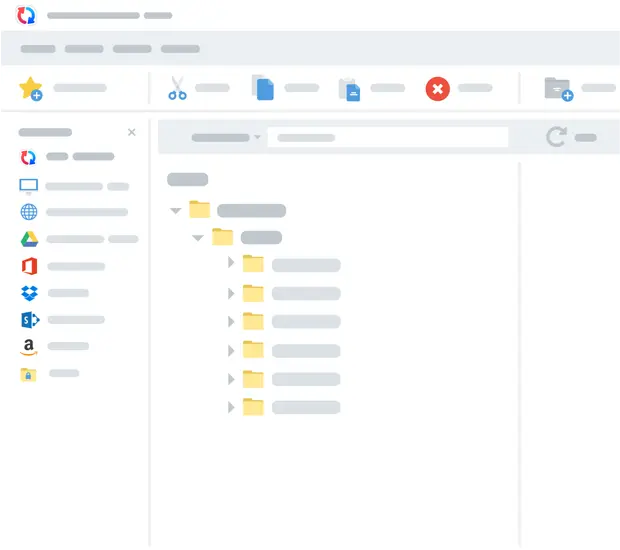
Der GoodSync File Explorer ermöglicht Ihnen das Durchsuchen von Verzeichnissen und grundlegende Dateioperationen an denselben Standorten, die über GoodSync verfügbar sind, während Sie dabei eine vertraute Oberfläche verwenden. GoodSync File Explorer kann auch unabhängig von GoodSync genutzt werden.
GoodSync Explorer unterstützt:
Wide Area Network
GoodSync Connect
FTP / SFTP
WebDAV
iOS
NAS Synology
NAS WD
NAS QNAP
Google Docs
Dropbox
Office365
OneDrive
Box.com
Backblaze
SharePoint


GoodSync Connect
Möchten Sie mit nur einem Konto auf die Daten auf allen Ihren Geräten zugreifen und diese verwalten? Sie können dies mit unserem GoodSync Connect-Service tun. Erstellen Sie einfach ein Konto, registrieren Sie alle Ihre Geräte mit diesem Konto und wir erstellen eine direkte Verbindung zwischen all Ihren Geräten.
Sobald die Verbindung hergestellt ist, können Sie schnell und sicher auf alle von GoodSync Connect registrierten Geräte und Cloud-Speicherkonten von einem der Geräte zugreifen, sie sichern oder synchronisieren. GoodSync Connect ist beim Kauf eines GoodSync-Produkts kostenlos.