GoodSync Handbuch
Zur Verwendung mit GoodSync Version 10.9.0 und höher oder Version 9.19.0 und höher.
Gilt für GoodSync für Windows und GoodSync für Mac, sofern nicht anders angegeben.
Ein Handbuch zum ausdrucken ist verfügbar als PDF
Vorwort
Dieses Dokument soll als Leitfaden für fortgeschrittene GoodSync-Benutzer dienen, die die vielen leistungsstarken und anpassbaren Funktionen von GoodSync nutzen.
Da dies ein Referenzhandbuch ist, empfehlen wir es nicht für neue GoodSync-Benutzer.
GoodSync stellt während der Installation hilfreiche Informationen zur Verfügung.
Die meisten Benutzer können sofort mit der Datensynchronisierung beginnen, ohne auf dieses Dokument zugreifen zu müssen.
Wenn Sie nach einer Einführung in GoodSync suchen, einen Überblick wie GoodSync funktioniert finden Sie hier.
Inhaltsverzeichnis
- Einführung
- Backup vs Synchronisation
- Warum Synchronisation nicht unbedeutend ist
- Verkettete Synchronisation
- Integrierte Jobs
- GoodSync benutzen
- Synchronisation Schritt für Schritt
- Jobs
- Job Auswahl
- Gruppen
- Synchronisations-Algorithmus
- Inkrementelles Sichern von Dateien: One Way Synchronisation
- Benutzeroberflächenelemente
- Job Liste
- Job Baumstruktur
- Dialogfeld durchsuchen
- Konto Manager
- Wählen Sie mehrere Ordner zum Sichern oder Synchronisieren aus
- Aktionen
- Aktion Datei kopieren
- Aktion Zeit kopieren
- Aktion Namensschreibung
- Aktion Status Synchronisieren
- Aktion Keine Kopie
- Aktion Fehler
- Aktion Konflikt
- Konflikttypen
- Zeitverschiebungen verwalten
- Symbolbeschreibung
- Dateiaktionen
- Ordneraktionen
- Special Actions
- Mittlere Spalte
- Job Symbole
- Job-Richtung
- Erweiterte Themen
- Portable Pfade
- Umgebungsvariablen in Pfaden
- Gross-/Kleinschreibung
- Job Vorlagen
- Filter: Ausschlüsse und Einschlüsse
- Filter Ausschließen
- Filter Einbeziehen
- GoodSync Connect Erweiterte Themen
- GoodSync Server-Komponenten
- Benutzer: Primär und Sekundär
- Befehle und Tastaturabkürzungen
- Job Auswahl
- Job Befehle
- Alle Befehle
- Befehle anzeigen / ausblenden
- Baumprojektionsansicht-Befehle
- Baumknoten Aktionsbefehle
- Tool Befehle
- Hilfe-Befehle
- Dateisysteme: Lokal und Remote
- Windows-Dateisystem
- Mac-Dateisystem
- GoodSync Connect
- Windows Net Shares (SMB)
- Apple Filing Protocol (AFP)
- MTP (Media Transfer Protocol)
- Google Drive Files
- Google Team Drive
- Google Docs
- Amazon S3
- Amazon Cloud Drive
- Dropbox
- Box.com
- Backblaze B2
- OneDrive / Office 365 / SharePoint
- SharePoint 2013
- MS Azure Blobs
- MS Azure Files
- Secure FTP (SSH)
- FTP
- WebDAV
- OneFile (encrypted, compressed)
- Job Optionen
- Allgemeines Register
- Filter Reiter
- Auto Reiter
- Reiter Skripte
- Erweiterte Reiter
- Linke/Rechte Seite Optionen
- Programm Optionen
- Allgemeine Tabs
- Auto Tab
- Reiter Sicherheit
- Reiter Filter
- Reiter Verbindung
- Reiter Über
- GoodSync UI-Befehlszeile
- Windows Installer-Optionen
- Automatischer Mac Installer
- GSYNC: Befehlszeilenversion
- Profil (und Protokollierung) Optionen
- Optionen ausführen
- Globale Programmoptionen
- Jobbefehle
- Job Optionen
- Rückgabecodes
- Gs-Runner: Job Runner mit minimaler GUI
- TIX: Lesbare Jobdeskriptoren
- Job Eigenschaften
- Connectoid Eigenschaften
- Programm Optionen
- Richtlinien
- Bestimmte Anwendungen synchronisieren
- GoodSync2Go: Portable version
- GSCP: Command Line File System client
Einführung
GoodSync synchronisiert zwei oder mehr Ordner mit Dateien, sprich GoodSync stellt sicher, dass die Ordner und alle darin enthaltenen Dateien übereinstimmen und kopiert die neuen bzw. aktualisierten Dateien aus dem Originalordner in den Ordner, der die veralteten oder nicht vorhandenen Versionen enthält.
GoodSync kann in folgenden Alltagssituationen verwendet werden:
- Synchronisieren Sie Ihr Notebook mit Ihrem Desktop-Computer über das lokale Netzwerk.
- Synchronisieren Sie Ordner auf zwei Computern, die sich nicht im selben Netzwerk befinden, über das Internet.
- Benutzerdateien auf Arbeits- und Privatcomputer über einen USB-Stick synchron halten.
- Inkrementelles Backup aller Dateien von der Hauptfestplatte auf eine tragbare Festplatte oder einen anderen Computer.
In diesem Abschnitt werden die Herausforderungen, denen sich Synchronisationsprogramme stellen müssen, erläutert und wie GoodSync diese erfolgreich meistert.
Backup vs Synchronisation
- Die Synchronisierung stellt sicher, dass zwei Ordner synchron bleiben, während der Benutzer die Dateien auf beiden Seiten ändern kann. Dies wird erreicht, indem Änderungen, die auf der linken Seite vorgenommen wurden, auf die rechte Seite kopiert werden und Änderungen, die auf der rechten Seite vorgenommen wurden, auf die linke Seite kopiert werden.
- Das Backup ist eine unidirektionale Synchronisierung, dh die Änderungen, die auf der linken Seite vorgenommen wurden, werden auf die rechte Seite übertragen, während auf der rechten Seite vorgenommene Änderungen nicht auf die linke Seite übertragen werden.
- GoodSync One-Way Forced Jobs erfüllt das Backup-Szenario
Warum Synchronisation nicht unbedeutend ist
Die Synchronisierungsaufgabe würde an sich unnötig erscheinen (man vergleicht veränderte Dateien und lässt die aktuellste Datei gewinnen), wenn nichts gelöscht wurde Wenn Sie die Datei auf einer Seite löschen, wird diese Löschung von GoodSync an die andere Seite des Synchronisierungs Auftrags weitergegeben, die Datei wird auch auf der anderen Seite gelöscht. Die Ausgereiftheit des GoodSync-Algorithmus ermöglicht uns, Löschungen korrekt in mehreren verketteten Ordnern zu propagieren.
Eine andere Schwierigkeit besteht darin, dass Benutzer sich entschließen, eine neuere Version einer Datei durch eine ältere Version zu ersetzen. GoodSync hält auch hierfür eine Lösung bereit, es wird die ältere Dateiversion weitergeben, wenn festgestellt wird, dass der Benutzer eine solche Ersetzung vorgenommen hat.
Verkettete Synchronisation
Verkettete Synchronisierung ist ein Prozess, bei dem der Inhalt mehrerer Ordner (z. B. A, B, C und D) synchronisiert wird, indem Paare in der Reihenfolge synchronisiert werden, die zur Weitergabe von Änderungen führen (z. B. Sync A und B, dann B und C). dann führt C und D zu Änderungen in A, die sich in Ordner B, dann C, dann D) ausbreiten. GoodSync kann diese verketteten Synchronisierungen korrekt ausführen.
Sie können GoodSync-Ketten verwenden, um Dateien zwischen Computern zu synchronisieren, die nicht miteinander verbunden sind.
Zum Beispiel können Sie so Dateien zwischen Ihrem Arbeits- und Privat-Computer mithilfe eines USB-Datenträgers als Übermittler synchronisieren:
- Verbinden Sie einen USB-Datenträger (oder eine andere tragbare Festplatte) mit Ihrem Arbeitscomputer.
- Starten Sie GoodSync auf Ihrem Arbeitscomputer und synchronisieren Sie zwischen Arbeitsordnern und USB-Datenträgern.
- Trennen Sie den USB-Datenträger von Ihrem Arbeitscomputer und verbinden Sie ihn mit Ihrem privaten Computer.
- Starten Sie GoodSync auf Ihrem privaten Computer und synchronisieren Sie USB-Datenträger mit Ihrem privaten Ordner.
Integrierte Jobs
Mehrere Jobs können einen Ordner mit vielen anderen Ordnern synchronisieren. Zusätzlich können Sie sogar weitere Jobs verwenden, die Unterordner oder übergeordnete Ordner dieses Ordners synchronisieren. GoodSync zeichnet Dateiänderungen in allen Ordnern, in denen Änderungen aufgetreten sind, korrekt auf.
Sie haben z.B. einen Ordner C:\work\project, dessen Dateien sich häufig ändern. Der Ordner c:\work hat andere Projekte, die sich nicht so häufig ändern.
Sie haben einen Job 'Projekt an Server', der Projektdateien auf einen SFTP-Server einmal am Tag synchronisiert. Von diesem Server aus werden die Dateien von anderen Teammitgliedern synchronisiert.
Desweiteren haben Sie einen Job 'Arbeit an PortHD', der alle Inhalte des Ordners C:\work files auf eine portable Festplatte einmal im Monat synchronisiert (Backup).
GoodSync stellt sicher, dass alle vom Job 'Projekt an Server' durchgeführten Änderungen im Job 'Arbeit an PortHD' sichtbar sind und umgekehrt.
GoodSync benutzen
Synchronisation Schritt für Schritt
Eine typische GoodSync-Benutzererfahrung besteht aus folgenden Phasen:
- Ordner für die Synchronisation auswählen
- Der Benutzer wählt Ordner auf der linken und der rechten Seite für die Synchronisation aus.
- Einmalige Durchführung bei der Job-Erstellung.
- Vergleichende Analyse
- Wird durchgeführt wenn Sie auf die Schaltfläche Analyse klicken.
- GoodSync berechnet die Änderungen, die durchgeführt werden müssen, damit die Ordner übereinstimmen.
- Vorgeschlagene Synchronisationsaktionen, die vom Benutzer überprüft wurden
- Die Ergebnisse der Analyse werden Ihnen in Form eines Datei/Ordner Baums dargestellt.
- Ein Pfeil nach links oder rechts zeigt die Richtung der Dateikopie an. Ein Kreis in der Mitte bedeutet das Keine Kopie erstellt wurde.
- Ein gekreuzter Pfeil bedeutet Löschung Propagieren. Ein von links nach rechts gekreuzter Pfeil bedeutet z.B., dass GoodSync die Löschung einer Datei auf der linken Seite festgestellt hat und diese nun auf der rechten Seite vornehmen will.
- Die aktuell wirksame Richtung wird angezeigt durch einen grünen,dicken Pfeil.
- Andere mögliche Richtungen werden angezeigt durch graue und deaktivierte Pfeile oder Kreise.
- Sie können die Synchronisationsrichtung ändern, indem Sie auf den entsprechenden Pfeil klicken..
- Synchronisation
- Wird durchgeführt wenn Sie auf die Schaltfläche Synchronisation klicken.
- Dateiaktionen, die in der Analyse vorgeschlagen und möglicherweise vom Benutzer geändert wurden, werden auf die aktuellen Dateien angewendet.
- Nach der Synchronisation sind alle Ordner und die Dateien die sich darin befinden gleich.
Jobs
Job ist eine grundlegende Arbeitseinheit in GoodSync.
Jeder Job besteht aus:
* Einem Job Namen der es erlaubt einen Job von einem anderen zu unterscheiden.
* Linke und Rechte Ordner -- die zwei Ordner, die von diesem Job synchronisiert werden.
* Allgemeine und erweiterte Eigenschaften, die das Verhalten des Jobs steuern.
* Automatische Optionen, die steuern, wie der Job gestartet wird.
* Skriptoptionen, die steuern, wie die Ergebnisse der Jobausführung gemeldet werden.
GoodSync speichert eine Liste der Jobs und alle ihre Parameter pro Computer.
Jobs können erstellt, gelöscht, umbenannt, analysiert und synchronisiert werden. Alle Job-Befehle befinden sich im Job-Menü.
Um einen neuen Job zu erstellen, klicken Sie auf die Schaltfläche Neuer Job oder wählen Sie Job -> Neu.
Um zwischen den Jobs zu wechseln, klicken Sie auf den Job in der Job-Liste auf der linken Seite.
Um einen Job zu löschen, wählen Sie Job -> Löschen.
Um einen Job umzubenennen, wählen Sie Job -> Umbenennen.
Um einen Job arbeiten zu lassen, klicken Sie auf die Schaltfläche "Analysieren".
Die Unterschiede zwischen dem linken und rechten Ordner werden angezeigt.
Begutachten Sie es und klicken Sie auf die Pfeiltasten neben der mittleren Spalte, um die Richtung zu ändern, falls erforderlich.
Die Schaltfläche "Synchronisieren" führt die erkannten Änderungen durch.
Job Auswahl (nur version 10)
Alle Job-Befehle können auf mehrere ausgewählte Jobs angewendet werden.
Um mehrere Jobs auszuwählen, führen Sie die gleichen Schritte aus die SIe im Windows Explorer verwenden, um mehrere Dateien auszuwählen:
* STRG+Klick fügt zur Auswahl hinzu.
* SHIFT+Klick wählt den Bereich der Jobs aus.
* Rechtsklick zeigt Befehle an, die für ausgewählte Jobs gelten.
Gruppen (nur version 10)
Mehrere Jobs können zu einer Gruppe zusammengefasst werden.
Alle Jobs in einer Gruppe können mit einem einzigen Befehl gestartet oder gestoppt werden.
Um eine neue Gruppe zu erstellen, klicken Sie auf die Schaltfläche Neue Gruppe.
Um zwischen den Gruppen zu wechseln, klicken Sie in der linken Gruppenansicht auf die Gruppe.
Um eine aktuelle Gruppe zu löschen, wählen Sie Job -> Löschen.
Um eine aktuelle Gruppe umzubenennen, wählen Sie Job -> Umbenennen.
Um einen Job zu einer Gruppe hinzuzufügen, klicken Sie mit der rechten Maustaste auf Job, und wählen Sie im Untermenü Gruppen eine Gruppe aus, zu der der Job hinzugefügt werden soll.
Wenn Job bereits im Gruppen-Untermenü aktiviert ist, wird es durch Auswahl von der Gruppe entfernt.
Synchronisations-Algorithmus
Es handelt sich hier um einen allgemeinen Überblick des Synchronisationsalgorithmus (der eigentliche Algorithmus ist ziemlich komplex, er enthält einige wichtige Erfindungen und Geschäftsgeheimnisse, die hier nicht offenbart werden können):
- Berechnet den Unterschied zwischen dem aktuellen Dateistatus und dem gespeicherten Dateistatus für den linken Ordner,
- Berechnet den Unterschied zwischen dem aktuellen Dateistatus und dem gespeicherten Dateistatus für den rechten Ordner,
- propagiert Änderungen, die auf der linken Seite auftreten auf die rechte Seite,
- propagiert Änderungen, die auf der rechten Seite auftreten auf die linke Seite.
- Gibt es Änderungen einer Datei auf beiden Seiten, wird ein Konflikt gemeldet.
Inkrementelles Sichern von Dateien: One Way Synchronisation
Für GoodSync ist ein Backup eine reguläre Synchronisation in eine Richtung (One-Way). Nur geänderte Dateien und Dateilöschungen werden in den Backup-Ordner propagiert. Ein Backup erstellen Sie folgendermaßen:
- Erstellen Sie einen leeren Sicherungszielordner. Der Backup-Zielordner darf sich nicht auf demselben Laufwerk wie der Quellordner befinden. Es kann sich um einen Wechseldatenträger (USB-Festplatte oder portable Festplatte) oder einen anderen Computer handeln.
- Lassen Sie GoodSync das erste Backup durchführen, indem Sie den Backup-Quellordner mit dem Backup-Zielordner synchronisieren.
- Danach, wann immer Sie ein Backup erstellen möchten, synchronisieren Sie einfach den Backup-Quellordner mit dem Backup-Zielordner.
- Wenn Sie Dateien wiederherstellen müssen, dann finden Sie im Backup-Zielordner eine exakte Kopie des Quellordners nach dem letzten Backup.
- Um sicherzugehen, dass das Backup immer in eine Richtung ausgeführt wird (vom Quellordner zum Backup-Ordner und niemals in die andere Richtung), gehen Sie auf Jobs -> Optionen und wählen Sie unter Jobart One-Way aus.
Benutzeroberflächenelemente
Das GoodSync Hauptfenster enthält die Benutzerschnittstelle mit diesen Elementen:
- Jobliste (linke Seite): Liste aller Jobs und deren Status anzeigen. Wird Immer in Version 10 angezeigt.
- Synchronisations Tree (rechte Seite): Hier werden modifizierte Dateien und ihre Synchronisierungsrichtungen angezeigt.
- Logfenster (unten): Protokoll der Jobaktionen. Standardmäßig ausgeblendet. Um anzuzeigen, wählen Sie Ansicht -> Protokoll.
- Filterbereich (rechte Seite): Zeigt den Filter Ausschließen / Einschließen an. Um anzuzeigen, wählen Sie Ansicht -> Filter.
- Browse-Dialog: Dient zum Auswählen der linken und rechten Synchronisations-Ordner.
Der Mini-Modus ist eine komprimierte Zusammenfassung dessen, was in GoodSync passiert.
- Es zeigt nur den Status aller laufenden Jobs an.
- Wählen Sie Ansicht -> Mini-Modus, um in den Mini-Modus zu wechseln.
- Doppelklicken Sie auf Mini Window, um zum Vollmodus zurückzukehren.
Der Taskleistensymbolmodus reduziert GoodSync GUI auf nur ein Symbol in der Taskleiste.
- Wählen Sie Ansicht -> Taskleistensymbol, um in den Taskleistensymbolmodus zu wechseln.
- Doppelklicken Sie auf das Taskleistensymbol, um zum Vollmodus zurückzukehren.
- GoodSync wechselt automatisch in den Taskleistenmodus, wenn Sie es schließen, aber Automatische-Jobs ausgeführt werden.
Job Liste
Version 10: Klicken Sie in der Jobstrukturansicht auf die Schaltfläche Mehr, um zur Joblistenansicht zu wechseln.
Version 9: Wählen Sie "Ansicht -> Jobliste", um die Jobliste anzuzeigen.
Für jeden Job zeigt GoodSync diese Spalten in der Jobliste an:
- Jobstatus-Symbol
- Job Name
- Job Status Text und Fortschritt
- Automodus des Jobs
- Linker Ordnerpfad
- Rechter Ordnerpfad
- Letzte Laufzeit
- Automodus: Wenn dieser nicht leer ist, zeigt es an, wie der Job automatisch gestartet werden kann
Sie können nach jeder dieser Spalten sortieren, indem Sie auf die Spaltenüberschrift klicken.
Die Sortierung kann in aufsteigender oder absteigender Reihenfolge erfolgen.
Durch Sortieren nach Ordner links / rechts können Sie Dateien nach Quellordner (links) oder Zielordner (rechts) gruppieren.
So können Sie leicht sehen, mit welchen Jobs Sie in einem bestimmten Ordner arbeiten.
Anfänglich sind Jobs nach ihren Jobnamen sortiert.
Wenn Sie Jobs selbst sortieren möchten, indem Sie sie per Drag & Drop verschieben (Standardmodus in Version 9)
Deaktivieren Sie Extras -> Programmoptionen -> Jobnamen nach Alphabet sortieren und starten Sie GoodSync neu.
Eine bessere Idee zum ihre bevorzugte Reihenfolge zu erhalten is, dem Jobnamen ein numerisches Präfix zu geben,
wie in '01 - Arbeitsdatei zu NAS ', '02 - Fotos zu ACD'.
Job Baumstruktur (nur Version 10)
Jobs und Gruppen bilden einen 2-Level-Baum.
Es wird standardmäßig angezeigt.
Wenn Sie sich in der Ansicht Jobliste befinden, klicken Sie auf die Schaltfläche Weniger, um zur Jobstrukturansicht zu wechseln.
Sie können Jobs zwischen verschiedenen Gruppen ziehen und ablegen.
Dialogfeld durchsuchen
Dialog durchsuchen wird verwendet, um Linke und Rechte Synchronisations-Ordner zu wählen.
Version 9: Das Durchsuchen-Dialogfeld wird angezeigt, wenn Sie auf die Schaltfläche Durchsuchen auf der linken oder rechten Seite klicken.
Version 10: Das Durchsuchen-Dialogfeld wird angezeigt, wenn Sie in der Symbolleiste auf den Linken / Rechten Ordner klicken.
Im Dialogfeld "Durchsuchen" können Sie Anmeldeinformationen für Remote-Server angeben, Ordner nach dem Anmelden auf dem Server durchsuchen und schließlich einen Ordner auswählen, mit dem Sie synchronisieren möchten.
Dialogfeld durchsuchen hat mehrere Phasen:
* Dateisystemauswahl: Sie beginnen mit der Auswahl des Dateisystems (Protokolls) Ihres lokalen oder Remote-Speichers.
* Konten: Hier geben Sie Ihre Zugangsdaten (Benutzer-ID, Passwort) für Ihren Online-Server ein.
Die eingegebenen Anmeldeinformationen werden im Account Manager gespeichert und als eine Liste der Konten angezeigt.
* Ordner: Baumstruktur der Server und Ordner wird angezeigt, sobald Sie einen bestimmten Server öffnen.
In bestimmten Dateisystemen kann eine Stufe nicht vorhanden sein.
Das lokale Dateisystem hat nur einen Account und einen Server, daher werden diese Phasen nicht angezeigt.
Die meisten OAuth-Onlinespeicher haben nur einen Server, daher wird die Serverstufe nicht angezeigt.
Ältere Dateiprotokolle (FTP, SFTP) haben mehrere Server ohne Erkennung.
GoodSync Connect verfügt über mehrere Server, mit Erkennung.
Konto Manager (nur Version 10)
Was passiert, wenn mehrere Jobs auf den gleichen Synchronisations-Ordner verweisen und Sie die Anmeldedaten des Servers in einem Job ändern? Es wäre schön, wenn die geänderten Anmeldeinformationen automatisch in allen anderen Jobs verwendet würden, die sich auf diesen Ordner beziehen, ohne sie manuell in jedem Job ändern zu müssen (wie in GoodSync 9 und davor).
Eine andere gute Sache wäre, die Option für Sticky-Ordner. Wenn sich das Verschlüsselungskennwort für einen Ordner in einem Auftrag ändert, sollte es automatisch in allen Aufträgen geändert werden, die auf denselben Ordner verweisen.
Der in Version 10 eingeführte Konto Manager erfüllt beide diese Ziele.
Seine Funktion ist größtenteils automatisch und für den Benutzer unsichtbar.
Sie werden die Liste der Konten für ein Dateisystem auf der Registerkarte Kontos des Browse-Dialogs sehen.
Anfängliche Kontonamen werden aus Benutzer-ID generiert.
Sie können das Konto benennen und umbenennen.
Sie können das Konto löschen, wenn es von keinem der Jobs verwendet wird.
Wählen Sie mehrere Ordner zum Sichern oder Synchronisieren aus (nur Windows)
Sie können mehrere Ordner zum Sichern oder Synchronisieren auswählen, beginnend mit GoodSync Version 9.
Die Auswahl mehrerer Ordner wird in Filter zum Einschließen und Ausschließen geändert
die das Kopieren nur der ausgewählten Ordner durchsetzen.
Um zu verstehen, was das Ergebnis Ihrer Auswahl mehrerer Ordner ist,
finden Sie heraus, was Synchronisations-Ordner sind und ihre Optionen -> Filter.
Im Browse-Dialog mit der Option Mehrere Objekte auswählen sehen Sie:
- Hellgrünes Kontrollkästchen: Bedeutet, dass der Ordner enthalten ist. Er wird in eigeschlossene Filter angezeigt.
- Schwache grüne Checkbox: Bedeutet, dass der Ordner ein untergeordneter Ordner ist und nicht in den Filtern angezeigt wird.
- Rotes Kreuz (X): bedeutet, dass der Ordner ausgeschlossen wurde. Er wird in Ausschlussfilter angezeigt.
Sie können mehrere Ordner auswählen, die nur auf einer Seite des Jobs synchronisiert werden (normalerweise Links), und auf einer anderen Seite des Jobs (normalerweise Rechts) wählen Sie den Ordner der mit dem Längsten gemeinsamen Vorgänger aller auf der linken Seite ausgewählten Ordner übereinstimmt, aus.
Nur bei einem 1-Weg-Rechts-Links-Auftrag wählen Sie mehrere Ordner auf der rechten Seite (Quellseite) und den Zielordner auf der linken Seite (Zielseite). In allen anderen Arten von Jobs wählen Sie mehrere Ordner auf der linken Seite und einen Zielordner rechts aus.
Beispiel: 2-way job:
Auf der linken Seite wählen Sie mehrere Ordner:
~User Name\Documents\My RoboForm Data\Default Profile
~User Name\Documents\Outlook Files
~User Name\Documents\TaxACT 2012
Auf der rechten Seite blättern Sie zum Ordner:
sds://d.docs.live.net/account-id/MyBackups
Dies führt dazu, dass diese Ordnerpaare synchronisiert werden:
~User Name\Documents\My RoboForm Data\Default Profile -- sds://d.docs.live.net/acct/MyBackups/My RoboForm Data/Default Profile
~User Name\Documents\Outlook Files -- sds://d.docs.live.net/acct/MyBackups/Outlook Files
~User Name\Documents\TaxACT 2012 -- sds://d.docs.live.net/acct/MyBackups/TaxACT 2012
Beachten Sie, dass Sie keine Ordner von verschiedenen Festplatten in einem Job haben können,
weil der gemeinsamen Ursprung über der Plattenebene sein muss.
Beispiel GoodSync Dateibaum
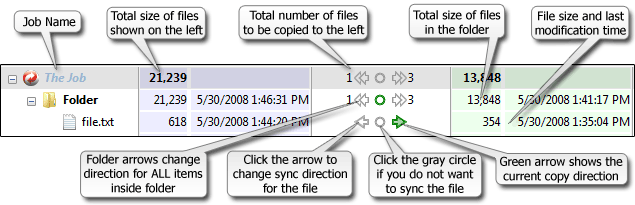
Aktionen
Bei Aktion handelt es sich um einen Datei/Ordner-Vorgang, der:
- von GoodSync empfohlen wird nachdem die Analyse abgeschlossen ist,
- vom Benutzer (sprich Sie) geändert wird und schließlich
- ausgeführt wird, wenn Sie auf die Schaltfläche Synchronisieren klicken.
Jede Aktion erhält ein Symbol in den mittleren 3 Spalten des Baums.
Im nächsten Kapitel erhalten Sie eine detaillierte Liste mit den Symbolen der Aktionen.
Aktion Datei kopieren
Hierbei handelt es sich um den grundlegensten Vorgang von GoodSync.
Dieser kopiert eine Datei von links nach rechts oder von rechts nach links.
Kopie von Datei links gelöscht von Links nach Rechts bedeutet, dass diese Datei auf der Rechten Seite gelöscht wird.
Kopie von Datei rechts gelöscht von Rechts nach Links bedeutet, dass diese Datei auf der Linken Seite gelöscht wird.
Das heißt, GoodSync "Kopieren" der gelöschten Datei verbreitet einfach eine Löschung.
Aktion Zeit kopieren
Wenn die Datei auf der linken und rechten Seite der Synchronisierung die gleiche Länge hat, die Änderungszeit jedoch nicht identisch ist, können Sie die von GoodSync angebotene Aktion "Datei kopieren" in eine Aktion "Kopierzeit" umwandeln. Mit der Aktion "Kopierzeit" wird die Änderungszeit der Datei von links nach rechts oder von rechts nach links kopiert, nicht jedoch der Dateiinhalt.
Es empfiehlt sich, Ansicht -> Andere -> SameLength DiffTime zu verwenden. Dadurch werden Ihnen alle Dateien angezeigt, die dieselbe Länge, aber unterschiedliche Dateizeit haben. Wenn Sie denken, dass diese Dateien wirklich identisch sind, klicken Sie mit der rechten Maustaste auf eine der Dateien und wählen Sie Zeit L kopieren zu R oder R zu L. Sie können auch mit der rechten Maustaste auf den Ordner klicken und die Option Datei kopieren für alle auswählbaren Dateien in der Ordner.
Aktion Namensschreibung
Wenn Dateien auf der linken und rechten Seite sich nur im Fall von Dateinamen unterscheiden, wird diese Aktion verwendet, um die Namensänderung zu propagieren.
Aktion Status Synchronisieren
Wenn die Datei auf der linken und rechten Seite der Synchronisierung identisch ist, der gespeicherte Status der Datei jedoch nicht derselbe ist, empfiehlt GoodSync für diese Dateien eine spezielle Aktion für den Synchronisierungsstatus.
Die Ergebnisse des Schritts "Analysieren" informieren Sie darüber, dass der Synchronisierungsstatus ausgeführt wird, falls dies erforderlich ist.
Sie können die Richtung der Aktion Status Synchronisieren nicht ändern, da es sich nicht um keine direktionale Aktion handelt.
Im Folgenden sind die möglichen Ursachen für die oben beschriebene CopyState-Situation aufgeführt:
- Sie haben zwei Ordner mit einer anderen Software als GoodSync synchronisiert.
- Sie haben Dateien manueel kopiert.
- Sie haben die Aktion Status Löschen in GoodSync ausgeführt.
Aktion Keine Kopie
Diese Aktion weist GoodSync an, für dieses Dateipaar nichts zu tun, da die Dateien auf beiden Seiten identisch sind.
Aktion Fehler
Die Datei oder der Ordner kann nicht gelesen werden, siehe Statusbereich für Details.
Aktion Konflikt
Wenn Sie die Datei auf beiden Seiten des synchronisierten Ordnerpaars geändert haben, kann GoodSync nicht feststellen, welche Version bevorzugt wird (weil es nicht weiß, welche Änderungen bevorzugt werden und welche gelöscht werden sollten), GoodSync deklariert einen Konflikt.
Standardmäßig ist der Konflikt eine Aktion ohne Kopieren. Aber Sie können den Konflikt in LeftToRight oder RightToLeft Copy ändern um festzulegen welche Seite bevorzugt wird.
Konflikttypen
GoodSync kann diese Art von Konflikten erzeugen:
- Auf beiden Seiten verändert..
Die Datei wurde vom Benutzer verändert oder gelöscht sowohl auf der linken als auf der rechten Seite.
Lösbarer Konflikt, der Benutzer kann die Synchronisationsrichtung festlegen.
- Vertikales Löschen - Konflikt Ändern.
Der Benutzer den Ordner links (rechts) gelöscht und verändert oder hat Dateien in diesem Ordner rechts (links) gelöscht. - Buchstaben Konflikt.
Elemente (Dateien oder Ordner) auf einer Seite unterscheiden sich nur durch Groß-/Kleinschreibung.
Unlösbarer Konflikt, der Benutzer muss das Problem beheben. - ACL/ExtAttr Konflikt.
Elemente (Dateien oder Ordner) auf der einen Seite unterscheiden sich nur durch ACL (Extended Attrs), die Dateikörper sind gleich.
Zeitverschiebungen verwalten
Das in Windows und einigen FTP-Servern noch immer verwendete FAT-Dateisystem weist folgende Probleme auf:
- Die Zeit für die lokale Dateiänderung wird gespeichert. Wenn Sie zwischen Zeitzonen wechseln, ändert sich die Zeit der Dateiänderung.
- Die Modifikationszeit wird mit nur 2 Sek. Genauigkeit in FAT gespeichert, daher kann das Kopieren einer Datei in FAT eine etwas andere Modifikationszeit ergeben. GoodSync ignoriert Unterschiede von + - 2 Sek. In der Modifikationszeit.
GoodSync erkennt zwei Arten von Zeitverschiebungen:
- Alt-Neu-Zeitverschiebung: Die aktuelle Änderungszeit der Datei unterscheidet sich von der gespeicherten Änderungszeit um ganze Stunden für eine beträchtliche Anzahl von Dateien. Korrigiert durch Speichern neuer Modifikationszeit bei der nächsten Synchronisation.
- Links-Rechts-Zeitverschiebung: Datei links und rechts haben eine ganze Stunde Unterschied in der Modifikationszeit für eine beträchtliche Anzahl von Dateien. Diese Zeitverschiebung wird in die Aktion "Zeit kopieren" umgewandelt.
Symbolbeschreibung


Erweiterte Themen
Portable Pfade
Sie können folgendermassen einen portablen Pfad bestimmen im linken oder rechten Synchronisations-Ordner: =VolumeName:\folder1\folder2
VolumeName steht hier für die Datenträgerbezeichnung, die Sie im Windows Explorer unter Datenträger Eigenschaften einstellen können. Ist der Pfad im portablen Format spezifiziert, so sucht GoodSync nach einem Datenträger namens VolumeName in allen portablen (entfernbaren) an diesen Computer angeschlossenen Laufwerken.
Erhält dieser Datenträger beim nächsten Anschliessen an den Computer einen anderen Buchstaben, kann GoodSync ihn dennoch finden.
Wenn Sie im Dialogfeld Durchsuchen einen Ordner auf einem Wechsellaufwerk auswählen, bietet GoodSync an, den Pfad zu diesem Ordner im portablen Pfadformat aufzuzeichnen.
Wenn Sie einen Ordner im GoodSync2Go-Ordner auswählen, von dem Sie GoodSync2Go gestartet haben, wird der Laufwerksbuchstabe automatisch durch %GSDISK% ersetzt.
Schließen Sie also Ihr entfernbares Laufwerk an einen Rechner an und ganz gleich, welchen Laufwerkbuchstaben das Laufwerk erhält, GoodSync2Go findet die Sync-Ordner, da sie sich auf dem %GSDISK% Laufwerk befinden.
Verwandte Themen:
* Computerspezifische Pfade beziehen sich auf einen Pfad, der nur für einen Computer gültig ist.
* %GSDISK% kann im Programm "Skripte" verwendet werden, dann wird das Programm von der GS2Go-Diskette ausgeführt.
Umgebungsvariablen in Pfaden
Sie können jegliche Windows-Umgebungsvariablen in Ordnerpfaden verwenden, folgendermaßen eingefügt: %VARIABLE%
Die Umgebungsvariable kann nur eingegeben werden, indem Sie den Ordnerpfad direkt bearbeiten, nicht über den Durchsuchen-Dialog.
Beliebte Umgebungsvariablen sind:
%GSDISK% -- Laufwerk, von dem GoodSync.exe gestartet wurde wie C: oder F: .
Verwenden Sie dies, um auf gespeicherte Ordner des Datenträgers GoodSync2Go, der portablen Version, zu verweisen.
%USERNAME% -- Aktueller Windows-Benutzername
%USERPROFILE% -- aktuelles Benutzerprofilverzeichnis.
%COMPUTERNAME% -- Windows Name dieses Computers.
GoodSync ersetzt auch diese speziellen Variablen:
%YYYY% -- Aktuelles Jahr.
%MM% -- Aktueller Monat, von 01 bis 12.
%DD% -- Aktueller Tag des Monats, von 01 bis 31.
%DOW% -- Aktueller Wochentag, von 0 bis 6.
%WOM% -- Aktuelle Woche des Monats, von 1 bis 4.
%HH% -- Aktuelle Stunde, von 00 bis 23.
%II% -- Aktuelle Minute, von 00 bis 59.
Gross-/Kleinschreibung
Die GoodSync Datei- und Ordnerstruktur ignoriert Gross-/Kleinschreibung, sprich für GoodSync verweist der Pfad Folder\File.txt auf das gleiche Element wie Pfad FOLDER\file.TXT.
GoodSync bewahrt allerdings Gross-/Kleinschreibung , sprich wenn Sie einen Dateinamen (oder Ordner-) von FilE.txt in fILe.txt auf einer Seite ändern, wird GoodSync dies auf der anderen Seite propagieren.
Diese Wahl der Schreibweise spiegelt die Wirklichkeiten moderner Betriebssysteme wider:
- In Windows wird sowohl bei NTFS als auch bei FAT32 nicht zwischen Groß- und Kleinschreibung unterschieden beide bewahren allerdings Gross-/Kleinschreibung.
- Im Standard-Dateisystem von MacOS wird die Groß- und Kleinschreibung nicht berücksichtigt aber bewahrt.
- Einige UNIX-Dateisysteme und FTP / SFTP-Server, die auf ihnen basieren, berücksichtigen die Groß- / Kleinschreibung.
Doch wenn wir Gross-/Kleinschreibung ignorierende Dateisysteme wie Windows und MacOS mit ihnen Synchronisieren, muss unser Baum Gross-/Kleinschreibung weiterhin ignorieren.
Job Vorlagen (nur Windows)
Die Jobvorlage ist ein unvollständiger Job, in der Regel ist der rechte Ordner nicht festgelegt. Es wird verwendet, um Ihre bevorzugten Joboptionen als Vorlage zu speichern, sodass andere Jobs einfach daraus erstellt werden können
Um eine Vorlage von einem Job zu erstellen, gehen Sie auf diesen Job und wählen Sie Job -> Als Vorlage speichern.
Um einen neuen Job aus einer gespeicherten Vorlage zu erstellen, wählen Sie Job -> Neu.
Wählen Sie im Dialogfeld "Neuer Job" die Option "Von Vorlage". Wählen Sie dann die Vorlage, aus der Job erstellt werden soll.
Filter: Ausschlüsse und Einschlüsse
GoodSync synchronisiert standardmässig alle Dateien und Ordner, die weder versteckt noch Systemdateien sind.
Versteckte und Systemdateien können auch synchronisiert werden, wenn die Option sie auszuschliessen nicht aktiviert ist.
Filter Ausschließen
Möglicherweise möchten Sie einige Dateien und Ordner mithilfe des Ausschlussfilters von der Synchronisierung ausschließen.
Zum Beispiel, Objektdateien * .OBJ und Editor-Backup-Dateien *. BAK sind in der Regel ausgeschlossen.
Hinzufügen von Filtern aus dem Kontextmenü nach dem Analysieren .
Am einfachsten können Sie die Datei oder die Gruppe von Dateien ausschließen, indem Sie Analyse ausführen und dann mit der rechten Maustaste auf die Datei oder den Ordner klicken und einen der Ausschließungsbefehle auswählen:
- Datei oder Ordner '/FolderName/FileName' Ausschließen:
Nur diese Datei oder Ordner Ausschließen wie durch seinen Pfad angegeben '/FolderName/FileName'. - Alle Dateien oder Ordner 'ItemName' Ausschließen:
Alle Dateien oder Ordner (in jeglichen Unterorndern) mit Namen 'ItemName' Ausschließen. - Alle '*.ext' Dateien Ausschließen:
Alle Dateien mit der Erweiterung 'ext' Ausschließen, in allen Unterordnern.
Diese Befehle fügen der Liste der Ausschlüsse in Jobs -> Einstellungen -> Filter -> Ausgeschlossen eine Zeile hinzu. .
Nur auf dieser Registerkarte können Sie Ausschlüsse ändern oder löschen.
Filter in Jobs bearbeiten -> Einstellungen -> Filter -> Ausgeschlossen..
path /folder/file
Zeile, die mit "path /" (oder nur "/") beginnt, stimmt mit dem Datei- oder Ordnerpfad überein (relativ zum Sync-Ordner)
zu Wildcard-Match-String, in dem:
* Passt jegliche Zeichenabfolge an.
? passt ein beliebiges einzelnes Zeichen an
[a-z] passt eine Reihe von Zeichen an, wie a bis z,
\ c stimmt mit Zeichen c überein, benutze es, wenn das Zeichen zu * oder ? oder [ passt
/ trennt Ordner (\ nicht als Ordnertrennzeichen verwenden, nicht einmal in Windows)
Beispiele:
path /folder1/file2.ext -- ordnet die Datei ihrem Pfad zu
path /Al* -- Ordnet alle Pfade, deren Top-Level-Ordner mit Al beginnt
path /[a-z0-9]* -- Ordnet alle Pfade, deren Top-Level-Ordner mit den Zeichen 'a' bis 'z' oder '0' bis '9' beginnen
path /\[Originals\] -- Ordnet alle Pfade, deren Top-Level-Ordner '[Originals]' ist.
name file-folder-name
Zeile, die mit "name" beginnt entspricht Datei- oder Ordnernamen (letztes Teil des Pfads)
zu Wildcard-Match-String, in dem:
* passt zu einer beliebigen Zeichenfolge
? passt auf ein beliebiges einzelnes Zeichen
[a-z] passt zu einer Reihe von Zeichen, wie a bis z,
/ ist nicht erlaubt, als Namen, keine Pfade.
Beispiele:
name *.xls -- Excel Dateien,
name *kiss* -- Dateien oder Ordner, die "kiss" in ihrem Namen enthalten
name *.??? -- Alle Dateien und Ordner mit 3-stelliger Erweiterung
name *.[a-z][a-z][a-z] -- Alle Dateien und Ordner mit 3-Buchstaben-Erweiterung
name \[Originals\] -- Stimmt mit allen Dateien und Ordnern mit dem Namen [Originale] überein.
size size-spec
Zeilen, die mit "any size" oder "all size" beginnen, erlauben den Ausschluss von Dateien nach Dateigröße:
any size<N
means size.left<N OR size.right<N
all size<N
means size.left<N AND size.right<N
any size>N
means size.left>N OR size.right>N
all size>N
means size.left>N AND size.right>N
any size=N
means size.left=N OR size.right=N
all size=N
means size.left=N AND size.right=N
any size!=N
means size.left!=N OR size.right!=N
all size!=N
means size.left!=N AND size.right!=N
any size>=N
means size.left>=N OR size.right>=N
all size>=N
means size.left>=N AND size.right>=N
any size<=N
means size.left<=N OR size.right<=N
all size<=N
means size.left<=N AND size.right<=N
any size[S1,S2]
means S1 <= size.left < S2 OR S1 <= size.right < S2
all size[S1,S2]
means S1 <= size.left < S2 AND S1 <= size.right < S2
Wobei N eine Zahl ist, möglicherweise mit K (Kilo) oder M (Mega) Suffix.
In der Übereinstimmungszeile "size" sind keine Leerzeichen zulässig.
Die Größe von Nicht-Dateielementen (Ordner, Link, gelöschte oder nicht vorhandene Datei) wird für die Zwecke von "size" -Vergleichen als 0 betrachtet.
Beispiele:
all size>=100 -- Dateien auf beiden Seiten enthalten 100 Bytes oder mehr
any size<2K -- Dateien mit weniger als 2.048 (1K = 1024) Bytes auf der linken oder rechten Seite, Links und gelöschte Dateien sind ebenfalls in Ordnung
all size=3M -- Dateien, die auf beiden Seiten genau 3.145.728 Bytes (1M = 1024 * 1024) enthalten
time time-spec
Zeilen, die mit "Any Time" oder "All Time" beginnen, erlauben den Ausschluss von Dateien nach Änderungsdatum:
any time<T
means time.left<T OR time.right<T
all time<T
means time.left<T AND time.right<T
any time>T
means time.left>T OR time.right>T
all time>T
means time.left>T AND time.right>T
any time=T
means time.left=T OR time.right=T
all time=T
means time.left=T AND time.right=T
any time!=T
means time.left!=T OR time.right!=T
all time!=T
means time.left!=T AND time.right!=T
any time>=T
means time.left>=T OR time.right>=T
all time>=T
means time.left>=T AND time.right>=T
any time<=T
means time.left<=T OR time.right<=T
all time<=T
means time.left<=T AND time.right<=T
any time[S1,S2]
means S1 <= time.left <= S2 OR S1 <= time.right <= S2
all time[S1,S2]
means S1 <= time.left <= S2 AND S1 <= time.right <= S2
Wo T Datum ist in einem dieser Formate:
YYYY/MM/DD -- Jahr/Monat/Tag
-Nd -- Vor N Tagen
+ Nd -- N Tage in der Zukunft
-Nh -- Vor N Stunden
+Nh -- N Stunden in der Zukunft
-Nm -- Vor N Minuten
+Nm -- N Minuten in der Zukunft
In der Übereinstimmungszeile "Zeit" sind keine Leerzeichen erlaubt.
Nur live (nicht gelöschte) Dateien können an Zeitvergleichen teilnehmen.
Die Änderungszeit von Nicht-Dateiobjekten (Ordner, Verknüpfungen, gelöschte Dateien) wird als NullTime (1. Januar 1970) angesehen.
Beispiele:
any time>=2008/7/4 -- Dateien geändert am 4. Juli 2008 um 00:00 Uhr oder später auf beiden Seiten
all time<-5d -- Dateien älter als 5 Tage auf beiden Seiten
time>=+7d -- Dateien geändert 7 Tage in der Zukunft oder später auf beiden Seiten
is-x
Zeilen, die mit "ist" beginnen, stimmen mit Datei- und Ordnerattributen überein:
isfolder
Stimmt mit einem Ordner überein
isfile
Stimmt mit einer Datei überein
issymlink
stimmt mit symbolischer Verbindung oder junction überein
ishidden
Stimmt mit Dateien und Ordner mit versteckten Attributen überein
issystem
Stimmt mit Dateien und Ordner mit Systemattributen überein (nur Windows)
isarchive
Stimmt mit Dateien und Ordner mit dem Archivattribut überein (nur Windows)
isreadonly
Stimmt mit Dateien und Ordner mit dem Attribut readonly überein (nur Windows)
isoffline
Stimmt mit Dateien und Ordner mit Offline-Attribut überein (nur Windows)
iscompressed
Stimmt mit Dateien und Ordner mit komprimiertem Attribut überein (nur Windows)
isencrypted
Stimmt mit Dateien und Ordner mit verschlüsseltem Attribut überein (nur Windows, EFS-Verschlüsselung)
Standardmäßig schließt GoodSync versteckte Dateien und Systemdateien und Ordner aus, da diese Dateien keine Benutzerdateien sind und es sich normalerweise nicht lohnt, sie zu sichern oder zu synchronisieren. Wenn GoodSync diese Dateien sehen soll, deaktivieren Sie "Versteckte Dateien ausschließen" und "Systemdateien ausschließen" unter Job -> Optionen -> Filter.
exist-x
Zeilen, die mit "exist" beginnen, stimmen mit dem Vorhandensein und Fehlen von Dateien und Ordnern überein.
existboth
Datei oder Ordner existiert sowohl auf der linken als auch auf der rechten Seite
existany
Datei oder Ordner existiert auf der linken, rechten Seite oder auf beiden Seiten
existone
Datei oder Ordner existiert nur auf einer Seite.
Komposition Ausschließen
Es gibt ein implizites oder zwischen den Zeilen des Filters Ausschließen.
Jede Zeile kann mehr als eine Klausel enthalten, die durch ein Semikolon ";" getrennt sind.
Es gibt eine implizite UND-Klausel in der Ausschluss-Zeile.
Beispiel: filter
ishidden; name *.bak; all time <-60d
all size<1k
Sucht versteckte Dateien mit der Erweiterung .bak, die älter als 60 Tage auf beiden Seiten sind, oder Dateien, deren Größe auf beiden Seiten weniger als 1024 Byte beträgt.
Any und All Kennzeichner.
Dateiänderungszeiten können links uns rechts unterschiedlich sein, dann
müssen Sie "any" oder "all" qualifier verwenden, um das gewünschte Ergebnis zu erhalten.
Beispiel: exclude filter 'time<-30d' is true for all files
where 'left time < tNow - 30d OR right time < tNow - 30d'.
Wenn Sie alle Dateien ausschließen möchten, die älter als 30 Tage sind (auf beiden Seiten),
verwenden SIe eine Ausschlußzeile 'all time <-30d' was
das gleiche ist wie 'left time < tNow - 30d AND right time < tNow - 30d'.
Filter Einbeziehen
Der Filter Einbeziehen enthält nur die darin angegebenen Dateien und Ordner und schließt alles andere aus.
Der Filter Einbeziehen wird vor dem Filter Ausschließen angewendet.
Include Filter ohne Zeilen enthält alles, dh es wird effektiv ignoriert.
Der Filter Einbeziehen wird aktiviert unter Jobs -> Optionen -> Filter -> Einbeziehen.
Klauseln einbeziehen.
Klauseln einbeziehen sind dieselben wie Klauseln ausschließen:
- path /folder/file
- name file-folder-name
- size size-spec
- time time-spec
- is-x attr-spec
Beachten Sie, dass der Filter 'path /folder' den /folder selbst und alle darin enthaltenen Dateien und Unterordner enthält.
Also entspricht es 'path /folder' plus 'path /folder/*'.
Komposition einbeziehen.
Es gibt ein implizites ODER zwischen den Zeilen des Filters Einbeziehen.
Jede Zeile kann mehr als eine Klausel beinhalten, getrennt durch ein Semikolon ";".
Es gibt ein implizites UND zwischen den Klauseln in der Zeile.
Wenn Filter zum Ausschließen und Einschließen angegeben sind, dann wird zuerst der
Einschlussfilter verwendet, dann wird der Ausschlussfilter auf die Ergebnisse des Einschlussfilters angewendet.
Geneauer gesagt, Filter Ausschließen von
ExcludeLine1
ExcludeLine2
ExcludeLine3
und Filter Einbeziehen von
IncludeLine1
IncludeLine2
IncludeLine3
resultiert in
( IncludeLine1 OR IncludeLine2 OR IncludeLine3 ) AND
NOT ( ExcludeLine1 OR ExcludeLine2 OR ExcludeLine3 )
Nur absolute Pfade
Wenn alle Zeilen im Include-Filter absolute Pfadübereinstimmungen sind ('/folder' or 'path /folder')
dann wird die Option nur absolute Pfade angewendet, sodass nur Pfade enthalten sind, die mit Filterlinien übereinstimmen.
Wenn eine Include-Zeile non-path match enthält ('name pattern', 'time -Nd', 'size N', etc)
dann sind alle Ordner in der Übereinstimmung enthalten, so dass
Dateien in diesen Ordnern mit Nicht-Pfad-Filtern verglichen werden können.
Verwenden Sie die Option "Leere Ordner ausschließen", um Ordner auszuschließen
die aufgrund fehlender übereinstimmender Dateien als leer angesehen werden.
Spezielle "size" und "time" Übereinstimmungen funktionieren in den Include-Filtern.
Beispiele.
Dies sind die beliebten Include-Filter und Kontextmenüelemente, die sie hinzufügen:
* Include Only '/FolderName/FileName' file or folder.
Fügen Sie nur diese Datei oder diesen Ordner gemäß dem vollständigen Pfad ein '/FolderName/FileName'.
Sie können mehrere Dateien und Ordner auswählen (Mehrfachauswahl erfolgt durch Klicken auf Elemente, während Sie die STRG-Taste gedrückt halten). Anschließend werden alle Elemente zur Liste "Einschließen" hinzugefügt.
* Include Only '*.ext' files.
Fügen Sie nur Dateien mit der Erweiterung "ext" in alle Unterordner ein.
Beachten Sie, dass, wenn eine *.ext Zeile im Include-Filter vorhanden ist, alle Ordner, die solche Dateien enthalten, ebenfalls enthalten sind,
weil GoodSync einen Ordner einbeziehen muss, wenn dieser eine Datei enthält.
GoodSync Connect Erweiterte Themen
Dieser Abschnitt behandelt erweiterte Themen bezüglich GoodSync Connect.
Das Starter-Handbuch von GoodSync Connect finden Sie hier GoodSync Connect page.
GoodSync Server-Komponenten
GSTP Datei-Server
Der GSTP Datei-Server ist Hauptbestandteil des GoodSync-Servers, der Dateien an GSTP Clients sendet.
Er läuft gewöhnlich unter dem TCP Port 33333, Sie können dies aber ändern.
URL Konstruktionsregeln
Die URL einer Datei oder eines Ordners innerhalb des GSTP-Servers muss eines der folgenden Formate aufweisen:gstp[s]://gstp-server/folder1/file
gstp-server ist normalerweise ComputerId.UserId.goodsync (Mediated Addressing).
gstp-server kann eine symbolische oder numerische IP-Adresse sein (gstp-server.my-company.com, 11.22.33.44).
/folder1/file is a path on the remote server.
Beispiele für typische GSTP URLs sind:
gstp://worker.test-user.goodsync/c:/mystuff
--- folder c:\mystuff auf GS server 'worker' of GS Connect user 'test-user'.
gstps://worker.test-user.goodsync/smb:/MYSERVER/MYSHARE/my-folder
--- folder my-folder on share MYSHARE of SMB server MYSERVER that sits on the local network of GSTP server 'worker' of GS Connect user test-user.
Verkörperung
Wenn Sie das im Windows/Mac System die Benutzer-ID und das Passwort für einen GoodSync Serverbenutzer festlegen,
imperosnates der GoodSync Server diesen Window-Benutzer
und ermoeglicht Ihnen Zugriff auf alle SMB shares und andere Ressourcen, die Ihnen zur Verfügung stehen würden, wenn Sie auf dem Computer angemeldet wären.
Auch Dateien und Ordner, die von GoodSync Server erstellt wurden, sind Besitzer von imitiertem
Heim-Dateisystem
Jedem GSTP-Benutzer kann ein Heim-Dateisystem zugewiesen werden.
Das Heim-Dateisystem hat normalerweise einen Server S0.
Es zeigt auf einen Ordner auf einem der internen Dateisysteme, die auf dem GSTP-Server verfügbar sind.
Der Benutzer des GSTP-Servers weiß jedoch nicht, zu welchem Ordner das Heim-Dateisystem eine Verbindung herstellt, und er kann auch nicht über diesen Ordner sehen, da er in den Stammordner des Heim-Dateisystems übersetzt wird.
Der Administrator des GSTP-Servers (Hauptbenutzer) ist der einzige, der den Ordner, auf den das Heim-Dateisystem verweist, mithilfe der GSTP Server-Web-UI-Konfiguration anzeigen oder ändern kann.
Discovery
Der Discovery-Dienst registriert diesen GoodSync-Server beim GoodSync-Mediator, sodass dieser Server von GoodSync-Clients gefunden werden kann.
Verwendung von UPNP zur Öffnung von Ports
GoodSync Server verwendet den UPNP Service Ihres Routers oder DSL-/Kabelmodems, um einen Tunnel zu erstellen vom externen Port des Routers zum internen TCP Port 33333 Ihres Computers.
Sie können diesen Tunnel selbst erstellen, wenn UPNP ausgeschaltet ist oder nicht verfügbar ist. Informieren Sie dann den GoodSync Server über seinen externen Port mittels Web UI unter http://localhost:4444.
Benutzer: Primär (Admin) und Sekundär (Beschränkt)
Der GSTP Server erfordert eine Authentifizierung basierend auf dem Benutzer-Account.
Es sind Basic und Digest Authentifizierungsprotokolle verfügbar.
Wenn Sie GoodSync Server als Teil von GoodSync oder GoodSync Explorer installieren, werden Sie dazu aufgefordert, ein GoodSync Connect Konto einzurichten.
Dieses Konto ist auch der primäre Benutzer (Admin) auf Ihrem GoodSync-Server.
Nur der Windows-Administrator oder Mac SuperUser kann den GoodSync-Server installieren und die Benutzer-ID und das Kennwort für den Hauptbenutzer aus Sicherheitsgründen erstellen oder ändern.
Der primäre Benutzer (Admin) kann sekundäre (eingeschränkte) Benutzer erstellen, indem er sich mit der Webbenutzerschnittstelle des GS-Servers unter http: //localhost:11000 verbindet und dort neue Benutzer auf der Registerkarte Benutzer hinzufügt.
Ein sekundärer (eingeschränkter) Benutzer kann normalerweise nur auf einen Ordner und seine Unterordner zugreifen.
Der als Home-Ordner dieses Benutzers bezeichnet wird.
Jeder Versuch, über den Home-Ordner hinauszugehen, wird vom GS-Server abgelehnt.
Die URL der Datei im Home-Ordner des sekundären Benutzers sieht folgendermaßen aus:
gstp://server.user.goodsync/home:///main/folder1/folder2
Hier ist home:// ein Präfix des Heim-Dateisystems, das die Zugänge vom Root-Ordner und Unterordnern übersetzt in den Heimordner des Secondary Benutzers.
Befehle und Tastaturabkürzungen
Hier werden die GoodSync Befehle erläutert, die durch Klicken der entsprechenden Schaltflächen und Auswahl der Menüelemente gestartet werden können.
Job Befehle
Schaltfläche oder Job analysieren -> Analysieren Alt+A F5
Diesen Job analysieren. Vorgeschlagene Änderungen anzeigen.
Dateien gelten als identisch, wenn ihre Größe und ihre Änderungszeit gleich sind.
Schaltfläche oder Job synchronisieren -> Synchronisieren Alt+S F7
Diesen Job synchronisieren.
Ausführen (Commit) von Änderungen, die von Analyze vorgeschlagen wurden.
Job -> Analysieren und Synchronisieren Alt+Y F9
Analysieren und dann diesen Job synchronisieren.
Schaltfläche oder Job anhalten -> Anhalten Alt+T ESC
Stoppt die Analyse oder die Synchronisierung dieses Jobs.
Die Synchronisation kann nach dem Stopp fortgesetzt werden, Analyse wird nach dem Stopp erneut ausgeführt.
Clear ESC
Im bereits gestoppten Job löscht dieser Befehl Sync Tree und spart so Speicher.
Pause / Fortsetzen Alt+Z
Analyse/Synchronisation in diesem Job unterbrechen/fortsetzen.
Job -> Einstellungen Alt+O
Dialogfeld Einstellungen für diesen Job anzeigen.
Job -> Protokolle auf der linken Seite Alt+L
Öffnet den Protokolldateibrowser für den linken Ordner dieses Jobs.
Protokolle zeichnen alle Aktionen auf, die alle GoodSync-Jobs für diesen Ordner und seine Unterordner ausgeführt haben.
Job -> Protokolle auf der rechten Seite Alt+R
Öffnet den Protokolldateibrowser für den rechten Ordner dieses Jobs.
Protokolle zeichnen alle Aktionen auf, die alle GoodSync-Jobs für diesen Ordner und seine Unterordner ausgeführt haben.
Job -> Gruppen
Hinzufügen (oder Entfernen) dieses Jobs zu einer der im Untermenü aufgeführten Gruppen.
Job -> (aufgelistete Gruppe auswählen)
Wenn Gruppe im Menü deaktiviert ist, fügen Sie den aktuellen Job zur ausgewählten Gruppe hinzu.
Wenn Gruppe im Menü aktiviert ist, entfernen Sie den aktuellen Job von der ausgewählten Gruppe.
Job -> Neu Alt+N
Neuen Job erstellen.
Der erste Job namens "Neuer Job" wird automatisch erstellt, wenn Sie GoodSync zum ersten Mal ausführen.
Job -> Löschen Alt+D, ENTF
Aktuellen Job löschen
Job -> Umbenennen... F2
Aktuellen Job umbenennen.
Job -> Klonen... Alt+C
Aktuellen Job klonen.
Erstellen Sie einen neuen Job mit einem anderen Namen, der eine Kopie dieses Jobs darstellt.
Job -> Advanced -> Job Seiten tauschen Alt+W
Linken und Rechten Ordner in diesem Job tauschen.
Job -> Als Vorlage speichern [Nur Version 9]
Speichern Sie diesen Job als Vorlage. Vorlagen können beim Erstellen eines neuen Jobs verwendet werden.
Job -> Advanced -> Analyse: MD5s vergleichen Alt+M
Analyse: Vergleichen Sie MD5s
Dateien werden als identisch betrachtet, wenn ihre MD5-Prüfsummen identisch sind.
Dateisysteme links und rechts müssen die MD5-Berechnung unterstützen, damit dies funktioniert.
Job -> Advanced -> Analyse: Körper vergleichen Alt+B
Analyse: Körper vergleichen.
Dateien gelten als identisch, wenn ihre Körper identisch sind.
Dateien von Remote-Dateisystemen werden heruntergeladen, daher wird dies langsam ausgeführt.
Job -> Advanced -> Liste der Änderungen Alt+I
Druckbare Liste der Änderungen anzeigen
Funktioniert nach Analyse, wenn Änderungen verfügbar sind.
Job -> Advanced -> Löschen von Statusdateien
Löschen Sie GoodSync-Statusdateien auf beiden Seiten dieses Jobs.
Bewirkt, dass GoodSync Status- und Verlaufsinformationen vergisst, die GoodSync für Dateien in Synchronisierungsordnern gesammelt hat, z. B. welche Dateien wann gelöscht wurden.
ob -> Advanced -> Recycling- und Verlaufsordner Löschen
Löschen Sie die recycelten Dateien im Ordner _gsdata_\_saved_ and
Verlaufsdateien im Ordner _gsdata_\_history_ .
Job -> Advanced -> _gsdata_ Ordner löschen
Löscht den Ordner GoodSync _gsdata_ und alle darin enthaltenen Dateien auf beiden Seiten dieses Jobs.
Entfernt alles, was durch "Recycling- und Verlaufsordner Löschen" und "Löschen von Statusdateien" sowie aller Job-Log-Dateien entfernt wurde.
Job -> Advanced -> Aufräumen von Recycled & Verlaufsordnern
'Papierkorb' oder Verlauf aufräumen: Dateien löschen, die älter sind als die vorgeschriebene Zeit (standardmäßig älter als einen Monat).
Die Zeit, um die "Papierkorb" -Dateien zu behalten, wird in Job -> Einstellungen -> Allgemein -> Clean_saved_/_ history_ after this many days festgelegt.
Job -> Beenden Alt+X Alt+F4
GoodSync beenden.
Job Auswahl
Klicken Sie auf Tab Alt+1 to Alt+9
Wählen Sie einen anderen Job, um ihn aktuell zu machen (Dieser Job wird genannt).
Die meisten Befehle im Menü Job und Baum gelten für den aktuellen Job.
Alle Befehle
Diese Befehle steuern alle Jobs.
Alle -> Alle Analysieren F6
Analysiere alle Jobs.
Alle -> Alle Synchronisieren F8
Synchronisieren Sie alle analysierten Jobs.
Alle -> Alle analysieren und synchronisieren F10
Für alle Jobs: Jeden Job Analysieren und synchronisieren.
Alle -> Alle Anhalten
Analyse oder Synchronisierung für alle laufenden Jobs anhalten.
Alle -> Auto Run Ein/Aus F4
Wenn diese Option aktiviert ist, deaktivieren Sie das Starten von Jobs nach Auto-Optionen vorübergehend.
Jobs, die bereits gestartet wurden, werden weiterhin ausgeführt.
Wenn diese Option deaktiviert ist, ist AutoRun aktiviert.
Befehle anzeigen / ausblenden
Ansicht -> Vollmodus
Zeigt die vollständige GoodSync-Benutzeroberfläche an.
Standardansicht
Ansicht -> Mini Modus
Zeigt GoodSync im Mini Modus an.
Ein kleines Fenster wird angezeigt, das den Status aktiver Jobs anzeigt.
Ansicht -> Tray Icon
GoodSync wird nur durch das Taskleistensymbol auf dem Desktop angezeigt.
Dieser Modus wird für Hintergrundoperationen verwendet.
Ansicht -> Job Liste [Nur Version 9]
Jobliste anzeigen / ausblenden.
Dieser Bereich zeigt die Zeit an, zu der der Job zuletzt ausgeführt wurde, und den aktuellen Status des Jobs.
Version 9: Wird standardmäßig nicht angezeigt.
Version 10: Die Jobliste wird immer angezeigt.
Ansicht -> Filter
Filterbereich ein- / ausblenden Wird standardmäßig nicht angezeigt.
Zeigt alle ausgeschoßenen und eingeschloßenen Filter für diesen Job an.
Ansicht -> Protokoll
Ein-/Ausblenden des Log-Fensters. Wird standardmäßig nicht angezeigt.
Es zeigt automatisch den gescrollten Log für diesen Job an.
Ansicht -> Statusleiste [Nur Version 9]
Ein-/Ausblenden der Statusleiste. Wird standardmäßig nicht angezeigt.
Baumprojektionsansicht-Befehle
Diese Befehle werden aktiviert, nachdem Sie den Job analysiert und auf einen Knoten im Synchronisierungsbaum geklickt haben.
Schaltfläche Alle oder Ansicht -> Alle
Zeige alle Live-Dateien und Ordner, dh Objekte, die nicht auf beiden Seiten gelöscht wurden.
Ändert die Schaltfläche oder Ansicht -> Änderungen Alt+G
Änderungen anzeigen, dh nur Dateien und Ordner, die unterschiedlich sind und auf die der Befehl Datei kopieren angewendet wird.
Schaltfläche "Konflikte" oder "Ansicht" -> Konflikte Alt+F
Konflikte anzeigen, dh Dateien, die auf beiden Seiten des Jobs geändert wurden.
Fehler Schaltfläche oder Ansicht -> Fehler Alt+E
Zeigt Fehler an, die während der Analyse oder Synchronisierung aufgetreten sind.
Fehler sind keine Konflikte, sie entstehen durch das Dateisystem. Beispiel: Datei ist gesperrt, kein Zugang zum Ordner.
Andere -> Einbezogen oder Ansicht -> Andere -> Einbezogen
Zeigt Dateien und Ordner an, die in der Analyse enthalten sind.
Dies wird nicht durch Filter zum Ausschließen/Einschließen ausgeschlossen.
Andere -> Ausgeschlossen oder Ansicht -> Andere -> Ausgeschlossen
Zeigt Dateien und Ordner an, die vom Filter "Ausschließen / Einschließen" ausgeschlossen sind.
Andere -> Neu oder Ansicht -> Andere -> Neu
Zeigt neue Dateien und Ordner an.
Neue Dateien und Ordner anzeigen. Auf einer Seite existierende Dateien und Ordner, die nicht auf der anderen Seite existieren, werden über die Aktion Kopieren auf diese Seite kopiert.
Andere -> Überschreiben oder Ansicht -> Andere -> Überschreiben
Zeigt Dateien an, die überschrieben werden.
Das heißt, Dateien, die auf beiden Seiten vorhanden sind und eine Kopieraktion ausführen, kopieren die Datei von einer Seite zur anderen.
Andere -> Löschen oder Ansicht -> Andere -> Löschen
Zeige Dateien und Ordner, die gelöscht werden.
Das heißt, Dateien und Ordner, die auf der einen Seite existieren und auf der anderen Seite nicht existieren, und die Kopieraktion wird diese auf dieser anderen Seite löschen.
Andere -> Links nach Rechts oder Ansicht -> Andere -> Links nach Rechts
Zeigen Sie Dateien an, die von der Aktion "Von links nach rechts kopieren" kopiert werden.
Andere -> Rechts nach Links oder Ansicht -> Andere -> Rechts nach Links
Zeigen Sie Dateien an, die von der Aktion "Von rechts nach links kopieren" kopiert werden.
Andere -> Zeit kopieren L nach R oder Ansicht -> Andere -> Zeit kopieren L nach R
Zeigt Dateien an, deren Änderungszeit von der Funktion "Zeit kopieren nach links" kopiert wird.
Andere -> Zeit kopieren R nach L oder Ansicht -> Andere -> Zeit kopieren R nach L
Zeigt Dateien an, deren Änderungszeit von der Aktion "Von rechts nach links kopieren" kopiert wird.
Andere -> Synchronisierungsstatus oder Ansicht -> Andere -> Synchronisierungsstatus
Zeigt Dateien an, deren Status synchronisiert werden sollen, ohne selbst Dateien zu kopieren.
Andere -> SameLength DiffTime oder Ansicht -> Andere -> SameLength DiffTime
Dateien anzeigen, die auf beiden Seiten existieren, die gleiche Länge aber unterschiedliche Änderungszeiten haben.
Dieses sind Kandidaten für die Aktion Zeit Kopieren, wenn Sie der Meinung sind, dass die Dateien identisch sind.
Andere -> AllLive + Dead oder Ansicht-> Andere -> AllLive + Dead
Zeigt sowohl vorhandene Dateien als auch Dateien an, die zuvor gelöscht wurden.
Baumknoten Befehle erweitern
Diese Befehle werden aktiviert, nachdem Sie den Job analysiert und auf einen Knoten im Synchronisierungsbaum geklickt haben.
Diese Befehle können über die Tastatur-Shortcuts verwendet werden und sind Standard in Windows-Verzeichnissen. Grau '+' bedeutet '+' Taste auf der numerischen Seitentastatur drücken.
Grau +
Öffnen Sie eine Ebene der Struktur. Fokus muss sich auf dem Knoten befinden, der geöffnet werden soll.
Grau -
Schließen Sie eine Ebene des Baumes. Der Fokus muss auf dem zu schließenden Knoten liegen.
Grau *
Öffnen Sie alle Ebenen des Baumes von hier aus. Der Fokus muss auf dem zu öffnenden Knoten liegen.
Baumknoten Aktionsbefehle
Diese Befehle werden aktiviert, nachdem Sie den Job analysiert und auf einen Knoten im Synchronisierungsbaum geklickt haben.
Alle Aktionsbefehle sind auch über das Kontextmenü der Datei oder des Ordners verfügbar.
Aktion -> Linke Datei / Ordner öffnen
Öffnet die Datei auf der linken Seite mit Windows Explorer (Shell).
Wenn GoodSync Explorer installiert ist, können Sie mit ihm Remote-Ordner öffnen.
Aktion -> Rechte Datei / Ordner öffnen
Öffnet die Datei auf der rechten Seite mit Windows Explorer (Shell).
Wenn GoodSync Explorer installiert ist, können Sie mit ihm Remote-Ordner öffnen.
Aktion -> Linke Datei / Ordner löschen
Löscht die Datei (oder den Ordner, falls ausgewählt) auf der linken Seite.
Aktion -> Rechte Datei / Ordner löschen
Löscht die Datei (oder den Ordner, falls ausgewählt) auf der rechten Seite.
Aktion -> Beide Dateien / Ordner löschen
Löscht die Datei (oder den Ordner) links und rechts.
Aktion -> Dateien vergleichen
Vergleichen Sie die Datei auf der linken Seite mit der Datei auf der rechten Seite, indem Sie ein diff-ähnliches Programm
verwenden in Extras -> Programmoptionen -> Dateivergleichsprogramm.
Es funktioniert auch für lokale Ordner, wird "diff -r" auf den linken und rechten Ordner ausführen.
Baum Knoten Filter Befehle
Diese Befehle werden aktiviert, nachdem Sie den Job analysiert und auf einen Knoten im Synchronisierungsbaum geklickt haben.
Alle Aktionsbefehle sind auch über das Kontextmenü der Datei oder des Ordners verfügbar.
Aktion -> '/ ...' Datei / Ordner ausschließen
Schließen Sie diese Datei oder diesen Ordner von den Analyseergebnissen aus.
Datei oder Ordner werden durch ihren genauen Pfad ausgeschlossen.
Aktion -> Alle '...' Dateien / Ordner ausschließen
Alle Dateien (oder Ordner) ausschließen, die denselben Namen wie diese Datei (Ordner) haben,
egal in welchen Ordnern innerhalb der Synchronisations-Ordner diese Dateien liegen.
Aktion -> Alle '*.ext' Dateien ausschließen
Schließt alle Dateien mit der Erweiterung .ext in allen Ordnern im Synchronisierungsordner aus.
Aktion -> '/...' Datei / Ordner einschließen
Fügen Sie diese Datei oder diesen Ordner in Analyseergebnisse hinzu.
Datei oder Ordner werden durch den genauen Pfad eingeschlossen.
Wenn ein oder mehrere Include-Filter definiert sind, dann werden
Nur Dateien und Ordner, die auf diese Weise enthalten sind, analysiert, alles andere wird ausgeschlossen.
Aktion -> Alle '*.ext' Dateien einschließen
Fügen Sie nur Dateien mit der Erweiterung .ext in alle Ordner im Synchronisations-Ordner ein.
Baum Knoten Richtungsänderungs Befehle
Diese Befehle werden aktiviert, nachdem Sie den Job analysiert und auf einen Knoten im Synchronisierungsbaum geklickt haben.
Alle Aktionsbefehle sind auch über das Kontextmenü der Datei oder des Ordners verfügbar.
Aktion -> Wie Empfohlen
Legt die Aktion auf die von Analyse empfohlene Einstellung fest.
Aktiviert erst, nachdem Sie die von Analyse vorgeschlagenen Aktionen geändert haben.
Aktion -> Links nach Rechts
Legt die Aktion so fest, dass die Datei von links nach rechts kopiert wird.
Aktion -> Rechts nach Links
Legt die Aktion so fest, dass die Datei von rechts nach links kopiert wird.
Aktion -> Nicht Kopieren
Aktion auf Nicht Kopieren einstellen.
Aktion -> Zeit von Links nach Rechts Kopieren
Legen Sie eine Aktion fest, um die Zeit von links nach rechts zu kopieren.
Aktion -> Zeit von Rechts nach Links Kopieren
Legen Sie eine Aktion fest, um die Zeit von rechts nach links zu kopieren.
Aktion -> Name Case Links nach Rechts
Set action to Name Case Left to Right.
Aktion -> Name Case Rechts nach Links
Set action to Name Case Right to Left.
Aktion -> Name Case Rechts nach Links
Set action to Name Case Right to Left.
Aktion -> Status Links nach Rechts kopieren
Aktion auf Status Links nach Rechts kopieren einstellen.
Aktion -> Eigenschaften
Zeigt die aktuellen Informationen zu Datei / Ordner an.
Es hilft Ihnen zu verstehen, wie GoodSync eine Synchronisierungsentscheidung für diese Datei getroffen hat.
Tool Befehle
Tools -> Programmoptionen ...
Dialogfeld Programmoptionen anzeigen.
Tools -> GoodSync Connect Installation ...
GoodSync Connect Installations-Dialog ausführen.
Es richtet GoodSync Client und Server auf diesem Computer für die Verwendung bei der P2P-Synchronisierung über GoodSync Connect ein.
Tools -> Runner Service Installation ...
Runner-Service-Installations-Dialogfeld ausführen.
GoodSync Runner ist ein Windows / Mac-Dienst, auf dem Jobs ausgeführt werden, die in den Job optionen über den Modus Automatisch Unbeaufsichtigt verfügen.
Tools -> Alle Jobs exportieren ...
Exportiert alle Jobs, Gruppen und Konten in eine * .TIX-Datei, die vom Benutzer ausgewählt wurden.
Tools -> Ausgewählte Jobs exportieren ...
Exportieren Sie nur ausgewählte Jobs, die in einer * .TIX-Datei ausgewählt sind.
Wenn nur ein Datei Job ausgewählt ist (Aktueller Job), exportieren Sie diesen Job.
Wenn eine Gruppe ausgewählt ist, Jobs in dieser Gruppe exportieren.
Außerdem werden alle Benutzerkonten zum Exportieren von * .tix-Dateien geschrieben, da sie möglicherweise von exportierten Jobs weitergeleitet werden.
TIX-Datei kommt in einem Text-basierten Format, das für den Export und Import verwendet wird, es kann auch bearbeitet werden.
Tools -> Jobliste importieren...
Jobliste aus einer * .TIX-Datei importieren, die mit dem Befehl Export erstellt wurde.
Importierte Jobs werden den vorhandenen Jobs hinzugefügt.
Wenn der importierte Job denselben Namen wie ein vorhandener Job hat, schlägt der Import dieses Jobs fehl.
Hilfe-Befehle
Hilfe -> Handbuch
Das online Handbuch finden Sie hier www.goodsync.com.
Hilfe -> FAQ
Häufig gestellte Fragen online anzeigen www.goodsync.com.
Hilfe -> Lizenz kaufen
Kaufen Sie eine GoodSync-Lizenz auf www.goodsync.com.
Hilfe -> Lizenz aktivieren
Aktivieren Sie die GoodSync-Lizenz auf diesem Computer, nachdem Sie sie erworben haben.
Sie benötigen die Bestellnummer und Ihren Namen, wie er in der Bestellung erscheint.
Hilfe -> Erstellen Sie ein Support-Ticket
Erstellt eine ZIP-Datei mit Jobprotokollen und anderen technischen Informationen.
Lädt diese Datei auf den GoodSync-Support-Server hoch und erstellt ein Support-Ticket.
Hilfe -> Auf Updates prüfen
Finden Sie die neuste GoodSync-Version auf www.goodsync.com.
GoodSync sucht beim Start automatisch nach der neusten Version.
Hilfe -> Über...
Über Dialog mit Credits und Versionsinformationen anzeigen.
Dateisysteme: Lokal und Remote
GoodSync kann nicht nur mit ihrem Computer verbundene Laufwerke synchronisieren, sondern auch mit Entfernten Dateisystemen (Remote File Systems, FS) synchronisieren, die über diese Protokolle zugänglich sind: FTP, Secure FTP (SSH), WebDAV.
Um Ihren Sync-Ordner auszuwählen oder zu ändern, klicken Sie auf die Schaltfläche Durchsuchen auf der linken oder rechten Seite des Syncs. Das Fenster Dateisystem Durchsuchen wird angezeigt.
Der Dateisystemtyp erscheint im linken Navigationsbereich des Fensters Durchsuchen. Um den Dateisystemtyp zu ändern, klicken Sie links auf die unterschiedlichen Dateisysteme.
Ändern oder geben Sie dann Ihre Remote Server Addresse im Adressfeld ein (nur Remote FS).
Geben Sie dann Ihre UserID, Passwort und eventuell andere Verbindungsdaten (nur Remote FS) ein.
Klicken Sie anschließend auf die Schaltfläche Go, um eine Verbindung zum Server herzustellen und zu testen, ob die eingegebenen Daten korrekt sind.
Ist die Verbindung erfolgreich, wird der Heimordner der verwendeten UserID mit den darüberliegenden Ordnern angezeigt.
Navigieren Sie in der Ordnerstruktur zu dem Ordner, mit dem synchronisiert werden soll.
Wenn der Ordner, mit dem Sie synchronisieren möchten, nicht existiert, erstellen Sie ihn: Navigieren Sie zum übergeordneten Ordner und klicken Sie auf die Schaltfläche Neuen Ordner erstellen.
Im Folgenden finden Sie eine genaue Beschreibung der Lokalen und Remote-Dateisysteme, die GoodSync unterstützt.
Gängige Dateisystem-Optionen
Diese Optionen werden in den meisten netzwerkbasierten Dateisystemen angezeigt.
Gesicherter Modus SSL. (Standardmäßig deaktiviert, außer bei Bedarf)
Ihre Benutzer-ID, Passwort und Daten sind standardmäßig nicht verschlüsselt, wenn sie zwischen Ihrem Client und DAV Server übermittelt werden. Wenn Ihr Server jedoch SSL-Protokoll unterstützt (die meisten tun dies), dann aktivieren Sie das Kontrollkästchen "Sicherer Modus" unter Durchsuchen und das URL-Präfix wechselt von http: // zu https: // (oder von ftp: // zu ftps: // usw.) was bedeutet, dass GoodSync eine verschlüsselte SSL-Verbindung zum Server herstellt.
SSL-Serverzertifikate nicht überprüfen. (Standardmäßig aktiviert)
Wenn der Gesicherte Modus AN ist und das Kontrollkästchen nicht aktiviert ist, dann überprüft GoodSync das SSL-Serverzertifikat: Dieses Zertifikat befindet sich in einer Vertrauenskette, die mit der bekannten Zertifizierungsstelle beginnt, dieses Zertifikat ist nicht abgelaufen, dieser Servername (allgemeiner Name) im Zertifikat ist genau das gleiche wie der Servername, zu dem Sie eine Verbindung herstellen.
Wenn dieses Kontrollkästchen aktiviert ist, wird keine dieser Prüfungen durchgeführt. Aktivieren Sie das Kontrollkästchen, wenn Sie ein selbstsigniertes Zertifikat verwenden oder sich nur für die Verschlüsselung und nicht für die Überprüfung der Serveridentität interessieren.
UTF-8-Dateinamenscodierung. (Standardmäßig aktiviert)
Netzwerkprotokolle sind Byte-Protokolle, so dass die Codierung von Nicht-ASCII-Zeichen (nicht lateinischen Zeichen) auf verschiedene Arten erfolgen kann. Ein ursprünglicher Weg zur Codierung war die ANSI-Codierung, bei der ASCII-Codes von 128 bis 255 verwendet wurden, um Akzentzeichen zu kodieren. Ein besserer, modernerer Weg ist die Verwendung der UTF-8-Codierung, die ein beliebiges UNICODE-Zeichen codieren kann. Im Gegensatz zur ANSI-Codierung hängt die UTF-8-Codierung nicht von einer Vereinbarung zwischen Client und Server ab.
Wenn aktiviert, verwenden Sie die UTF-8-Kodierung für Datei- und Ordnernamen.
Wenn die Option deaktiviert ist, verwenden Sie die ANSI-Codierung, wobei die Kodiersprache die Sprache dieses Computers ist.
Über Proxy Verbinden. (Standardmäßig aktiviert)
Wenn dieses Kontrollkästchen aktiviert ist, stellt GoodSync eine Verbindung zum Server her
über einen HTTP-Proxy, der unter Extras -> Programmoptionen -> Verbindungen festgelegt wurde.
Client-Zertifikat. (Standardmäßig deaktiviert)
Wenn der Dateipfad angegeben ist, verwenden Sie ein privates Zertifikat aus dieser Datei, um die SSL-Sitzung zu authentifizieren. Diese Option funktioniert nur für Dateisysteme, die SSL-Verbindungen herstellen können und die das Platzieren eines SSL-Zertifikats auf dem Server zulassen, und zwar GSTP und WebDAV.
Windows-Dateisystem (nur Windows)
Windows-Festplatten, die direkt auf diesem Computer installiert sind (nur in Windows verfügbar).
Offizielle URL: file:///disk:/folder1/file2.ext, example: file:///C:/folder1/folder2
URL oder Windows Ordnerpfad anzeigen: X:\folder1\files2.ext, Beispiel: C:\folder1\folder2
Zwei weitere Namenskonventionen für portable und computerspezifische Pfade finden Sie weiter unten.
Da keine Authentifizierung erforderlich ist und Festplatten immer verbunden sind, wird der Ordnerbaum sofort angezeigt (Sie müssen nicht auf die Schaltfläche "Los" klicken).
Benutzerordner
Sie können einen Benutzerordner als Teil des Ordnerpfads wie folgt angeben:
~UserName\folder1
Hier ist der Benutzername der Name des Windows-Benutzers und wird in den vollständigen Pfad dieses Benutzerprofils übersetzt.
Beispiel: in Windows-7 '~John Smith' wird übersetzt in 'C:\Users\John Smith'.
Versteckte Ordner und Systemordner werden nicht angezeigt, wenn Sie den Ordner "~ John Smith" durchsuchen.
Sie werden jedoch angezeigt, wenn Sie vom Stammordner zu "C: \ Users \ John Smith" gehen.
Portabler Pfad
Sie können den Datenträger anhand seines Volume-Namens wie folgt angeben:
=VolumeName:\folder1\folder2
Der VolumeName ist der Name des Laufwerks, den Sie in den Einstellungen des Laufwerks im Windows Explorer einstellen können.
Verwenden Sie diese Option, um austauschbare Volumes zu kennzeichnen, die mit unterschiedlichen Laufwerksbuchstaben gemountet werden können.
Computerspezfischer Pfad
Sie können den Pfad der nur auf einem bestimmten Computer funktioniert, wie folgt angeben:
\\=ComputerName\x:\folder1\folder2
Dieser Pfad wird nur auf dem Computer namens ComputerName gefunden.
Verwenden Sie computerspezifische Pfade in GoodSync2Go, wo die gleichen Jobs auf verschiedenen Computern ausgeführt werden und Sie möchten, dass einige Jobs nur auf bestimmten Computern und nicht auf allen Computern ausgeführt werden.
Dateien in NTFS komprimieren
Sie können Dateien mithilfe der Windows NTFS-Komprimierungsfunktion komprimieren und dekomprimieren.
GoodSync komprimiert Dateien auf der Seite, auf der die Option Komprimieren in NTFS angegeben ist.
GoodSync dekomprimiert die Dateien auf der Seite, auf der Uncompress in NTFS angegeben ist.
Musik- und Mediaplayer
Sie können auch mit Musik- und Media-Playern synchronisieren, die sich als USB-Massenspeichergeräte-Schnittstelle anzeigen lassen. Solche Geräte werden auch auf der Registerkarte Arbeitsplatz angezeigt.
Mac-Dateisystem (Nur Mac)
Mac-Laufwerke, die direkt auf diesem Computer (nur in MacOS vorhanden) verfügbar sind.
Offizielle URL: file:///folder1/file2.ext, example: file:///home/user/my-notes.txt
URL oder Mac-Ordnerpfad anzeigen: /folder1/files2.ext, Beispiel: /home/user/my-notes.txt
GoodSync Connect (GSTP-Protokoll)
Remote-GoodSync-Server, auf den über GoodSync Connect oder direkt über das GSTP-Protokoll zugegriffen wird.
Plain-text prefix: gstp://
Secure Communication (SSL) prefix: gstps://
URL format, für mediated Server: gstp[s]://server.user.goodsync/folder1/folder2
URL format, direkte Adressierung: gstp[s]://server.company.goodsync[:port]/folder1/folder2
Benutzer-ID und Passwort sind immer erforderlich.
Diese Anmeldeinformationen werden von Ihnen bei der Installation von GoodSync und der Einrichtung von GoodSync Connect erstellt.
GSTP hat zwei Adressierungsschemata:
(1) Direkte Adressierung: IP-Name oder -Adresse, aufgeklärt mit herkömmlichem DNS.
Beispiel: gstp://server.domain.com or gstp://192.168.1.12
(2) Mediierte Adressierung, bei der GoodSync-Server dynamische IP-Adressen haben können, die von GoodSync Mediator verfolgt werden. Format der URL ist gstp://computerid.userid.goodsync. Vorhandensein der virtuellen Top-Level-Domäne .goodsync weist GoodSync an, die IP-Adresse des realen Computers über GoodSync Mediator zu suchen. Jeder GoodSync Server checkt alle paar Minuten bei dem Mediator ein, um ihm mitzuteilen, welche IP-Adresse er jetzt hat.
Windows Net Shares (SMB) (Nur Windows)
Windows Net Shares (entfernte auf den SMB-Server geladene Festplatten) sind über das Microsoft-Netzwerk verfügbar.
Offizielle URL: smb://server/share/folder1 Beispiel: smb://server/share/folder1
URL = Windows UNC path \\server\share\folder1 , Beispiel: \\server\share\folder1
Die Liste der verfügbaren Netzwerk-Shares wird angezeigt, dann können Sie runter bis zum Sync-Ordner gehen.
Geben Sie UserID und Password ein, wenn Ihre Freigabe durch UserID und Passwort passwortgeschützt ist, die sich von UserID und Password des Windows-Kontos unterscheiden, in dem Sie angemeldet sind.
Beachten Sie, dass Windows Authentifizierungsdaten zwischenspeichert, sobald Sie sich bei Freigabe angemeldet haben. Wenn sich die Authentifizierungsdaten auf dem Server ändern, müssen Sie sich also auf dem Client abmelden und dann bei Ihrem Konto anmelden, damit Windows neue Authentifizierungsdaten verwendet.
Apple Filing Protocol (AFP) (Nur Mac)
Apple Remote Disks sind über das AFP-Protokoll verfügbar.
Offizielle URL: afp://server/share/folder1
Die angezeigte URL entspricht der offiziellen URL.
Die Liste der verfügbaren Netzwerk-Shares wird angezeigt, dann können Sie runter bis zum Sync-Ordner gehen.
Geben Sie UserID und Password ein, wenn Ihre Freigabe kennwortgeschützt ist und Sie keine Systemansagen beantworten möchten, um Anmeldeinformationen für die Freigabe einzugeben.
Windows-Freigaben werden ebenfalls unter einer separaten Behandlung angezeigt, da MacOS native Funktionen zum Erkennen und Präsentieren von Windows-Freigaben bietet.
Media Transfer Protocol (MTP) [Nur Version 10]
MTP-Geräte, werden normalerweise über USB angeschlossen.
Nur plain-text prefix: mtp://
URL Format: mtp://Apple_iPhone/Device/Internal Storage
Das Gerät sollte physisch mit dem Computer verbunden sein, normalerweise wird es an den USB-Port angeschlossen.
Google Drive [Nur Version 10]
Google Drive server, API ver 3.
Nur Secure prefix: gdrive://
URL Format: gdrive://www.googleapis.com/my-folder/my-file.zip
OAuth2 Authentifizierung.
Um die Zugangsdaten im Browse-Dialog einzugeben, klicken Sie einfach auf den Go-Button.
Google fragt Sie dann in Ihrem Standardbrowser, ob Sie GoodSync den Zugriff erlauben.
Sie sollten dies erlauben damit GoodSync mit Ihrem Google Drive synchronisieren kann.
Nur Google Dateien.
Dieses Dateisystem zeigt nur tatsächliche Dateien an.
Bei Google Docs wird die .url-Datei angezeigt, die wie von Google empfohlen zum Dokument führt.
Google Team Drive [Nur Version 10]
Google Team Drive server.
Nur Secure: gteamdrive://
URL Format: gteamdrive://www.googleapis.com/my-folder/my-word.doc
OAuth2 Authentifizierung.
Um die Zugangsdaten im Browse-Dialog einzugeben, klicken Sie einfach auf den Go-Button.
Google fragt Sie dann in Ihrem Standardbrowser, ob Sie GoodSync den Zugriff erlauben.
Sie sollten dies erlauben damit GoodSync mit Ihrem Google Drive synchronisieren kann.
Nur Google Team Dateien.
Dieses Dateisystem zeigt Dateien von Google Team Drive.
Google Docs [Nur Version 10]
Google Docs server.
Nur Secure prefix: gdocs3://
URL Format: gdocs3://www.googleapis.com/my-folder/my-word.doc
OAuth2 Authentifizierung.
Um die Zugangsdaten im Browse-Dialog einzugeben, klicken Sie einfach auf den Go-Button.
Google fragt Sie dann in Ihrem Standardbrowser, ob Sie GoodSync den Zugriff erlauben
möchten.
Sie sollten dies erlauben damit GoodSync mit Ihrem Google Drive synchronisieren kann.
Nur Google Docs.
In diesem Dateisystem werden nur Google Docs und keine Google Drive-Dateien angezeigt.
Google Doc ist ein Dokument, das nur auf Google-Servern existiert (normalerweise Word- und Excel-Dokumente).
Google Docs können nicht hochgeladen und heruntergeladen werden.
Sie können nur exportiert und importiert werden, wobei jedes Mal ein etwas anderes Ergebnis erzielt wird.
Das Google Docs-Dateisystem implementiert Upload als Export, Download als Import.
Auch die Dateigröße ist für Google Text & Tabellen nicht bekannt, daher zeigen wir sie als (Unbekannt) an.
Amazon S3
Amazon S3 server.
Plain-text prefix: s3://
Secure (SSL) prefix: s3s://
URL Format: s3[s]://s3.amazonaws.com/bucket/folder
AWS Access Key ID und AWS Secret Access Key sind immer erforderlich und werden im Durchsuchen-Dialogfeld eingegeben
Fügen Sie Ihren AWS-Bucket-Namen wie folgt in den obersten Ordner der URL ein:
s3://s3.amazonaws.com/bucket/folder
S3-Speicherkonzept in GoodSync:
Für S3 sind Ordnern und Dateien kein Begriff, sie haben Buckets, Schlüssel und Werte.
Daher muss das Ordner- und Dateimodell in Buckets, Schlüssel- und Wertemodelle übersetzt werden, und verschiedene Programme tun dies auf unterschiedliche Weise. Das Modell von GoodSync ist ziemlich einfach:
(i) ein Ordner ist ein Key, dessen Name der Ordnerpfad ist, auf '/' endet und dessen Inhalt leer ist.
(ii) eine Datei ist ein Key, dessen Name der Dateipfad ist und dessen Inhalt der Inhalt der Datei ist.
(iii) ein Bucket ist der übergeordnete Hauptordner.
GoodSync und andere S3 Klienten.
Obwohl unser Modell am ersichtlichsten und rational ist, werden Ordner und Dateien, die GoodSync erstellt, möglicherweise nicht von anderen S3-Client-Programmen erkannt, die ein anderes Modell verwenden. Daher sollten Sie Ordner nur mit GoodSync und anderen Programmen erstellen und verwenden, die das gleiche Modell unterstützen.
Host-basierte Adressierung für Buckets: Option
Wenn diese Option aktiviert ist, verwenden Sie die Host-basierte Adressierung für Buckets.
Die Option muss für Buckets, die in Europa und Japan gehostet werden, aktiviert sein.
Host-basierte Bucket-Namen dürfen nur lateinische Buchstaben und Ziffern in Kleinbuchstaben enthalten.
Ist die Option deaktiviert, verwenden Sie URL-basierte Addressierung für Buckets.
S3-Hosts
S3 hatte früher einen Haupt-Host: s3.amazonaws.com.
Dies trifft nicht mehr zu. Jetzt hat Amazon mehrere 'Super-Hosts’, ausgehend von der Region,
aber GoodSync findet heraus, welcher Host automatisch verwendet werden soll, indem er den Haupt-S3-Server anfragt.
Das bedeutet, dass nur der Hauptserver in der URL angezeigt wird.
Bucket-Benennungsregeln
Diese Regeln müssen befolgt werden:
(i) Bei der host-basierten Adressierung (Option unter Durchsuchen -> Erweitert) müssen die Bucket-Namen Kleinbuchstaben enthalten und sie dürfen nur aus Buchstaben und Zahlen bestehen. Groß- und Kleinbuchstaben zusammen sind in Bucket-Namen nicht erlaubt.
(ii) Bei der URL-basierten Adressierung (host-basierte Adressierung ist deaktiviert) können die Bucket-Namen Groß- und Kleinbuchstaben enthalten.br>
(iii) URL-basierte Adressierung darf NICHT verwendet werden, außer für wirklich alte Fälle.
(iv) Sie können den Bucket-Namen im Hostnamen NICHT wie folgt verwenden: s3: //bucket.s3.amazonaws.com/folder.
Verringerte Redundanz (Version 9 und höher)
Ist diese Option aktiviert, dann verwenden Sie Buckets mit verringerter Redundanz, welches zudem günstiger ist.
Ist diese Option deaktiviert, dann verwenden Sie die regulären, teureren Buckets mit höherer Redundanz.
Serverseitige Verschlüsselung (Version 9 und höher)
Ist diese Option aktiviert, dann werden Dateien auf dem Amazon S3-Server mit S3-Mechanismus verschlüsselt.
Ist diese Option deaktiviert, dann werden Dateien unverschlüsselt gespeichert.
Zugangskontrolle (standardmäßig leer)
Die Amazon S3-Zugriffssteuerungsrichtlinie kann eine der folgenden Richtlinien sein:
privat (standardmäßig), öffentlich-lesbar, öffnetlich-lesen-schreiben, authentifiziert-lesen.
Alle hochgeladenen Dateien werden mit der angegebenen Richtlinie hochgeladen.
Amazon Cloud Drive [Nur Version 10]
Amazon Cloud Drive (ACD).
Bennenungsregel: URL with amazoncd:// prefix,
Beispiel: amazoncd://drive.amazonaws.com/folder
OAuth2 Authentifizierung.
Um die Zugangsdaten im Browse-Dialog einzugeben, klicken Sie einfach auf Go.
Amazon fragt Sie dann in Ihrem Standardbrowser, ob Sie GoodSync den Zugriff auf Ihren Cloud Drive erlauben.
Sie sollten es genehmigen und dann kann GoodSync mit Ihrem Cloud Drive synchronisieren.
Kein Block-Upload
Das Amazon Cloud Drive-Protokoll erlaubt keinen blockweisen Upload großer Dateien.
Das bedeutet jeder Verbindungsfehler beim Hochladen einer großen Datei führt zum vollständigen Neuladen dieser Datei.
Wenn Ihre Datei groß genug ist und Ihre Verbindung viele Verbindungsfehler hat, wird die Datei möglicherweise nie hochgeladen.
Sie sollten Amazon dazu ermutigen, Block File Upload zu ihrem Protokoll hinzuzufügen, wie jeder andere es auch hat.
Dropbox [Nur Version 10]
Dropbox Online Speicher.
Nur Secure prefix: dropbox://
URL Format: dropbox://api.dropbox.com/folder
OAuth2 Authentifizierung.
Um die Zugangsdaten im Browse-Dialog einzugeben, klicken Sie einfach auf den Go-Button.
Dropbox fragt Sie dann in Ihrem Standard-Browser, ob Sie GoodSync den Zugriff erlauben.
Sie sollten es genehmigen und dann kann GoodSync mit Ihrer Dropbox synchronisieren.
Box.com [Nur Version 10]
Box.com online Speicher.
Nur Secure prefix: box://
URL Format: box://api.box.com/my-folder/my-file.txt
OAuth2 Authentifizierung.
Um die Zugangsdaten im Browse-Dialog einzugeben, klicken Sie einfach auf den Go-Button.
Box.com fragt dann in Ihrem Standardbrowser, ob Sie GoodSync den Zugriff erlauben.
Sie sollten es genehmigen und dann kann GoodSync mit Ihrer Box.Com synchronisieren.
Backblaze B2 [Nur Version 10]
Backblaze B2 online Speicher.
Nur Secure prefix: backblaze://
URL Format: backblaze://api.backblazeb2.com/my-folder/my-file.txt
Dies ist ein Einzelserver-Dateisystem. Klicken Sie auf Server, um den Namen dieses Servers anzuzeigen.
Dieses Dateisystem ähnelt Amazon S3.
OneDrive Office 365 [Nur Version 10]
OneDrive/Office365/SharePoint by Microsoft.
Nur Secure prefix: msgraph://
URL Format: msgraph://api.onedrive.com/folder
Ersetzt SkyDrive, OneDrive, Office 365, SharePoint-Dateisysteme.
OAuth2 Authentifizierung.
Autorisieren von GoodSync für den Zugriff auf Ihr OneDrive / Office 365 / SharePoint-Konto (OAuth2):
* Um die Zugangsdaten im Browse-Dialog einzugeben, klicken Sie einfach auf den Go-Button.
* Ihr Standardbrowser wird geöffnet und Sie müssen sich bei Ihrem Microsoft-Konto anmelden
(Wenn Sie bei einem anderen Konto angemeldet waren, melden Sie sich zuerst vom alten Konto ab).
* Auf der Microsoft-Webseite werden Sie gefragt, ob GoodSync auf OneFile / Office-Dateien zugreifen soll.
Antworten Sie mit Ja.
* Browser Mitteilung: Zugriff gewährt. Sie können jetzt zu GoodSync zurückkehren.
* Kehren Sie zum GoodSync-Dialogfeld "Durchsuchen" zurück und führen Sie einen Drilldown zu Ihrem Ordner in OneFile durch.
Rate Limit Fehler.
Alter msdrive:// file system (msgraph:// is not affected yet):
Beachten Sie, dass Office 365-Server möglicherweise viele Stunden pro Tag nicht verfügbar sind,
aufgrund von Microsoft-Servern, die überlastet oder einfach kaputt sind.
Sie würden dies als 'Rate Limit Fehler, Statuscode 429' sehen.
SharePoint 2013 [Nur Version 10]
SharePoint 2013 by Microsoft.
Nur sicheres Präfix: sharepoint://
URL Format: sharepoint://xxx.sharepoint.com/folder
SharePoint 2013, das nicht in Microsoft Graph integriert ist.
Microsoft Azure Blobs
Windows Azure Blob Server.
Plain-text Präfix: azure://
Sicheres (SSL) Präfix: azure://
URL Format: azure[s]://account-id.blob.core.windows.net/folder
Dies ist ein Einzelserver-Dateisystem. Klicken Sie auf Server, um den Namen dieses Servers anzuzeigen.
Dieses Dateisystem ähnelt Amazon S3.
Microsoft Azure Dateien [Nur Version 10]
Windows Azure Datei Server.
Plain-text Präfix: azurefile://
Sicheres (SSL) Präfix: azurefiles://
URL Format: azurefile[s]://account-id.blob.core.windows.net/folder
Dies ist ein Einzelserver-Dateisystem. Klicken Sie auf Server, um den Namen dieses Servers anzuzeigen.
Sicherer FTP (SFTP)
Entfernter SSH-Server mit SFTP-Fähigkeit.
Sicheres Präfix only: sftp://
URL Format: sftp://server.domain.com[:port]/folder1/folder2
Funktioniert nur mit SSH-2-Server, nicht mit SSH-1-Server.
Authentifizierungsdaten werden immer benötigt und es gibt zwei verschiedene Varianten:
* UserID + Passwort.
UserID und Passwort sind für die Anmeldung erforderlich.
* UserID + Private Schlüsseldatei (+ Passwort).
Private Key-Datei ist eine kleine (1-2 Kb) Datei, die den "privaten Schlüssel" Teil des Public-Private Key-Paares enthält.
Der öffentliche Schlüssel befindet sich auf dem Server und nur der Serveradministrator kann ihn dort ablegen.
Privater Schlüssel kann zusätzlich durch ein Passwort geschützt werden. Geben Sie dieses Kennwort in das Dialogfeld Durchsuchen ein, oder verwenden Sie ein privates Schlüssel-Caching-Programm wie z. B. Pageant.
Format des privaten Schlüssels: Wir akzeptieren private Schlüsseldateien in den Formaten OpenSSH und PuTTY. Beispiel PuTTY-Format:
Gesicherter Modus (Immer aktiviert)
Im SFTP-Protokoll ist die gesamte Kommunikation verschlüsselt.
UTF-8 Dateinamen-Verschlüsselung.
SFTP ist auch ein Byte-Protokoll, somit hat die Verschlüsselung von nicht-ASCII-Zeichen (nicht lateinische Zeichen) die gleichen Probleme wie FTP.
In dieser Option können Sie die ANSI- oder UTF-8-Codierung auswählen.
UTF-8-Codierung wird empfohlen und ist die Standardeinstellung.
Weitere Informationen finden Sie unter FTP.
Private Key.
Siehe Erklärung oben.
FTP
Remote FTP server.
Plain-text Präfix: ftp://
Sicheres (SSL) Präfix: ftps://
URL Format: ftp[s]://server.domain.com[:port]/folder1/folder2
UserID und Passwort werden normalerweise benötigt und in Browse-Dialogfeldern angegeben.
Wenn UserID und Passwort leer sind, verwendet GoodSync die Benutzer-ID "anonymous" und das Passwort
"gsuser@someplace.com"
Gesicherter Modus (FTPS): Explizit und implizit
Standardmäßig sind Ihre Benutzer-ID, Ihr Passwort und Ihre Daten bei der Übertragung zwischen Ihrem Client und dem FTP-Server nicht verschlüsselt. Wenn Ihr FTP-Server jedoch FTPS (FTP über SSL) unterstützt, können Sie Ihre FTP-Übertragung verschlüsseln. Aktivieren Sie das Kontrollkästchen "Sicherer Modus" unter "Durchsuchen", und URL Präfix wechselt von ftp: // zu ftps: //. Dies bedeutet, dass GoodSync versucht, eine verschlüsselte FTPS-Verbindung zum FTP-Server herzustellen.
FTPS hat zwei Modi: Explizit und Implizit. Explizit ist der Standard- und empfohlene Modus.
Im Modus Explizit verhandelt GoodSync mit dem Server über die zu verwendende Verschlüsselung.
Im impliziten Modus ist die Verbindung zum Server im SSL-Modus sofort (an Port 990) ohne Aushandlung geöffnet.
Aktiver Modus oder passiver Modus.
Standardmäßig verwendet GoodSync beim Verbindungsaufbau den passiven FTP-Modus, da in diesem Modus keine Datenverbindungen vom Server zum Client erforderlich sind und diese Verbindungen von den meisten Firewalls nicht zugelassen werden. Aktivieren Sie das Kontrollkästchen für den aktiven Modus nur dann, wenn die Verbindung im passiven Modus vom Server nicht zugelassen ist und wenn Ihre Firewalls es Servern erlauben, eine FTP-Datenverbindung zum Client herzustellen.
Implizit FTPS.
Siehe Erläuterung zum sicheren Modus.
Verwenden Sie MDTM, um die genaue Dateiänderungszeit zu erhalten.
Standardmäßig ruft GoodSync die Dateiänderungszeit aus der Dateiauflistung ab. In dieser Listendatei wird die Modifikationszeit auf die nächste Minute oder sogar einen Tag gerundet, was zu falschen Änderungen führen kann.
Wenn der MDTM (GET) -Befehl verfügbar ist, kann GoodSync die genaue Änderungszeit der Datei sekundengenau ermitteln, aber die Analyse benötigt mehr Zeit.
Wenn der MDTM (SET) -Befehl verfügbar ist, wird GoodSync ihn verwenden, um die korrekte Dateiänderungszeit auf dem Server einzustellen.
Beachten Sie, dass neuere MFMT Befehl anstelle des MDTM-Set-Befehls verwendet wird, falls auf dem Server verfügbar ist.
WebDAV
Remote WebDAV server.
Plain-text Präfix: http://
Sicheres (SSL) Präfix: https://
URL Format: http[s]://server.domain.com[:port]/folder1/folder2
Benutzer-ID und Passwort sind immer erforderlich, die in den Dialogfeldern zum Durchsuchen angegeben sind DAV ist eine upload-fähige Erweiterung des HTTP-Protokolls.
Benutzer-ID und Passwort sind immer erforderlich, die in den Dialogfeldern zum Durchsuchen angegeben sind DAV ist eine upload-fähige Erweiterung des HTTP-Protokolls.
Einige Ordner auf dem Server können nur HTTP sein und einige Ordner erlauben DAV-Uploads. Das bedeutet, dass Sie den vollständigen Pfad zu Ihrem DAV-Ordner eingeben müssen. Sie können nicht nur den Servernamen eingeben, klicken Sie auf "Go" und führen sie einen Drill-down in den DAV-Ordner durch. Dies geschieht, weil der oberste Ordner des HTTP-Servers normalerweise nicht DAV-fähig ist und aus Sicherheitsgründen keine darin enthaltenen Ordner auflisten.
Wenn Sie nur den HTTP-Lesezugriff auf Ordner und keinen DAV-Zugriff erhalten, können Sie diesen Ordner in einem Browser sehen, aber Sie können ihn in GoodSync DAV nicht sehen oder ändern.
OneFile [Nur Version 10]
Baum der Ordner und Dateien in einer Datei gespeichert, mit Komprimierung und Verschlüsselung.
onefile:// Präfix in URL
URL Format: onefile://D:|test|DirFileA.ofz
Hier D:|test|DirFileA.ofz repräsentiert die lokale Datei D:/test/DirFileA.ofz zu dem der gesamte Ordner komprimiert / verschlüsselt ist.
Das in den Verbindungsoptionen angegebene Passwort wird verwendet, um Dateien mit AES zu verschlüsseln (wenn es nicht leer).
Datei wird anfänglich gelesen, entschlüsselt, dekomprimiert.
Alle Dateioperationen werden im Speicher ausgeführt.
Wenn die Verbindung geschlossen wird, wird die Datei komprimiert, verschlüsselt und auf die Festplatte geschrieben.
Die Verschlüsselung ist also nicht blockorientiert und wird nach der Komprimierung angewendet, daher ist sie sehr gut.
Verfügbar in GoodSync Version 9 als Betaversion für Version 10.
Job Optionen
Jeder Job verfügt über eine Reihe von Optionen, die das Verhalten des Synchronisierungsalgorithmus für diesen Job ändern.
Allgemeines Register
Job Typ
Der Job-Typ kann eine der folgenden drei Optionen sein.
- 2-Way Synchronsierung (Standard)
- Übertragen Sie Änderungen von links nach rechts und von rechts nach links.
- Backup von links nach rechts (1-Way)
- Übertragen Sie Änderungen nur vom linken Synchronisierungsordner zum rechten Synchronisierungsordner.
- Backup von rechts nach links (1-way)
- Übertragen Sie Änderungen nur vom rechten Synchronisierungsordner zum linken Synchronisierungsordner.
Löschungen propagieren (standardmäßig aktiviert)
Wenn diese Option aktiviert ist, wird das Löschen durch den Benutzer auf der einen Seite des Jobs auf die andere Seite übertragen.
Wenn diese Option nicht aktiviert ist, werden Löschungen nicht weitergegeben, sondern nur geänderte Dateien werden weitergegeben.
Dieser Modifizierer gilt nur für 1-Way Jobs.
Erstellen Sie links / rechts Synchronisierungsordner, wenn sie nicht gefunden werden (standardmäßig deaktiviert)
Wenn diese Option aktiviert ist, erstellt GoodSync Links / Rechts-Synchronisierungsordner, wenn sie nicht vorhanden sind.
Wenn diese Option nicht aktiviert ist, wird eine Fehlermeldung angezeigt, wenn keine Synchronisierungsordner vorhanden sind.
Save deleted/replaced files, last version only (checked by default)
Wenn diese Option aktiviert ist, speichert GoodSync eine Datei, bevor diese Datei durch eine neuere Version ersetzt oder diese Datei gelöscht wird. Die Datei wird im Ordner _gsdata _ \ _ saved_ auf der Seite des Jobs gespeichert, an der die Ersetzung / Löschung stattfinden soll.
Nur die letzte Version der Datei (die unmittelbar vor der aktuellen Version) wird beibehalten.
Beachten Sie, dass _gsdata_ ein versteckter Ordner ist. Sie müssen daher die Option Versteckte Dateien anzeigen in Windows Explorer aktivieren, wenn Sie den Inhalt dieses Ordners anzeigen möchten.
Wenn diese Option nicht aktiviert ist, werden die ersetzten / gelöschten Dateien ein für allemal entfernt.
Ordner _saved_ nach so vielen Tagen aufräumen (cleanup) (standardmäßig aktiviert, 30 Tage)
Ist diese Option aktiviert, dann werden die Dateien entfernt, die im Ordner _gsdata_\_saved_ gespeichert sind, nachdem diese eine bestimmte Anzahl an Tagen oder länger dort gelegen haben. Das Aufräumen erfolgt direkt nach der Synchronisation.
Ist diese Option deaktiviert, dann werden die Dateien in Ordner _gsdata_\_saved_ für immer aufbewahrt.
Wenn der Jobprotokollaufräumprozess gestartet wurde, führen Sie die folgenden Regeln aus:
- Das Aufräumen erfolgt erst nach der Synchronisierung, niemals nach der Analyse.
- Das Intervall für das Aufräumverfahren beträgt mindestens:
-- Tage von Prev _saved_ logs retention / 3
-- Tage von Past _history_ logs retention / 3
-- Tage von Global logs retention / 3.
- Der kürzeste Zeitraum zwischen Aufräumjobs beträgt 1 Tag, auch wenn alle benutzerdefinierten Optionen 0 Tage auflisten.
- Das letzte Aufräumdatum wird in der Aufräummarkerdatei /_gsdata_/_cleanup.gss aufgezeichnet.
- Wenn diese Datei älter als Now + Interval of Cleanup wird oder nicht existiert, findet ein Aufräumprozess statt.
- Nachdem das Aufräumen abgeschlossen ist, wird die Aufräummarkierungsdatei /_gsdata_/_cleanup.gss geschrieben.
Gelöschte / ersetzte Dateien speichern, mehrere Versionen (standardmäßig deaktiviert)
Wenn diese Option aktiviert ist, speichert GoodSync eine Datei, bevor es diese Datei überschreibt oder löscht. Die Datei wird im Ordner _gsdata _ \ _ history_ auf der Seite des Jobs gespeichert, an der die Ersetzung / Löschung stattfinden soll.
Der Zeitstempel wird dem Dateinamen vor seiner Erweiterung hinzugefügt, sodass mehrere Versionen der Datei gespeichert werden können. Die Verzeichnisstruktur wird beibehalten.
Diese Option kann nicht zusammen mit der Option "Gelöschte / ersetzte Dateien, nur letzte Version" verwendet werden.
Aufräumen von Ordner _history_ nach dieser Anzahl an Tagen (standardmäßig deaktiviert, 30 Tage)
Ist diese Option aktiviert, so werden Dateien, die im Ordner _gsdata_\_history_ gespeichert wurden, nach einer bestimmten Anzahl an Tagen oder länger gelöscht. Das Aufräumen erfolgt direkt nach der Synchronisation, alle 5-7 Tage.
Ist diese Option deaktiviert, dann bleiben die Dateien im Ordner _gsdata_\_history_ für immer.
Es unterliegt den gleichen Regeln für die Aufräumverfahren wie Cleanup _saved_.
Gesamtzahl Sekunden für Wiederverbindungsversuche (standardmäßig 120)
Gesamtzahl erlaubter Sekunden für Wiederverbindungsversuche
wenn das Dateisystem trennt oder Verbindungsfehler zurückgibt.
Erfolgreiche Dateioperation nach Wiederverbinden bewirkt, dass der Verbindungswiederholungszähler zurückgesetzt wird.
Wenn die Dateioperation nach der festgelegten Sekundenanzahl von Wiederholungen fehlschlägt, wird das Dateisystem als getrennt deklariert und der gesamte Job schlägt fehl.
Parallele Threads synchron laufen lassen (standardmäßig deaktiviert)
Wenn diese Option aktiviert ist, führen SIe den Main-Pass von Sync in diesen vielen parallelen Threads aus.
Mit dieser Option wird die Dateiübertragung für Remote-Server mit hoher Latenz beschleunigt.
Es erhöht die Geschwindigkeit nicht, wenn Ihre Verbindungsbandbreite durch eine Single-Thread-Synchronisierung aufgebraucht ist.
Wenn leer oder 1, dann synchronisieren Sie in einem sequentiellen Thread.
Beispiele dafür, wann es helfen kann: viele kleine Dateien, die auf den FTP- oder SFTP-Server hochgeladen werden.
Beispiele wenn es nicht hilft: mehrere große Dateien auf GSTP oder S3 oder FTP-Server hochladen.
Datei-Kopiergeschwindigkeitsgrenze in KBytes/Sek (standsardmäßig 0)
Wenn nicht Null, begrenzen Sie die Kopiergeschwindigkeit der Datei auf die in dieser Option angegebene Geschwindigkeit in KBytes / Sek.
Liegt die durchschnittliche Datei-Kopiergeschwindigkeitsgrenze beim Sync über der definierten Grenze, dann verschleppt GoodSync die Jobs für 1 Sekunde, bis die effektive Datei-Kopiergeschwindigkeitsgrenze unter die Grenze fällt.
100 KBytes/Sek entspricht ca. 1 MBit/Sek.
Maximale Ausführungszeit (min) (standardmäßig kein Limit)
Wenn aktiviert und nicht auf 0 gestellt, wird die Dauer dieses Jobs auf die angegebene Anzahl von Minuten begrenzt.
Analysieren, Synchronisieren oder Analysieren + Synchronisieren sind durch die angegebene Anzahl von Minuten begrenzt.
Sowohl manuelle als auch automatische Läufe unterliegen diesem Limit, sofern angegeben.
Herunterfahren nach Abschluss des Jobs (standardmäßig deaktiviert)
Wenn diese Option aktiviert ist, wird GoodSync diesen Computer herunterfahren, nachdem dieser Job die Synchronisierung ohne Fehler abgeschlossen hat.
Sowohl manuelle als auch automatische Jobläufe unterliegen dieser Option, sofern angegeben.
Sie möchten, dass diese Option nur für einen Job verfügbar ist - die letzten Jobs werden an einem bestimmten Tag nach dem Zeitplan ausgeführt.
Sprechblasenmeldungen Anzeigen
Diese Option kontrolliert, ob und wann eine Sprechblasenmeldungen (Taskleiste) angezeigt werden.
- Nie
- Sprechblasenmeldungen werden nicht angezeigt.
- Bei Konflikten und Fehlern (standardmäßig)
- Sprechblasenmeldungen nur dann anzeigen, wenn Konflikte oder Fehler während der Analyse oder der Synchronisation entdeckt werden.
- Bei Änderungen und Synchronisierung
- Zeigen Sie Sprechblasenmeldungen an, wenn Analyze Änderungen, Konflikte oder Fehler erkennt.
Filter Reiter
Ausschließen (standardmäßig leer)
Dateien und Ordner, die mit einer Zeile in dieser Liste übereinstimmen, werden von der Synchronisation ausgeschlossen.
Weitere Details finden Sie im Abschnitt Filter Ausschließen.
Einbeziehen (standardmäßig leer)
Wenn nicht leer, dann werden nur die Dateien und Ordner in die Synchronisation einbezogen, dessen Namen mit einer der Zeilen der Liste Einbeziehen übereinstimmen und nicht mit einer Zeile der Liste Ausschließen übereinstimmen.
Weitere Details finden Sie im Abschnitt Filter Einbeziehen.
Es wird für die Liste der Ein- und Ausschließungen empfohlen, dass diese für alle Jobs, die mit einem bestimmten Ordner synchronisiert werden, nicht verändert werden. Sie können unterschiedlich sein, doch dann kann dies zu Verwirrung führen, da einige Jobs dann Dateien nicht synchronisieren, die andere Jobs synchronisieren würden.
Leere Ordner Ausschließen (standardmäßig deaktiviert)
Ist diese Option aktiviert, dann werden Ordner ausgeschlossen, die leer sind oder nur leere Ordner enthalten. Ordner werden als leer angesehen, wenn sie keine Dateien enthalten Oder wenn sie nur Dateien enthalten, die von Filtern ausgeschlossen wurden.
Versteckte Dateien und Ordner Ausschließen (standardmäßig aktiviert)
Ausschließen von Dateien und Ordnern mit HIDDEN-Attribut
Systemdateien und –Ordner Ausschließen (standardmäßig aktiviert)
Dateien und Ordner Ausschließen, die das Attribut SYSTEM haben.
Auto Reiter
Mithilfe dieses Reiters können Analyse und Synchronisierung automatisch ausgeführt werden.
Wenn ein Trigger aktiviert ist, wird Analyse und Synchronisierung für diesen Job ausgeführt, wenn die Triggerbedingung erfüllt ist.
Ein oder mehrere Trigger können überprüft werden, um eine automatische Analyse und / oder Synchronisierung des Jobs zu veranlassen:
Bei Dateiänderung
Analysieren und synchronisieren Sie diesen Job, wenn sich eine Datei im linken oder rechten Synchronisierungsordner oder dessen Unterordner ändern.
Unser neuer Real Time Sync-Mechanismus führt eine On-File-Change-Synchronisation durch:
- Überwacht das Dateisystem auf Änderungen,
- Analysiert nur Dateien, die vom Dateisystem als geändert erkannt wurden, keine vollständige Analyse.
- Synchronisiert nur Dateien, die sich geändert haben.
- Die vollständige Analyse wird nur bei der ersten Iteration von Real Time Sync durchgeführt.
Diese Dateisysteme können eine Dateiüberwachung durchführen, so dass sie eine Echtzeit-Synchronisierung bei Dateiänderung durchführen können:
- Windows-Dateisystem, lokale Laufwerke, außer Root-Ordner.
- Windows shares, mit Ausnahme einiger defekter NAS-Freigaben, die keine Änderungen melden.
- Mac-Dateisystem, lokale Laufwerke.
- Alle oben genannten Dateisysteme, auf die per Fernzugriff über das in GS Connect verwendete GSTP-Protokoll zugegriffen wird.
Keines der herkömmlichen Serverdateisysteme kann überwacht werden: FTP, SFTP, S3, SkyDrive usw.
- Wenn nur eine Seite des Jobs überwacht werden kann, erhält GS Änderungen nur von einer Seite.
Bei Datei-Änderungsverzögerung:
Wenn nicht Null, wartet GoodSync diese Anzahl von Sekunden seit der letzten Änderung, die bei der Dateiänderung erkannt wurde, bevor die Analyse und die Synchronisierung gestartet wird. Beachten Sie, dass bei mehreren Änderungen der Verzögerungscountdown mit der letzten Änderung beginnt, die erkannt wurde. Wir empfehlen, es auf mindestens 120 Sekunden (2 Minuten) einzustellen, damit GoodSync erst dann synchronisiert, wenn die Dateien mindestens 2 Minuten lang stabil waren.
Der maximal mögliche Wert dieser Verzögerung beträgt 300 Sekunden (5 Minuten).
Wissenswertes:
- Wenn während der Analyze / Synchronisation Änderungen auftreten, werden sie weiterhin erkannt und an die nächste Analyse gesendet.
- Wenn diese Änderungen Ergebnisse unserer eigenen Synchronisation sind, dann produzieren sie keine neuen zu synchronisierenden Änderungen.
- On File Change initiiert Analyse and Synchronisation, wodurch der Synchronisierungsordner durch GS-Lock-Dateien gesperrt wird.
- GoodSync prüft auf neue Änderungen ca. alle 3 Sekunden, dieses Mal ist quant konfigurierbar.
- Wenn die Änderungen weiter erkannt werden, wird die Synchronisation nach 5 Minuten ununterbrochener Änderungen auch mit der Option Verzögerung gestartet.
Bei Ordner verbinden
Analysieren und synchronisieren Sie diesen Job, wenn beide Ordner des Jobs verbunden werden, nachdem sie zuvor getrennt wurden.
GoodSync prüft alle 3 Minuten auf den Status der linken und rechten Ordner für einen Job mit dieser Option.
Die folgenden Ereignisse beschleunigen die Erkennung des Verbindungs- / Trennungsstatus:
* Einlegen oder Auswerfen des tragbaren Laufwerks: Abnehmbare Ordner können sich verbinden oder trennen.
* Netzwerk verbinden oder trennen: FTP-, SFTP-, DAV-Ordner können sich verbinden oder trennen.
* Windows Mobile-Gerät (Telefon) Verbinden oder Trennen.
Sollte nicht zusammen mit dem Modus On File Change verwendet werden, da OFC dies überschreibt.
Bei GoodSync start
Analysieren und synchronisieren Sie diesen Job, wenn GoodSync gestartet wird.
Sie können auch eine Verzögerung in Sekunden angeben:
Wenn GoodSync gestartet wird, wartet es die angegebenen Sekunden, bevor es diesen Job startet.
Sollte nicht zusammen mit dem Modus On File Change verwendet werden, da OFC dies überschreibt.
Funktioniert nicht im unbeaufsichtigten Modus, da GoodSync Runner immer ausgeführt wird.
Periodisch (Timer aktiviert)
Analysieren und synchronisieren Sie diesen Job regelmäßig, alle HH Stunden und MM Minuten.
Kann zusammen mit dem Modus "On File Change" verwendet werden, wenn Sie von Zeit zu Zeit eine vollständige Analyse wünschen.
Wenn GoodSync geschlossen und erneut geöffnet wird, wird die letzte Laufzeit des Jobs in der Registrierung gespeichert.
Beim Abmelden
Analysieren und synchronisieren Sie diesen Job kurz vor dem Abmelden von Windows.
Beachten Sie, dass Windows möglicherweise versucht, GoodSync beim Abmelden zu beenden. Normalerweise sieht Windows, dass GoodSync Dateioperationen ausführt und auf Nachrichten reagiert und GoodSync beendet wird. Dies kann jedoch nicht garantiert werden.
Funktioniert nicht im unbeaufsichtigten Modus, da GoodSync Runner außerhalb des Benutzerbereichs ausgeführt wird.
Nach Plan
Analysieren und synchronisieren Sie diesen Job regelmäßig in einem über die Schaltfläche Konfigurieren festgelegten Zeitplan.
Zeitplan bewirkt, dass der Job ausgeführt wird, wenn alle angegebenen Zeiteinheitswerte mit der aktuellen Uhrzeit übereinstimmen.
Diese Zeiteinheitenwerte können wie folgt angegeben werden:
- Minuten (0 bis 59),
- Stunden (0 bis 23)
- Monatstag (1 bis 31),
- Monate (1 bis 12),
- Wochentag (0=Son bis 6=Sam)
Ein leerer Zeiteinheitenwert bedeutet, dass diese Zeiteinheit nicht im Zeitplan festgelegt ist.
Der Bereich n1-n2 entspricht dem Wertebereich von n1 bis n2.
Der abgestufte Bereich n1-n2 /n3 stimmt mit dem Bereich n1 bis n2 im Schritt n3 überein.
Eine Liste von Werten oder abgestuften Wertebereichen kann für jede Zeiteinheit durch Komma getrennt angegeben werden.
Beispiel 1: Minuten=15 Stunden=03 Monat=3-10/3 Wochentag=1,3,5 wird um 03:15 Uhr jeden Mo, Mi, Fr im März, Juni, Sep ausgeführt.
Beispiel 2: Minuten=02, Stunden=04, Wochentag=1,3,5 bedeutet, dass der Job jeden Montag, Mittwoch und Freitag um 04:02 Uhr ausgeführt wird.
Wenn Ihr Computer in den Sleep / Standby-Modus wechselt, kann GoodSync diesen für den Job On Schedule aktivieren, vorausgesetzt, "Systemsteuerung -> Energieoptionen -> Änderung der Energieeinstellungen -> Ändern der erweiterten Energieeinstellungen -> Energiesparmodus -> Erlaube Weckzeit" ist aktiviert. Beachten Sie, dass die Einstellung normalerweise bei Notebooks deaktiviert ist.
Ohne Benutzeroberfläche ausführen (unbeaufsichtigt)
Diese Option gilt für * alle * Auto-Modi, mit Ausnahme von On Start und On Logoff.
Wenn diese Option aktiviert ist, wird dieser Job im GoodSync Runner Service ohne Benutzeroberfläche ausgeführt.
Der Job wird automatisch gestartet und ausgeführt, auch wenn Sie abgemeldet sind.
Wenn die GoodSync-GUI ausgeführt wird, wird über den Status des unbeaufsichtigten Jobs berichtet,
Sie sind allerdings nicht in der Lage den Synchronisierungsbaum zu sehen, noch können Sie die Synchronisationsrichtung ändern.
- Das Kennwort für das Windows-Konto wird bei der Einrichtung von GoodSync direkt nach der Installation angefordert.
Geben Sie es ein, da GoodSync Runner es benötigt, um auf Ihre Dateien zuzugreifen und der Zugriff nicht verweigert wird.
Wenn Ihr Windows-Konto kein Kennwort hat, erstellen Sie eines, es kann nicht ohne ein Kennwort gestartet werden.
- Um Protokolle von Jobs zu sehen, die im Runtime-Modus im unbeaufsichtigten Modus ausgeführt werden, verwenden Sie Job -> Linke / rechte Protokolldateien öffnen.
- Old / unatt Unbeaufsichtigter Modus wird in GS ver 9.8.5 entfernt und alle GS Windows-Aufgaben werden entfernt.
- Sie müssen alle Pre-9.8.5-Zeitpläne mit dem neuen Planungssystem neu erstellen.
Verschiedene Auto Optionen
Option: Nicht synchronisieren, wenn zu viele Dateien geändert wurden (standardmäßig 50%)
Die automatische Synchronisierung (nur 2-Wege-Modus) wird nicht ausgeführt, wenn mehr als der angegebene (in Prozent) Bruchteil von Dateien im Job geändert wurde. Ungewöhnlich viele geänderte Dateien weisen darauf hin, dass etwas nicht in Ordnung ist und manuelle Eingriffe erforderlich sind. Stellen Sie 100% auf Sync ein, egal wie groß die Änderungen sind. Diese Option wird für 1-Weg-Jobs ignoriert.
Option: Konflikt automatisch beheben
Wenn der Job automatisch synchronisiert werden soll, verwenden Sie diese Option, um Konflikte automatisch zu lösen:
- Nicht kopieren (Standardwert)
- Belassen Sie Konflikte im nicht aufgelösten Status (nicht kopieren).
- Links nach Rechts
- Auflösen zu Links nach Rechts Verbreitung.
- Rechts nach Links
- Auflösen zu Rechts nach Links Verbreitung.
- Neuere Datei wird bevorzugt
- Die Datei mit dem letzten Änderungsdatum wird bevorzugt.
- Synchronisierung Stoppen
- Stoppt die Synchronisierung, wenn ein Konflikt erkannt wird.
Sie sollten diese Option nicht für Sicherungsjobs verwenden, verwenden Sie stattdessen einen 1-Weg-Job:
Sicherungsjob muss ein 1-Weg-Job sein, kein 2-Wege-Job mit AutoResolve-Konflikten.
Option: Konfliktlösung: Datei umbenennen, nicht löschen
Wenn die Option Konflikte automatisch auflösen aktiviert ist, löschen Sie keine Datei, die als Ergebnis der Konfliktlösung verloren geht. Benennen Sie diese stattdessen in 'FileName (Conflicted Copy von COMPUTER am DATUM) .ext' um.
Beachten Sie jedoch, dass, wenn die gewinnende Seite des Konflikts die Datei löscht und diese Option aktiviert ist, beide Dateien gleich bleiben. Wenn die Datei in '(Conflicted Copy)' umbenannt worden wäre, gäbe es keine Datei auf der Gewinnseite und eine umbenannte Datei auf der Verliererseite, so dass die Dateien nach der zweiten Synchronisierung gleich werden und nur noch umbenannt werden. Stattdessen lassen wir sie einfach unverändert, ohne sie umzubenennen.
Warten das Sperre aufgehoben wird (standardmäßig aktiviert)
Wenn diese Option aktiviert ist, warten automatische Jobs darauf, dass Sperrdateien gelöscht werden, anstatt einen Fehler zu erzeugen.
Die Sperrdatei ist im Synchronisierungsordner vorhanden, wenn in diesem Ordner eine Synchronisierung ausgeführt wird.
Auf diese Weise können zwei GoodSync Programme auf verschiedenen Computern nicht gleichzeitig mit demselben Ordner synchronisiert werden, um Datenverluste zu vermeiden.
Wenn diese Option nicht aktiviert ist, erzeugt das Vorhandensein der Sperrdatei im Sync-Ordner einen Fehler.
Sie können auch die Länge des Wartens in Minuten angeben. Null bedeutet Standardwert von 20 Minuten.
Option: Auto Clear bei Sync oder Analyse ohne Änderungen (standardmäßig deaktiviert)
Wenn diese Option aktiviert ist, löscht GoodSync nach einer erfolgreichen Synchronisierung oder nach einer Analyse, die keine Änderungen festgestellt hat, automatisch die Struktur Änderungen.
Durch das Löschen großer Änderungen können Sie Speicherplatz sparen. Nachdem die Änderungsbaumstruktur gelöscht wurde, können Sie keine Synchronisierungsergebnisse mehr anzeigen, da die Änderungen in der Baumstruktur gespeichert werden. Sie können jedoch das Synchronisierungsprotokoll überprüfen und sehen, was durchgeführt wurde.
Beaufsichtigte automatische Optionen funktionieren nur, wenn GoodSync ausgeführt wird
GoodSync muss ausgeführt werden, damit der Job im Auto-Modus gestartet wird, wenn die Option für die unbeaufsichtigte Option nicht aktiviert ist.
Sie können diese globalen Programmoptionen aktivieren, um GoodSync GUI zu verwenden:
- Starten SIe GoodSync wenn Windows gestartet wird.
- In der Taskleiste ausblenden, wenn das Hauptfenster geschlossen ist.
Jobs im unbeaufsichtigten Modus werden auch ausgeführt, wenn die GoodSync-GUI nicht ausgeführt wird.
Job Planungs Regeln
- Jedes Ereignis, das gerade aufgetreten ist, kennzeichnet den Job als Ready-to-Run.
- Ready-to-run Jobs werden nacheinander von links nach rechts ausgeführt, bis alle einsatzbereiten Jobs ausgeführt wurden.
- Wenn sich mehrere Jobs nicht mit ihren Synchronisierungsordnern überschneiden, können sie automatisch parallel ausgeführt werden.
bis zum Wert der Option "Auto-Job parallel Ausführen" unter Extras -> Programmoptionen.
- Wenn der Job bereit zum Ausführen ist und ein anderes Auslöseereignis für denselben Job auftritt, wird dieses zweite Ereignis ignoriert.
- Der vollständige GUI-GoodSync-Prozess führt alle Jobs im beaufsichtigten Modus aus.
- Der GoodSync Runner-Dienst führt alle Jobs im unbeaufsichtigten Modus aus.
Auto-Trigger-Priorität
Der neue Modus On File Change (OFC) überschreibt die meisten anderen Auto-Trigger:
- Bei GoodSync Start: OFC analysiert bereits beim Start vollständig.
- Bei Folder Connect: OFC versucht den Job erneut, nachdem die Verbindung unterbrochen wurde.
- Bei Abmeldung: Wenn Dateien ständig synchronisiert sind, müssen sie beim Abmelden nicht synchronisiert werden.
Im Allgemeinen werden Trigger in der Reihenfolge überprüft, in der sie in der Liste "Auto-Trigger" angezeigt werden:
- Wenn On File Change ausgeführt wird, können nur die Trigger On Timer und On Schedule wirksam sein.
- Alle anderen Trigger (außer OFC) können zusammen auftreten, einer schließt den anderen nicht aus.
- Wenn ein Trigger einen Job zum Starten geplant hat, können die anderen Trigger ihn nicht einplanen.
- Wenn ein Job bereits ausgeführt wird, können Auto-Trigger ihn nicht starten.
Reiter Skripte
Option: Voranalyse von E-Mail oder Programm
Wenn die Option nicht leer ist, dann wird das in der Option spezifiziertes Programm vor der Analyse ausgeführt.
Verwenden Sie diese Option, um Ihre Ordner zu verbinden (z.B. VPN starten) oder anders auf die Analyse vorzubereiten.
Wenn das Programm einen Rückkehrcode ungleich null zurückgibt oder fehlschlägt, dann starten Sie Analyse nicht.
Wenn das Programm erfolgreich ist und einen Rückgabecode von null zurückgibt, fahren Sie mit der Analyse fort.
Option: Post-Analyse (keine Änderungen) E-Mail oder Programm
Wenn die Option nicht leer ist, führen Sie die Aktion aus, die direkt nach dem Abschluss der Analyse angegeben ist.
Aktion wird nur ausgeführt, wenn Analyse mit Keine Änderungen beendet wird und Synchronisierung nach Analyse nicht mehr auftritt.
Verwenden Sie diese Option, um nach der Analyse ohne Änderungen eine benutzerdefinierte Aktion auszuführen, z. B. um Ihr VPN zu trennen.
Option: Post-Sync E-Mail oder Programm
Wenn die Option nicht leer ist, führen Sie die Aktion aus, die direkt nach Abschluss der Synchronisierung angegeben wurde.
Es wird eine Aktion ausgeführt, wenn Synchronisation abgeschlossen ist und die Synchronisation der Analyse folgt, die Änderungen erkannt hat.
Entweder "Ohne Änderungen analysieren" oder "Mit Änderungen synchronisieren", aber nicht beide.
Verwenden Sie diese Option, um benutzerdefinierte Aktionen nach der Synchronisierung auszuführen, z. B. Benachrichtigung des Systemadministrators.
Skripte: E-mails versenden
Wenn der Optionswert für die Skripte '@' enthält, sendet GoodSync E-Mails an die in der Option angegebenen Adressen.
Mehrere E-Mail-Adressen müssen durch Komma oder Semikolon getrennt sein: user1@server.com; user2@hotmail.com
Wenn nur E-Mails angegeben werden, wird der Standard-E-Mail-Text gesendet.
Um eine eigene benutzerdefinierte E-Mail anzugeben, geben Sie den Text nach ":" ein, der den E-Mail-Adressen folgt:
[noattach: ] [errors: ] email-addr-1 [, ..., email-addr-N] [: email-text-with-parameters]
Beispiel:
noattach: user@siber.com: Synced %SYNCOK% items, changed items were %CHANGED%
Hier gibt 'noattach' 'Folgendes an: Das Synchronisierungsprotokoll darf nicht an eine E-Mail angehängt werden, diese E-Mail wird an user@siber.com gesendet, diese E-Mail enthält die Parameter% SYNCOK% (Anzahl der synchronisierten Dateien / Ordner) und% CHANGED% (Anzahl der geänderten Objekte die synchronisiert wurden OK.)
Skripte: Programme aufrufen
Wenn der Wert der Option Skripte kein '@' enthält, führt GoodSync das in der Option angegebene Programm und die an dieses Programm übergebenen Argumente aus:
program-name %ARG1% %ARG2% %ARG3% ...
Argumente können eine der folgenden sein (alle Variablennamen unterscheiden zwischen Groß- und Kleinschreibung):
| %JOBNAME% | job name |
| %RESULT% | Ergebnis: " für OK oder "terminal error message" |
| %LOGPATH% | Log file path in "..." |
| %LF% | Linker Ordnerpfad in "..." |
| %LF_ACT% | Behoben (=VolumeName\folder -> f:\folder) Linker Ordnerpfad in "..." |
| %RF% | Rechter Ordnerpfad in "..." |
| %RF_ACT% | Behoben (=VolumeName\folder -> f:\folder) Rechter Ordnerpfad in "..." |
| %CHANGED% | Anzahl der geänderten Artikel nach der Analyse |
| %ERRORS% | Anzahl der Fehler in Post-Analyse oder Post-Synchronisation |
| %CONFLICTS% | Anzahl der Konflikte in Post-Analyse or Post-Synchronisation |
| %SYNCOK% | Anzahl der synchronisierten OK-Elemente in Post Synchronisation |
| %TSTART% | Zeitpunkt, zu dem Job gestartet wurde |
| %TFINISH% | Zeitpunkt, zu dem Job beendet wurde |
| %TELAPSED% | Verstrichene Jobzeit in Minuten von Start bis Ende |
Programmname kann .BAT-Datei, .EXE-Datei oder jede ausführbare Datei sein.
Wenn Programmname nicht absolut ist, sollte es auf Ihrem ausführbaren PATH sein.
Wenn der Programmname Leerzeichen enthält, muss er wie folgt in doppelte Anführungszeichen gesetzt werden:
"C:\Documents and Settings\John Smith\My Documents\myscript.vbs"
Der Programmname kann die Variable %GSDISK% enthalten, die durch die Festplatte, von der GoodSync gestartet wurde, ersetzt wurde:
"%GSDISK%\folder1\folder2\program.bat"
Wenn Sie dieses Programm von der Festplatte starten möchten, auf der sich GoodSync2Go befindet.
Beispiel: Rufen Sie Notepad auf, um die Protokolldatei anzuzeigen:
notepad %LOGPATH%
GoodSync wartet auf das Beenden des Programms, bevor es fortfährt.
Wenn jedoch der Programmname mit "nowait:" voreingestellt ist, wartet GS nicht.
Wenn der Programmname mit "errors:" voreingestellt ist, wird es nur gestartet, wenn:
- Terminal Fehlerin Analyse und Synchronisation aufgetreten sind, ODER
- Nicht-Terminal Fehler in Analyse oder Synchronisation aufgetreten sind, ODER
- Konflikte in der Analyse aufgetreten sind.
Erweiterte Reiter
Sync-Zeit Optionen
Ratschläge, was zu prüfen ist und was nicht: FAQ was zu synchronisieren ist
Dateierstellungszeit kopieren (standardmäßig deaktiviert)
Wenn aktiviert, kopieren Sie die Erstellungszeit der Datei oder des Ordners zusätzlich zum Kopieren der Änderungszeit.
Wenn diese Option deaktiviert ist, kopieren Sie nur die Änderungszeit für die Datei / den Ordner.
Kopieren Sie die ursprünglichen Dateisystemnamen (nur Mac, standardmäßig deaktiviert)
Wenn diese Option aktiviert ist, Kopieren Sie die ursprünglichen Dateisystemnamen, auch wenn sie sich nur im Namensfall zwischen den Seiten unterscheiden.
Wenn diese Option nicht aktiviert ist, kopieren / benennen Sie Dateien mit demselben Inhalt nur um, wenn sich die Groß- / Kleinschreibung des Dateinamens geändert wird hat.
Attribute kopieren (nur Windows, standardmäßig aktiviert)
Wenn aktiviert, kopieren Sie Datei / Ordner Attribute (Nur Lesen, Versteckt, System), wenn es von GoodSync kopiert wird.
Wenn nicht aktiviert, wird den kopierten Dateien das normale Attribut zugewiesen.
Berechtigungen kopieren (nur Mac und Unix, standardmäßig aktiviert)
Wenn aktiviert, Berechtigungen (rwxrwxrwx) der Datei oder des Ordners kopieren, wenn sie von GoodSync kopiert werden.
Wenn diese Option nicht aktiviert ist, werden den kopierten Dateien Standardberechtigungen zugewiesen, siehe separate Optionen.
Eigentümer kopieren (standardmäßig deaktiviert)
Wenn aktiviert, dann werden Datei- / Ordnerbesitzer kopiert, wenn die Datei kopiert wird.
Wenn nicht aktiviert, wird Aktueller Eigentümer den kopierten Dateien zugewiesen.
Aktueller Besitzer für lokales Windows FS ist der Windows-Benutzer, in dem Sie jetzt angemeldet sind.
Aktueller Besitzer für lokalen Mac FS ist der Mac-Benutzer, in dem Sie jetzt angemeldet sind.
Aktueller Eigentümer für GS-Server wird beim Einrichten von GoodSync Connect auf der Seite "Mac-Benutzer konfigurieren" definiert.
ACL kopieren (standardmäßig deaktiviert)
Wenn aktiviert, dann wird die Datei- / Ordner-Zugriffssteuerungsliste (ACL) kopiert, wenn die Datei kopiert wird.
Wenn nicht aktiviert, wird die leere ACL den kopierten Dateien zugewiesen.
Erweiterte Attribute kopieren (nur Mac, standardmäßig deaktiviert)
Wenn aktiviert, dann werden die Datei / Ordner Erweiterten Attribute (benutzerdefinierte Symbole, Finder-Tags) kopiert, wenn es kopiert wird.
Wenn diese Option nicht aktiviert ist, werden den kopierten Dateien leere erweiterte Attribute zugewiesen.
Bewegungsmodus: Quelldatei nach dem Kopieren löschen
Nachdem die Datei vom Quellordner in den Zielordner kopiert wurde, wird sie gelöscht.
Dies entspricht dem Verschieben einer Datei von der Quelle zum Ziel.
Wenn der Quellordner aufgrund solcher Löschungen leer ist, wird er ebenfalls gelöscht.
Nur für fortgeschrittene Benutzer.
Bewegungsmodus: Lösche leere Ordner nach dem Kopieren
Nach Bewegungsmodus: Quelldatei nach Kopie löschen' hat ihre Arbeit getan,
Löschen Sie auch den Ordner, wenn er leer ist.
Nur für fortgeschrittene Benutzer.
Gesperrte Dateien kopieren (standardmäßig aktiviert)
Wenn diese Option aktiviert ist, kopiert mithilfe von Volume Shadow Service (VSS) aus gesperrten Dateien.
Wenn ausgeschaltet, erhalten Sie den kann nicht von einer gesperrten Datei kopieren Fehler für gesperrte Dateien.
Verfügbar unter Windows XP, Vista, 7, 8, 10 und höher.
Funktioniert nicht in GoodSync2Go, muss GoodSync installiert haben.
GoodSync kann nur aus einer gesperrten Datei und niemals in eine gesperrte Datei kopieren.
GoodSync kann nur von einer gesperrten Datei auf der lokalen Festplatte kopieren, niemals von einer gesicherten Netzwerkdatei.
Uber-Unlocked-Modus (standardmäßig deaktiviert)
Wenn diese Option aktiviert ist, werden Quelldateien möglicherweise während des Uploads gelöscht oder verschoben, da GoodSync sie während des Uploads nicht blockiert. GoodSync würde sofort bemerken, dass ein solches Löschen / Verschieben stattgefunden hat und das Hochladen der gelöschten Datei wird nicht fortgesetzt. Wenn diese Option deaktiviert ist, verwenden Sie den entsperrten Betriebssystemmodus für Uploads. In diesem Modus werden Quelldateien jedoch weiterhin gegen Verschieben oder Löschen gesperrt. Selbst wenn das Betriebssystem es Ihnen erlaubt, die Quelldatei zu löschen / zu verschieben, wird GoodSync mit dem Hochladen der Datei fortfahren, und erst wenn GoodSync beendet ist, wird die Datei tatsächlich gelöscht.
Zeit Analyse Optionen
Vergleichen der Checksummen aller Dateien (langsam) (standardmäßig deaktiviert)
Wenn diese Option aktiviert ist, die MD5-Prüfsumme aller Dateien auf der linken und rechten Seite verglichen.
Wenn sich die MD5-Prüfsumme der Datei unterscheidet, während die Dateigröße und die Dateiänderungszeit gleich sind, wird ein Konflikt erklärt.
Überprüfen Sie auch nach der Synchronisierung, dass die Prüfsumme der kopierten Datei auf beiden Seiten gleich ist.
Wenn diese Option deaktiviert ist, wird die Datei als geändert betrachtet, wenn sich die Dateigröße oder die Dateiänderungszeit geändert hat.
Datei- und Ordnerbewegungen und Umbennenungen erkennen (standardmäßig aktiviert)
Wenn aktiviert, dann werden Datei und Ordner Verschiebungen oder Umbenennenungen erkannt und als solche ausgeführt und nicht als Neue Datei kopieren + Alte Datei löschen. Die Ordnerverschiebung wird erkannt, wenn alle Dateien im Ordner in denselben Zielordner verschoben werden. Beachten Sie, dass, wenn ein Ordner zwei oder mehr Dateien enthält, die pro Dateigröße und Dateimodzeit genau gleich sind, das Umbenennen / Verschieben solcher Dateien oder ihrer übergeordneten Ordner nicht erkannt werden kann.
Wenn diese Option deaktiviert ist, werden Verschiebungen / Umbenennen nicht erkannt und alle Dateisynchronisierungsvorgänge sind Datei kopieren oder Datei löschen.
Speicherplatz für die Synchronisierung schätzen (standardmäßig aktiviert)
Wenn aktiviert, berechnet wie viel freier Speicherplatz benötigt wird, um die Synchronisierung abzuschließen.
Eingeschaltet lassen für Aufträge, die auf Laufwerke mit begrenztem freiem Speicherplatz schreiben.
Deaktivieren Sie diese Option für Jobs, bei denen es unwahrscheinlich ist, dass Festplatten überlaufen, da auf beiden Seiten genügend Speicherplatz vorhanden ist.
Symbolic Links Verarbeitung ( As Is kopieren standardmäßig)
Diese Option legt fest, wie symbolische Verknüpfungen zu Dateien und Ordnern verarbeitet werden.
* Ignorieren. Symlinks werden ignoriert und nicht kopiert.
* Kopieren as is. Symlink zu Datei / Ordner wird als derselbe Symlink in den Zielordner kopiert.
* Drill Down. Die Zieldatei / der Ordner mit dem symbolischen Link wird in den Zielordner kopiert.
Windows: symbolic link selbst weiß, ob es sich um eine Datei oder einen Ordner handelt.
UNIX: Der symbolische Link weiß nicht, ob es sich um eine Datei oder einen Ordner handelt. Um dies herauszufinden, ist es erforderlich, das Ziel zu durchsuchen.
Linke/Rechte Seite Optionen
Dies sind Optionen, die für den linken oder rechten Sync-Ordner spezifisch sind, nicht für den Job als Ganzes.
Das heißt, wenn Job A den Ordner X mit dem Ordner Y synchronisiert und Job B den Ordner X mit dem Ordner Z synchronisiert und Sie die Ordneroptionen des Ordners X in Job A ändern, werden die Ordneroptionen des Ordners X in Job B automatisch auf die gleichen Werte geändert in Job A.
Was führt zu Unterschieden in Dateien
Checksums bei Bedarf vergleichen (langsamer) (standardmäßig deaktiviert)
Wenn diese Option aktiviert ist, werden die MD5-Prüfsumme von "Alt" mit "Neu" verglichen, wenn sich die Dateigröße nicht ändert, aber die Modzeit der Datei geändert wird.
Wenn sich die MD5-Prüfsumme der Datei unterscheidet, während die Dateigröße und die Dateiänderungszeit identisch sind, wird ein Konflikt deklariert.
Überprüfen Sie auch nach der Synchronisierung, dass die Prüfsumme der kopierten Datei auf beiden Seiten gleich ist.
Wenn diese Option deaktiviert ist, wird die Datei als geändert betrachtet, wenn sich die Dateigröße oder die Dateiänderungszeit geändert hat.
Attribute vergleichen (nur Windows, standardmäßig deaktiviert)
Wenn diese Option aktiviert ist, werden Änderungen in Datei- / Ordnerattributen auch dann erkannt, wenn sich der Dateikörper nicht ändert.
Wenn diese Option nicht aktiviert ist, werden Attribute nur kopiert, wenn die geänderte Datei kopiert wird.
Berechtigungen vergleichen (nur Mac und Unix, standardmäßig deaktiviert)
Wenn aktiviert, werden Änderungen in Datei / Ordner Berechtigungen auch dann erkannt, wenn sich der Dateikörper nicht ändert.
Wenn diese Option nicht aktiviert ist, werden Berechtigungen nur kopiert, wenn die geänderte Datei kopiert wird.
Eigentümer vergleichen (standardmäßig deaktiviert)
Wenn diese Option aktiviert ist, werden Änderungen im Dateibesitzer erkannt, auch wenn sich der Dateikörper nicht ändert.
Wenn diese Option nicht aktiviert ist, werden die Dateibesizer nur kopiert, wenn sich der Dateikörper geändert hat.
ACL Vergleichen (standardmäßig deaktiviert)
Wenn diese Option aktiviert ist, werden Änderungen in ACL auch dann erkannt, wenn sich der Dateikörper nicht ändert.
Wenn diese Option nicht aktiviert ist, wird die ACL nur kopiert, wenn sich der Dateikörper geändert hat.
Erweiterte Attribute vergleichen (nur Mac, standardmäßig deaktiviert)
Wenn diese Option aktiviert ist, werden Änderungen in den erweiterten Attributen auch dann erkannt, wenn sich der Dateikörper nicht ändert.
Wenn diese Option nicht aktiviert ist, werden erweiterte Attribute nur kopiert, wenn die geänderte Datei kopiert wird.
Exotische Optionen (nicht ändern!)
Dies sind Optionen, die Sie normalerweise nicht ändern sollten.
No _gsdata_ folder here (standardmäßig deaktiviert)
Wenn aktiviert, erstellen Sie keinen _GSDATA_-Ordner im Sync-Ordner auf der linken / rechten Seite des Jobs.
Erstellen Sie stattdessen den Ordner _GSDATA_ im GoodSync-Profilordner auf diesem Computer.
Wenn nicht aktiviert, erstellen Sie den _GSDATA_-Ordner im Sync-Ordner.
Diese Option sollte nur in Situationen verwendet werden, in denen das Schreiben in den Synchronisierungsordner nicht möglich oder unerwünscht ist (schreibgeschützte Quellseite eines 1-Weg-Jobs).
Verwenden Sie diese Option nur für Synchronisierungsordner, die nicht mit einem anderen Ordner synchronisiert sind (von einem anderen Job auf diesem oder einem anderen Computer).
Wenn diese Option aktiviert ist, können diese Optionen nicht verwendet werden:
Vorherige / Letzte Version speichern, Historie speichern.
Keine Ordner während der Analyse auflisten (standardmäßig deaktiviert, früher Fast Pre-Analyze)
Wenn diese Option aktiviert ist, werden Ordner nicht aufgelistet, um zu sehen, was sich in ihnen befindet.
Vertrauen Sie stattdessen der GoodSync-Statusdatei, um Dateieinträge bereitzustellen.
Wenn diese Option nicht aktiviert ist, führen Sie die vollständige Analyse aus, indem Sie alle Ordner im Synchronisierungsordner auflisten.
Diese Option kann nur verwendet werden wenn nur GoodSync (nicht Sie und nicht andere Programme)
Dateien in Ordnern und Unterordnern auf dieser Seite ändert.
Verwenden Sie diese Option nur, wenn Sie sich wirklich mit GoodSync auskennen.
Sicheres Kopieren mit temporären Dateien (standardmäßig aktiviert)
Wenn diese Option aktiviert ist, kopiert Sync die Quelldatei nicht direkt in die Zieldatei auf dieser Seite, da dies zu einer Beschädigung der Zieldatei führen würde und der Kopiervorgang Mitte abgebrochen werden würde. Stattdessen kopiert Sync die Quelldatei in eine temporäre Datei im Zielordner. Sobald der Kopiervorgang abgeschlossen ist, wird die temporäre Datei in die Zieldatei umbenannt.
Sie können diese Option deaktivieren, wenn Sie einseitige Backups durchführen und das Zielvolumen über wenig freien Speicherplatz verfügt, sodass zwei Kopien einer großen Datei möglicherweise dazu führen das kein freier Speicher verfügbar ist.
Diese Option ist nur für Dateisysteme verfügbar, die keinen atomaren Upload haben (atomarer Upload bedeutet, dass bis zum Abschluss des Uploads eine Unterbrechung dazu führt das zu der vorherigen Version einer Datei zurückkehrt wird).
Clientseitige Verschlüsselungsoptionen
Diese Optionen steuern den Dateinamen und die Dateikörperverschlüsselung, die GoodSync auf der Clientseite ausführt, wobei der Schlüssel von dem von Ihnen bereitgestellten Kennwort abgeleitet wird, sodass der Server Ihre Dateien nicht entschlüsseln kann.
Dateikörper und Namen verschlüsseln (standardmäßig deaktiviert)
Wenn aktiviert, werden Dateikörper und Namen verschlüsselt, bevor sie in den Ordner "Links / Rechts" hochladen gewerden.
AES mit 256-Bit-Schlüssel wird für die Verschlüsselung verwendet, wobei alle Dateiblöcke verkettet sind.
Zufälliges Salt wird angewendet, sodass unterschiedliche Verschlüsselungen derselben Datei zu unterschiedlichen Ergebnissen führen.
Hinweis 1: Die Dateigröße erhöht sich um genau 32 Byte.
Hinweis 2: Verschlüsselte Dateinamen sind Base64-d für lesbare Zeichenfolgen.
Hinweis 3: Diese Option ignoriert bis zu 3 falsch entschlüsselte Dateinamen.
Verschlüsselungskennwort (standardmäßig leer)
Passwort zum Verschlüsseln von Dateikörpern und / oder Namen.
Sie müssen sich dieses Passwort merken oder RoboForm verwenden, um es in einer Safenote zu speichern.
Verschlüsselung testen
Klicken Sie auf diese Schaltfläche, um die Verschlüsselung des Ordners Links / Rechts mit dem von Ihnen eingegebenen Verschlüsselungskennwort zu testen.
GoodSync zeigt Ihnen eine Liste der entschlüsselten Dateinamen und Sie sollten sicherstellen, dass sie lesbar ist.
Dann wissen Sie, dass Sie ein korrektes Verschlüsselungskennwort eingegeben haben.
Leerer Sync-Ordner
Klicken Sie auf diese Schaltfläche, um den gesamten Inhalt des Ordners Links / Rechts zu entfernen, ohne zu versuchen, sie zu entschlüsseln.
Diese Schaltfläche muss verwendet werden, wenn Sie das Verschlüsselungskennwort vergessen haben und von vorne beginnen müssen.
Verwenden Sie es auch, wenn Sie das Verschlüsselungskennwort ändern und den Ordner erneut verschlüsseln müssen - löschen Sie den Inhalt, bevor Sie ihn mit dem neuen Kennwort synchronisieren.
Mehr zu Verschlüsselung und Entschlüsselung
So verschlüsseln Sie alle Dateien in einer Sicherung:
Vorausgesetzt, dass der linke Ordner des Jobs die Quelle der Sicherung und der rechte Ordner des Jobs das Ziel ist,
Folgendes sollten Sie tun, um eine verschlüsselte Sicherung zu erstellen:
* Job -> Optionen -> Rechte Seite: Aktivieren Sie Dateikörper und Namen verschlüsseln.
* Geben Sie ein komplexes Passwort ein, das Sie sich trotzdem merken können.
* Job -> Optionen -> Linke Seite: Dateikörper und Namen verschlüsseln bleiben deaktiviert.
* Die Verschlüsselung bei der Sicherung erfolgt, wenn GoodSync Dateien von links nach rechts kopiert.
* Die Entschlüsselung der Wiederherstellung erfolgt, wenn GoodSync Dateien von rechts nach links kopiert.
Wenn Sie das Verschlüsselungskennwort, die Option Dateikörper verschlüsseln oder die Option Dateinamen verschlüsseln ändern,
Verwenden Sie die Schaltfläche "Sync-Ordner leeren", um alle Dateien auf der Seite des Jobs zu löschen, an der diese Optionen geändert wurden
und dann den verschlüsselten Ordner aus der unverschlüsselten Quelle resynchronisieren.
Dateisystemspezifische Optionen
Komprimieren (nur Windows, standardmäßig deaktiviert)
Wenn diese Option aktiviert ist, komprimiert Dateikörper mithilfe von Dateisystemeinrichtungen, wenn die andere Seite nicht komprimiert ist.
Funktioniert nur in NTFS, die Komprimierung wird von Windows durchgeführt, das komprimierte Attribut wird gesetzt.
Dekomprimieren (nur Windows, standardmäßig deaktiviert)
Wenn diese Option aktiviert ist, dekomprimieren Sie die Dateikörper mithilfe der Dateisystemfunktionen, wenn die andere Seite komprimiert ist.
Funktioniert nur in NTFS, die Komprimierung wird von Windows durchgeführt.
FAT-Dateisystem, das sich nicht zeigt (nur Windows, standardmäßig deaktiviert)
Wenn aktiviert, verwenden Sie eine spezielle Zeitanpassung, um FAT-Zeitspeicherprobleme zu neutralisieren.
Wenn diese Option nicht aktiviert ist und FAT nicht von FS gemeldet wird, wird davon ausgegangen, dass das Dateisystem die Modzeit der Datei in UTC speichert.
Programm Optionen
Allgemeine Tabs
Diese globalen Optionen werden auf alle Jobs angewendet, auf das gesamte GoodSync-Programm.
Sie werden aufgerufen über den Befehl Tools -> Programm-Optionen oder ALT+P.
Auf dem Mac werden sie durch 'GoodSync -> Preferences' oder durch Drücken von CMD + aufgerufen.
Benutzeroberfläche
Sprache (Standard: Englisch)
Wählen Sie die Sprache der Benutzeroberfläche für GoodSync.
Sie müssen GoodSync neu starten, damit die Sprachänderung wirksam wird.
Unterstützte Sprachen sind auf der Übersetzungsseite aufgelistet.
Baumanzeigedichte (standardmäßig niedrig) [nur Version 10]
Sie können die Sync-Struktur verdichten, indem Sie die mittlere oder hohe Dichte wählen.
Keine Animationen bei Analyse (standardmäßig deaktiviert) [nur Version 10]
Wenn diese Option aktiviert ist, werden keine Animationen angezeigt, wenn die Analyse ausgeführt wird.
Jobs nach Alphabet sortieren (standardmäßig aktiviert) [nur Version 10]
Aktiviert: Sortieren von Jobs nach Jobnamen in den Ansichten Job-Liste und Job-Struktur.
Deaktiviert: Wenn nicht nach Spalten sortiert, haben Jobs eine benutzergesteuerte Reihenfolge, die durch Ziehen und Ablegen geändert wird.
Zeige Backup / Sync Jobs Gruppen (Neustart erforderlich) (standardmäßig deaktiviert) [nur Version 10]
Wenn diese Option aktiviert ist, werden vom System generierte Backup-Jobs und Sync-Jobs angezeigt.
Wenn diese Option nicht aktiviert ist, werden diese Gruppen nicht angezeigt.
Windows-Integration
GoodSync-Symbol in der Taskleiste anzeigen (standardmäßig aktiviert)
Wenn aktiviert: Wenn GoodSync ausgeführt wird, wird das Symbol in der Taskleiste angezeigt.
Wenn nicht aktiviert: GoodSync zeigt nichts in der Taskleiste an, wenn es ausgeführt wird.
In der Taskleiste ausblenden, wenn das Hauptfenster geschlossen ist (standardmäßig deaktiviert)
If checked then:
Wenn aktiviert: Wenn Sie GoodSync beenden, wird es im Hintergrund ausgeführt und das System Tray Icon wird angezeigt.
Um auf GoodSync zuzugreifen, doppelklicken auf das GoodSync-Symbol in der Taskleiste (Desktop unten rechts).
Wenn nicht aktiviert: Wenn Sie GoodSync schließen, wird es aus dem Speicher entladen.
GoodSync beim Windows-Start starten (standardmäßig deaktiviert)
Wenn diese Option aktiviert ist, startet Windows GoodSync automatisch, wenn Sie sich bei Ihrem Windows-Konto anmelden.
So gestartet, zeigt GoodSync nur das Taskleistensymbol und kein Hauptfenster an.
Sie können auf das Symbol doppelklicken, um das Hauptfenster von GoodSync aufzurufen.
Aktivieren Sie diese Option, wenn Sie Jobs automatisch ausführen, dh wenn Sie in den Joboptionen -> Registerkarte "Auto" einen Haken gesetzt haben.
GoodSync-Shortcut zu Desktop hinzufügen (standardmäßig aktiviert)
Aktiviert: Fügt GoodSync- und GoodSync Explorer-Verknüpfungen zum Desktop hinzu.
Deaktiviert: Entfernt GoodSync- und GS Explorer-Verknüpfungen vom Desktop.
Programm vergleichen (standardmäßig leer)
Gibt den Pfad zum externen Dateivergleichsprogramm an, das im Befehl Dateien vergleichen verwendet wird.
Dieses externe Programm erhält zwei Argumente: Pfad zur linken und rechten Datei.
Wenn das Programm nicht angegeben ist (leeres Feld), wird das Standarddateivergleichsprogramm verwendet.
UNIX diff ist das Standarddateivergleichsprogramm.
Es zeigt den Zeilenunterschied nur für Textdateien an.
Wenn es in Ordnern aufgerufen wird, vergleicht es alle Dateien im ausgewählten Ordner und seinen Unterordnern.
Der Byte-Vergleich aller Dateien kann bei langsamen Dateisystemen sehr lange dauern.
Das neue Format ermöglicht es, einen vollständigen Befehlszeilenaufruf mit Argumenten in folgendem Format anzugeben:
"C:/Program Files/folder/my diff program.exe" -opt1 -opt2 "%1" "%2"
Der Programmname und die Argumente %1 und % 2 müssen in stehen, da sie Leerzeichen enthalten können.
Warne über Time Out Of Range
Wenn diese Option aktiviert ist, dann wird vor Änderungszeit der Datei vor dem Jahr 1970 oder nach 2037 gewarnt, da GoodSync solche Zeiten nicht speichern kann.
Protokolle
Ebene der Protokolldetails
GoodSync schreibt die Protokolldatei "YYYY-MMDD-ComputerName-JobName.log" in den Ordner "_gsdata_" in den Linken und Rechten Synchronisationsordnern des Jobs.
Hier ist YYYY das aktuelle Jahr, MM ist der aktuelle Monat, DD ist der aktuelle Tag, ComputerName ist der Name dieses Computers, JobName ist der Name des Jobs, der ausgeführt wurde.
Eine neue Jobprotokolldatei wird für jede Analyse + Sync-Kombination erstellt. Nach Abschluss der Synchronisierung werden die Auftragsprotokolle auf beiden Seiten des Auftrags in den Ordner "_gsdata_" hochgeladen. Zunächst werden Jobprotokolle lokal in den Mirrors-Ordner in Ihrem GoodSync-Profil geschrieben. Protokolle von Nur-Analyse-Jobs sind nur im lokalen Mirror-Ordner verfügbar. Job -> Open Left / Right Logs zeigt Log-Dateien sowohl von Sync-Ordnern als auch von lokalen Mirrors-Ordnern.
- Kritisch
- Wichtige Nicht-Fehlermeldungen, die gesehen werden müssen.
- Fehler
- Fehler, die einen Job beenden, werden rot angezeigt.
- Aktionen (Standardwert)
- Warnungen oder wichtige durchgeführte Aktionen, beinhaltet Synchronisierungsaktionen.
- Details
- Details zu ausgeführten Aktionen, für die meisten Benutzer nicht erforderlich.
Protokolle im Ordner speichern
GoodSync schreibt auch das globale Protokoll aller Aktionen, die es ausführt, in die Datei GoodSync_YYYY-MM-DD.log, die sich im Ordner C:\Users\<User Name>\AppData\Roaming\GoodSync befindet (unter Win XP: C:\Documents And Settings\<User Name>\Application Data\GoodSync).
Protokolle für eine bestimmte Anzahl von Tagen aufbewahren (standardmäßig 7 Tage)
Anzahl der Tage, für die globale und Jobprotokolle aufbewahrt werden.
Protokolldateien, die älter als die angegebene Anzahl von Tagen sind, werden beim Starten von GoodSync gelöscht.
0 Tage bedeutet: Protokolle für 2 Stunden aufbewahren.
Auto tab
Mini-Fenster automatisch ausblenden, wenn keine aktiven Jobs vorhanden sind
Wenn diese Option aktiviert ist und das Mini-Modus-Fenster angezeigt wird, wird GoodSync dieses Fenster ausblenden, wenn alle aktiven Jobs nach einer Verzögerung von ca. 5 Sekunden beendet sind.
Auto Jobs, die parallel ausgeführt werden sollen, max:
Maximale Anzahl von Jobs, die parallel ausgeführt werden. Es werden nur Jobs gezählt, die automatisch gestartet werden (z. B. bei Änderung der Datei). Der Standardwert ist 1, sodass alle automatischen Jobs nacheinander ausgeführt werden.
Automatische Jobs quant, sek:
Aufträge werden alle N Sekunden auf automatische Startbedingungen / Ereignisse überprüft, wobei N der Wert dieser Option ist. Im Allgemeinen ist dies der Zeitraum zwischen dem Auftreten der Autostart-Bedingung und dem tatsächlichen Start des Jobs. Standard ist 3 Sek.
Dateiverlauf für Monate aufbewahren (standardmäßig 12 Monate)
GoodSync speichert den Verlauf der Dateiänderungen in der Statusdatei, sodass sie weitergegeben werden kann.
Der Verlauf, der für mehr als eine bestimmte Anzahl von Monaten zurückgeht, wird von GoodSync vergessen. In der Praxis bedeutet dies, dass nicht synchronisierte Änderungen, die älter als 12 Monate sind, nicht weitergegeben werden, weil Sie vergessen wurden, wenn Sie nicht alle Computer für längere Zeit synchronisiert haben.
Täglich auf Updates kontrollieren (standardmäßig aktiviert)
Wenn diese Option aktiviert ist, kontaktiert GoodSync täglich www.goodsync.com, um zu prüfen, ob eine neue Version verfügbar ist.
Neue version automatisch installieren falls verfügbar (standardmäßig deaktiviert)
Wenn diese Option aktiviert ist, wird automatisch eine neue GoodSync-Version installiert, wenn diese auf www.goodsync.com verfügbar wird.
Die Installation erfolgt durch den gs-server im völlig automatischen Modus.
Der Download und die Versionsüberprüfung erfolgen über HTTPS, so dass der MITM-Angriff nicht kompromittiert wird.
"Das Installationsprogramm wird ausgeführt, wenn GoodSync nicht verwendet wird oder um 3 Uhr Morgens Ortszeit.
Wenn die GoodSync-GUI ausgeführt wurde, wird sie nicht neu gestartet, da gs-server keine GUI-Programme starten kann.
Reiter Sicherheit
Verbindungskennwörter lokal verschlüsselt speichern (standardmäßig deaktiviert)
Wenn diese Option aktiviert ist, speichert GoodSync Passwörter und Refresh Tokens in einem lokal verschlüsselten Format.
Das heißt, alle Kennwörter werden vom Betriebssystem mit einem Verschlüsselungsschlüssel verschlüsselt, der GoodSync nicht bekannt ist. Wenn Sie also die Dateien "accounts-bookmarks.tic" und "jobs-groups-options.tic" auf einen anderen Computer verschieben, werden sie unlesbar und die Kennwörter werden ungültig. Was gut für die Sicherheit ist, aber schlecht für die Portabilität.
Wenn diese Option deaktiviert ist, werden Passwörter mit einem konstanten Schlüssel verschlüsselt, der GoodSync bekannt ist. Daher sind * .tic-Dateien portabel.
Zugangsdaten für den Kontrollzentrum-Upload (E-Mail und Passwort) (standardmäßig leer)
Wenn Sie die Kontodatei von diesem Computer auf das Control Center-Konto hochladen möchten,
geben Sie hier die Zugangsdaten für dieses Konto ein.
Die Anmeldeinformationen werden im lokal verschlüsselten, nicht portablen Format gespeichert.
Reiter Filter
Zusätzlich zum Filter Einbezogen und Ausgeschlossen können Sie globale (programm-weite) Filter in diesem Reiter spezifizieren.
Die für diesen Job verwendeten effektiven Filter Ausschließen und Einbeziehen sind die Summe Job-spezifischer Filter Ausschließen und Einbeziehen und programm-weiter Filter aus diesem Reiter.
Detaillierte Filterbeschreibungen finden Sie unterAbschnitt Filter Ausschließen.
Reiter Verbindung
Verwenden Sie diesen Reiter, um die Verbindungs-Proxy zu sepzifizieren, die benutzt wird von:
(i) alle Jobs, die die Option Proxy Verwenden aktiviert haben,
(ii) AutoUpdate und Versionsprüfer,
(iii) Aktivierung der Pro-Version, wenn mit dem GoodSync-Server kommuniziert wird.
Proxy-Server benutzen, der vom Internet Explorer benutzt wird (standardmäßig aktiviert)
Wenn aktiviert, dann wird der gleiche Proxy-Server benutzt, den der Internet Explorer und WinINET verwenden.
GoodSync ist eventuell nicht in der Lage, einige komplexe Proxys zu verarbeiten wie z.B. den ISA-Proxy mit NTLM-Authentifizierung.
Eine weitere Möglichkeit der Proxy-Handhabung für das WebDAV-Dateisystem ist das Kontrollkästchen WinINET unter der Schaltfläche Durchsuchen zu aktivieren, da dies GoodSync veranlassen würde, den WinINET Socket-Layer anstelle unseres eigenen Socket-Layers zu benutzen.
Diesen Proxy-Server verwenden (standardmäßig deaktiviert)
Host-Name und Port (standardmäßig leer)
Host-Name und Port des Proxy-Servers.
Proxy-Benutzerkennung und Passwort (standardmäßig leer)
Wenn nicht leer, dann benutzen Sie diese Zugangsdaten als Benutzerkennung und Passwort
für den oben spezifizierten Proxy oder abgleiteten von den Einstellungen des Internet Explorers.
SMTP-Server für Senden von Emails verwenden (standardmäßig deaktiviert)
Wenn aktiviert, dann wird der unten spezifizierte SMTP-Server für das Senden von Post-Sync und Post-Analyse-Emails an Adressen, die unter Job -> Optionen -> Skripte spezifiziert sind, verwendet.
Wenn deaktiviert, dann wird der standardmäßige MAPI-Client Ihres Computers für das Senden dieser E-mails verwendet.
SMTP-Server (standardmäßig leer)
IP-Name oder Adresse des SMTP-Servers, der zum Senden der Emails verwendet wird.
SMTP-Port (standardmäßig leer)
Port auf SMTP-Server, der zum Senden der Emails verwendet wird.
Vorgabewerte: 587 oder 25 für unsichere Verbindung, 465 für sichere SSL-Verbindung.
SMTP-Benutzerkennung und Passwort (standardmäßig leer)
Wenn Ihr SMTP-Server eine Authentifizierung erfordert (die meisten Server tun dies heutzutage), spezifzieren Sie dort Ihre Zugangsdaten.
Absender-Email (standardmäßig leer)
Email-Adresse des Absenders, die in von GoodSync versendeten Emails verwendet wird.
Sicheres SMTP-Senden über SSL (standardmäßig deaktiviert)
Falls aktiviert, stellen Sie eine Verbindung zum SMTP-Server her und wechseln Sie in den sicheren SSL-Modus ohne Vermittlung.
Wenn nicht aktiviert, verwenden Sie Nur-Text-Kommunikation.
Sicheres SMTP-Senden über SSL (standardmäßig deaktiviert)
Wenn aktiviert, STARTTLS absetzen, um den Wechsel in den sicheren SSL-Modus zu beantragen, und dann in den SSL-Modus wechseln, wenn der Server zustimmt.
Wenn nicht aktiviert, verwenden Sie Plain-Text-Kommunikation.
Beispiel: Verwendung des Gmail-SMTP-Servers:
SMTP server = smtp.googlemail.com
SMTP port = 465
Benutzername = yourname@gmail.com
Passwort = yourpassword
Sichers SMTP über SSL = aktiviert
Reiter Über
Dieser Reiter zeigt die Versions- und Benutzerinformationen an.
Desweiteren findet man dort die Schaltfläche Auf Updates prüfen, die auf www.GoodSync.com auf die neueste Version prüft.
GoodSync UI-Befehlszeile
Die GoodSync-GUI kann mit Befehlszeilenoptionen gestartet werden, die ihr Verhalten ändern.
Befehlszeilenaufruf hat das folgende Format:
goodsync-v10 [<profile-option>...] [<run-option>...] [<global-option>...] [<job-command-and-options>]
[<profile-option>...], [<global-option>...], [<job-command-and-options>] sind im GSync-Kapitel definiert.
Ausführungsoptionen
<run-option> kann einer der folgenden sein:
/help
Hilfemeldung anzeigen, die Befehlszeilenoptionen auflistet und beendet.
/min or /tray
Wird minimiert ausgeführt, nur Taskleistensymbol ist sichtbar.
/forcetray
Wird minimiert ausgeführt, lässt nicht zu, dass das Hauptfenster angezeigt wird.
/miniwin
Starten Sie im Mini-Fenster-Modus, erlaubt dass das Hauptfenster angezeigt wird.
/forceminiwin
Starten Sie im Mini-Fenster-Modus, erlaubt nicht, dass das Hauptfenster angezeigt wird.
Erweiterte Optionen, nur Systembenutzung
/server-refresh
Startet den gs-server und die Runner-Dienste neu.
/server-config=...
Stellt den GoodSync Connect-Dienst (GS-Server) ein.
/runner-config=...
Stellt den GoodSync Runner-Dienst ein.
/activate
Aktiviert GoodSync Lizenz.
/elevated
Called for elevation.
/register-desktop=0|1
GoodSync auf Windows Desktop registrieren.
Windows Installer-Optionen
Windows Installer GoodSync-v10-Setup.exe ist das Programm, das GoodSync installiert.
Es kann mit diesen Befehlszeilenoptionen gestartet werden:
/S
Installateur automatisch ausführen, es wird keine Eingabe vom Benutzer angefordert.
/orderid=1234567890
Bestellnummer (numerisch) zur Aktivierung über die Befehlszeile.
Sie erhalten die Bestellnumemr beim Kauf der GoodSync-Lizenz.
/username="User Name"
Bestellnummer (numerisch) zur Aktivierung über die Befehlszeile.
Benutzername ist der, den Sie beim Kauf der GoodSync-Lizenz als Ihren Namen eingegeben haben.
Beispiel: Dadurch wird das GoodSync-Installationsprogramm automatisch ausgeführt und die GoodSync-Lizenz aktiviert.
Automatischer Mac Installer
Die meisten Benutzer installieren GoodSync für Mac, indem sie goodsync-mac.dmg öffnen
und die GoodSync-Inhalte in Ihre Anwendungen ziehen.
Wir haben auch ein Befehlszeilen-Installationsprogramm, das zur Verwendung in automatisierten Installationen entwickelt wurde.
Es ist ein Shell-Skript mit eingebetteter GoodSync-Distribution.
Hier herunterladen: GoodSyncInstaller.sh.
Es muss unter sudo ausgeführt werden.
Befehlszeilenoptionen dafür sind:
GSYNC: Befehlszeilenversion
GSYNC ist eine reine Befehlszeilenversion von GoodSync.
Unter Windows und Mac ist GSYNC unter Personal oder einer höheren Lizenz verfügbar.
Auf Linux / Unix-Systemen ist nur GSYNC verfügbar, dort gibt es keine GUI-Version.
GSYNC stellt keine GUI (Graphical User Interface) zur Verfügung,
so ist es ideal für den Aufruf von Batch-Dateien und anderen Programmen.
GSYNC wird nicht beendet, bis der angegebene Job oder die Aktion vollständig abgeschlossen ist.
Befehlszeilenaufruf hat dieses allgemeine Format:
gsync [<profile-option>...] [<run-option>...] [<global-option>...] <job-command-and-options>
GSYNC führt nacheinander alle in der Befehlszeile angegebenen Jobs aus,
in der Reihenfolge, in der Jobs in der Jobliste angezeigt werden.
Die Protokolldatei wird in stdout geschrieben.
Beachten Sie, dass die Reihenfolge der Optionen jetzt erzwungen wird.
So können beispielsweise Job-Optionen nicht mit globalen Optionen verwechselt werden.
Globale Optionen können nicht vor Profiloptionen stehen.
Profil (und Protokollierung) Optionen
Die Profiloptionen setzen den GoodSync-Profilordner (in dem sich Accounts und Jobs befinden) und wohin die Protokolle geschrieben werden.
<profile-option> kann einer der folgenden sein:
/profile=<profile-folder>
GoodSync profi Ordner.
Konten, Jobs, Gruppen und Programmoptionen werden alle aus
Dateien accounts-bookmarks.tic und jobs-groups-options.tic in diesem Ordner geladen.
Globale Protokolldateien werden in diesen Profilordner geschrieben.
/lf=<log-folder>
Globales Protokoll in <log-folder> schreiben.
Wenn nicht angegeben, wird das globale Protokoll in den Profilordner geschrieben.
Der Pfad sollte ein absoluter Pfad auf dem lokalen Computer sein.
/ll=0|1|2|3|9
Protokolllevel auf N (Zahl von 1 bis 3) setzen.
0 -- kritische Nachrichten (Job Start und Stop),
1 -- Fehlermeldungen
2 --Informationsnachrichten (Standardstufe)
3 -- detailierte Nachrichten
9 -- überhaupt kein Protokoll.
/jobs-file=<job-list-file>
Wenn aktiviert, laden Sie Jobs, Gruppen und Programmoptionen aus dieser Datei. Das Dateiformat muss TIC sein.
Wenn aktiviert, sollte dies die letzte Option in den Profil- und Protokollierungsoptionen sein.
/no-load-tic
/no-load-tic
Falls aktiviert, laden Sie keine Jobs, Gruppen oder Programmoptionen aus dem Profilordner.
Verwenden Sie stattdessen den Befehl "job-tmp", um einen Auftrag in der Befehlszeile zu erstellen und auszuführen.
Wenn aktiviert, sollte dies die letzte Option in den Profil- und Protokollierungsoptionen sein.
Derselbe Effekt kann durch Angabe der Umgebungsvariablen NOLOADTIC = 1 erreicht werden.
/no-save-tic
Wenn aktiviert, speichern Sie keine Jobs, Gruppen oder Programmoptionen im Profilordner, nachdem gsync sie geändert hat.
Wenn aktiviert, sollte dies die letzte Option in den Profil- und Protokollierungsoptionen sein.
Derselbe Effekt kann durch Angabe der Umgebungsvariablen NOSAVETIC = 1 erreicht werden.
Optionen ausführen
/help or /?
Hilfemeldung anzeigen, die Befehlszeilenoptionen auflistet und beendet.
/check-ver
Überprüfen, ob diese GSYNC-Version aktuell ist.
/version or /license
Aktuelle Version, Lizenz drucken und beenden.
/noprint
Befehlszeilenoptionen nicht drucken, nachdem sie analysiert wurden.
/no-log-stamp
Nicht jeder Protokollzeile einen Zeitstempel hinzufügen.
/progress
Fortschrittsnachrichten beim Herunterladen oder Hochladen von Dateien anzeigen.
/list-changes
Liste der von der Analyse erkannten Änderungen drucken.
/cleanup
Alte Protokolldateien und temporäre Dateien beim Start von GSYNC aufräumen.
Alte Protokolldateien sind als Protokolldateien definiert, die älter als die Anzahl der Tage sind, die Protokolle aufbewahrt werden sollen.
Sie sollten diese Option nur verwenden, wenn auf diesem Computer keine anderen GoodSync- oder GSYNC-Prozesse ausgeführt werden, da diese Option alle qualifizierten Protokoll- und temporären Dateien einschließlich der anderen laufenden Goodsyncs löscht.
/override-locks
Sperrdateien bei Analyse überschreiben.
Die Sperrdatei wird im Synchronisierungsordner durch einen laufenden Synchronisierungsjob erstellt und nach Abschluss des Jobs gelöscht.
Wenn die Sperrdatei im Synchronisierungsordner vorhanden ist, wird keine andere Synchronisierung gestartet, die diesen Ordner betrifft.
/orderid=1234567890 /username="John Smith"
Wenn die Optionen /orderid und /username angegeben sind, dann
wird die GoodSync-Lizenz aus der Bestellung 'OrderID' aktiviert, die zu 'Benutzername' gehört.
Beachten Sie, dass dies eine Online-Aktivierung ist, daher sollte GoodSync.exe
https://www.goodsync.com erreichen können.
/encrypt-plain=clear-password
Erstellt ein verschlüsseltes Passwort aus dem Nur-Text-Passwort, das in Dateisystemen verwendet wird, und beendet.
/oauth URL
Führen Sie die Browser-Authentifizierung aus (OAuth2),
den resultierenden Refresh und Access Token zum Account Manager hinzufügen,
zeigt an, welcher Kontoschlüssel in den Joboptionen verwendet werden soll und beendet.
Nur URL-Präfix wird benötigt, um das Dateisystem anzuzeigen, z. B. gdrive:// oder amazoncd://
/runner
Lokaler Job Runner im Benutzerbereich:
Führen Sie lokale Jobs mit Auto-Modus (z. B. Bei Dateiänderung) aus und protokollieren Sie die Ergebnisse.
So modelliert es das Verhalten von GUI GoodSync, wie es sich auf Auto-Jobs bezieht:
- Es startet und führt alle Jobs aus, die sich im automatischen Modus befinden, z. B. bei Dateiänderungsjobs.
- Es zeigt keine GUI, so dass Job-Ergebnisse durch globale und Job-Protokolle bekannt werden.
- Es verbraucht keine grafischen Ressourcen, da es als reiner Befehlszeilenprozess ausgeführt wird.
- Um Gsync Runner zu beenden, senden Sie STRG + C an seine Konsole.
- Wenn die Option /runner nicht angegeben ist, gelten die folgenden regulären gsync-Optionen.
/cc-runner
Control Center Runner:
Run Jobs vom Control Center aufgenommen, Ergebnisse an CC melden.
/runner-service=(profile-folder-path)
Lokaler Job Runner im Service:
Führen Sie lokale Jobs mit Auto-Modus im Windows-Dienst aus, nur Systemnutzung.
Ist dasselbe wie 'gsync / runner', nur:
- Es läuft in Windows Service oder MacOS Launchd-Prozess,
- Starten Sie 'gsync / runner-service' nicht manuell, sondern nur mit OS-Mitteln.
- Wenn Sie in Windows unbeaufsichtigte Jobs haben, werden diese in Gsync Runner Service ausgeführt
- Der Runner-Service wird erstellt, wenn Sie den ersten Job in den unbeaufsichtigten automatischen Modus versetzen.
- Der Runner-Dienst führt Ihre Jobs aus, auch wenn Sie nicht an Ihrem Computer angemeldet sind.
- Um eine Aufgabe vom Runner Service zu entfernen und es zurück in GUI GoodSync zu tun, deaktivieren Sie die Option Unbeaufsichtigt in den Joboptionen.
Globale Programmoptionen
Diese Befehle modifizieren die Programmoptionen, die von der GUI unter Extras -> Programmoptionen angezeigt werden.
<global-option> kann einer der folgenden sein:
/system-tray=yes|no
Zeigen Sie das Taskleistensymbol an. Standard: Ja.
Gilt nur für Windows-GUI.
/tray-on-close=yes|no
Das Schließen von GoodSync führt zu einer Minimierung der Systemablage. Standard: Nein.
Gilt nur für Windows-GUI.
/check-new-ver=yes|no
Von Zeit zu Zeit nach einer neuen Version suchen. Standard: Ja.
/auto-hide-mini-win=yes|no
Mini-Fenster automatisch ausblenden, wenn keine Jobaktivität vorhanden ist. Standard: Ja.
Gilt nur für Windows-GUI.
/warn-about-time-range=yes|no
Warnen, dass die Datei- / Ordneränderungszeit außerhalb des zulässigen Bereichs liegt. Standard: Nein.
/parallel-auto-jobs=NNN
Maximale Anzahl von Auto-Modus-Jobs, die parallel ausgeführt werden. Standard: 1.
/auto-jobs-quant=NNN
Quant (in Sekunden) beim Starten von Auto-Jobs. Standard: 3.
/compare-prog=<ExeFilePath>
Verwenden Sie dieses Programm, um zwei Diff-Stile von Dateien zu vergleichen, wenn der Benutzer das
Kontextmenü "Vergleichen" auswählt.
Wenn nichts angegeben ist, wird UNIX diff verwendet.
Gilt nur für Windows-GUI.
** Protokolloptionen
/log-retain-days=NNN
Anzahl der Tage, für die alte Protokolle aufbewahrt werden. Standard: 7.
/group-log-lines=yes|no
Gruppieren Sie ähnliche Protokollzeilen. Standard: Ja.
** Proxy Optionen
/proxy-auto=yes|no
Verwenden Sie den WinInet-Proxy (der vom Internet Explorer verwendet wird).
/proxy-host=<host-name>
Verwenden Sie den Proxy-Server eingestellt durch die IP-Adresse oder den Namen, verneint / Proxy-Auto-Option.
/proxy-port=<port-number>
Verwenden Sie diesen Port auf dem in /proxy-host angegebenen Proxy-Server.
/proxy-userid=<userid>
Benutzer-ID für Proxy, sowohl manuell als auch automatisch.
/proxy-passwd=<password>
Passwort für proxy, sowohl manuell als auch automatisch.
** SMTP Optionen
/smtp-host=<host-name>
Verwenden Sie den hier festgelegten SMTP-Server anhand der IP-Adresse oder des Namens.
/smtp-port=<port-number>
Verwenden Sie diesen Port auf dem unter /smtp-host angegebenen SMTP-Server.
/smtp-secure=yes|no
Verwenden Sie eine SSL-verschlüsselte Verbindung, wenn Sie eine E-Mail an den SMTP-Server senden.
/smtp-starttls=yes|no
Verwenden Sie STARTTLS, um beim Senden von E-Mails an den SMTP-Server zur verschlüsselten Verbindung zu wechseln.
/smtp-userid=<userid>
Benutzer-ID für SMTP Server.
/smtp-passwd=<password>
Passwort für SMTP Server.
/smtp-sender=<name-email>
Absender von E-Mails: "email@company.com" oder "Vorname Nachname <email@company.com>".
Jobbefehle
<job-command-and-options> kann einer der folgenden sein:
analyze /all
Alle Jobs analysieren.
analyze <job-list>
Aufgelistete Jobs analysieren, Jobnamen sind durch Leerzeichen getrennt.
Jobnamen, die Leerzeichen enthalten, müssen in Anführungszeichen gesetzt werden: "Job Name".
sync /all
All Jobs synchronisieren.
sync <job-list>
Die aufgelisteten Jobs synchronisieren, die Jobnamen sind durch Leerzeichen getrennt.
Jobnamen, die Leerzeichen enthalten, müssen in Anführungszeichen gesetzt werden: "Job Name".
job-tmp <job-name> [<job-option>...]
Erstellt einen temporären Job mit den angegebenen Joboptionen und Analysiert / Synchronisiert ihn.
Dieser Job wird nie zur Liste der Jobs hinzugefügt und ist nur während der Ausführung im Speicher vorhanden.
job <job-name> [<job-option...>]
Erstellen Sie einen neuen Job oder aktualisieren Sie einen vorhandenen Job mit den angegebenen Joboptionen.
job-new <job-name> [<job-option...>]
Erstellen Sie einen Job mit den angegebenen Joboptionen.
job-update <job-name> [<job-option...>]
Ändern Sie die angegebenen Optionen im vorhandenen Job.
job-delete <job-name>
Vorhandenen Job löschen.
Job Optionen
<job-option> kann einer der folgenden sein:
/analyze
Job analysieren, nachdem er erstellt oder aktualisiert wurde.
/sync
Job analysieren und synchronisieren, nachdem er erstellt oder aktualisiert wurde.
Connectoid-Optionen
Richtige Kombinationen sind:
| /fN=URL | URL + Connectoid hier in der Kommandozeile definiert, nicht nachgeschlagen Account Manager |
| /uN=URL /nN=AccountName | URL + Connectoid, im Account Manager nach AccountName gesucht |
| /uN=URL /kN=AccountKey | URL + Connectoid, im Account Manager von AccountKey nachgeschlagen |
/f1=<full-folder-URL>
Linker Sync-Ordner
Der vollständige Ordnerpfad sollte in einem der folgenden Formate vorliegen:
file:///C:/folder1/folder2
file://share/disk/folder1/folder2
ftp://server.domain.com:port/folder
sftp://server.domain.com:port/folder
http://server.domain.com:port/folder
Verwenden Sie um Pfade mit Leerzeichen Anführungszeichen.
/f2=<full-folder-path>
Rechter Sync-ORdner
Für das Format des vollständigen Ordnerpfads siehe den obigen Punkt.
/u1=<folder-URL>
URL des linken Sync-Ordners, siehe Account Manager.
/u2=<folder-URL>
URL des rechten Sync-Ordners, siehe Account Manager.
/k1=<Account-Key>
Linker Sync-Ordner Account Schlüssel, suchen Sie nach dem Account mit diesem. Benötigt /u1.
/k2=<Account-Key>
Rechter Sync-Ordner Account Schlüssel, suchen Sie nach dem Account mit diesem. Benötigt /u2.
/n1=<Account-Name>
Linker Sync-Ordner Account Name, Konto mit diesem nachschlagen. Benötigt /u1.
/n2=<Account-Name>
Linker Sync-Ordner Account Name, Konto mit diesem nachschlagen. Benötigt /u2.
/userid1=<user-id>
Benutzer-ID für den linken Sync-Ordner.
/userid2=<user-id>
Benutzer-ID für den rechten Sync-Ordner.
/password1=<password>
Passwort für den linken Sync-Ordner, Klartext.
/password2=<password>
Passwort für den rechten Sync-Ordner, Klartext.
/pwd-encr-1=<password>
Passwort für den linken Sync-Ordner, vorverschlüsselt.
/pwd-encr-2=<password>
Passwort für den rechten Sync-Ordner, vorverschlüsselt.
/fat-like1(2)=yes|no
Dies sollte als ein FAT-Dateisystem behandelt werden, mit einer saisonalen Zeitverschiebung von 1 Stunde, obwohl es sich selbst nicht als FAT bezeichnet. Wird möglicherweise für NAS-Geräte benötigt, die ihre FAT-Festplatten falsch als NTFS melden.
/compress1(2)=yes|no
Komprimieren Sie Dateien im linken (rechten) Synchronisierungsordner mit komprimierten NTFS-Dateien.
/uncompress1(2)=yes|no
Dekomprimieren Sie die Dateien im linken (rechten) Synchronisierungsordner, wenn sie von NTFS komprimiert wurden.
/bad-certs1(2)=yes|no
SSL-Serverzertifikate für den linken (rechten) Ordner nicht überprüfen.
/useproxy1(2)=yes|no
Verwenden Sie den Proxy, um eine Verbindung zum linken (rechten) Ordner herzustellen.
/wininet(2)=yes|no
Verwenden Sie die WinInet-Implementierung des Dateisystems links (rechts) für DAV, S3, FTP.
/utf8-1(2)=yes|no
UTF-8-Codierung (Nr: ANSI) für den linken (rechten) Ordner.
/hostbased1(2)=yes|no
Verwenden Sie Host-basierte Adressierung (S3).
/us-gov-cloud1(2)=yes|no
Verwenden Sie die US-Govt Cloud-Adressierung (S3).
/aws4-auth1(2)=yes|no
Verwenden Sie die Berechtigung AWS ver 4, die für einige Regionen erforderlich ist (S3).
/reduced-redundancy1(2)=yes|no
Verwendet reduced redundancy bucket (S3).
/infrequent-access1(2)=yes|no
Verwendet infrequent Access storage (S3).
/server-encrypt1(2)=yes|no
Verwendet serverseitige Verschlüsselung (S3).
/accesspolicy1(2)==<access-policy>
Pre-cooked Zugriffsrichtlinie für den linken (rechten) Ordner (S3).
/show-native1(2)=yes|no
Zeigen Sie native Google Docs / Drive-Dateien an, indem Sie sie in ein externes Format konvertieren. Dies führt dazu, dass Analyse und Sync sehr langsam ausgeführt werden, da selbst das Analysieren einer nativen Datei es erfordert, es zu konvertieren. (GDocs)
/active1(2)=yes|no
Aktiver FTP-Modus (Nein: passiv) für den linken (rechten) Ordner.
/mdtm1(2)=yes|no
Verwenden Sie den MDTM-Befehl für den linken (rechten) FTP-Ordner.
/mlsd1(2)=yes|no
Verwenden Sie den MLSD-Befehl für den linken (rechten) FTP-Ordner.
/listla1(2)=yes|no
Verwenden Sie den Befehl LIST -la, um Ordner, die mit Punkten beginnen, für den linken (rechten) FTP-Ordner abzurufen.
/move-level-only1(2)=yes|no
MOVE-Befehl funktioniert nur auf einer Ordnerebene für den linken (rechten) FTP-Ordner.
/implicit1(2)=yes|no
Impliziter FTPS-Modus (Nein: Expliziter Modus) für den linken (rechten) Ordner.
/pk1(2)=<folder-path>
SFTP Private-Schlüsseldatei absoluter-Pfad, für den linken (rechten) Sync-Ordner.
WebDAV / GSTP Private Zertifikatsdatei absoluter pfad, für den linken (rechten) Synchronisierungsordner.
Allgemeine Optionen
/dir=2way | ltor | rtol
Auftragsrichtung: 2-Wege, von links nach rechts (ltor) oder von rechts nach links (rtol).
/deletions=yes|no
Löschoption propagieren
/balloon-msg=none|errors|changes
Ballon Optionen anzeigen.
/create-if-not-found=yes|no
Erstellen Sie Job-Synchronisierungsordner, falls nicht gefunden. Standard: Nein.
/save-prev-version=yes|no
Gespeicherte Dateien, die von GoodSync in den Ordner _gsdata _ \ _ saved_ überschrieben oder gelöscht wurden.
Nur eine letzte Version der Datei wird gespeichert.
/cleanup-prev-version=yes|no
Gibt an, ob die vorherige Dateiversion bereinigt werden soll.
/days-prev-version=<number>
Anzahl der Tage, für die die vorherige Dateiversion beibehalten werden soll.
/save-past-versions=yes|no
Gespeicherte frühere Versionen der Datei, die von GoodSync in den Ordner _gsdata _ \ _ history_ überschrieben oder gelöscht wurden.
Viele Dateiversionen werden gespeichert, eine für jedes Überschreiben oder Löschen der Datei.
/cleanup-past-versions=yes|no
Gibt an, ob frühere Dateiversionen bereinigt werden sollen.
/days-past-versions=<number>
Anzahl der Tage, für die frühere Dateiversionen beibehalten werden sollen.
/cleanup-old-generations=yes|no
Gibt an, ob alte Generationen von Dateien und Ordnern aufgeräumt werden sollen.
/months-old-gens=<number>
Anzahl der Monate, die die alten Generationen erhalten bleiben sollen.
/reconnect-secs=<number>
Anzahl der Sekunden für Verbindungswiederholungsversuche.
/run-parallel-threads=yes|no
Führen Sie parallele Worker-Threads beim Synchronisieren aus.
/worker-threads=<N>
Nummer des Worker-Threads, der parallel auf Sync ausgeführt wird.
/speed-limit=<number>
Dateikopie-Höchstgeschwindigkeit in Kb / Sek.
Filter Optionen
/exclude=<file-mask>
Filter ausschließen
Dateimaske ist eine | getrennte Liste von Mustern wie *.obj or \folder\file.
Mehrere / ausschließen Optionen können zur Verfügung gestellt werden, ihre Werte werden zusammen geklebt, getrennt durch '|'.
/include=<file-mask>
Filter einbeziehen
Dateimaske ist eine | getrennte Liste von Mustern wie *.obj or \folder\file.
Mehrere / ausschließen Optionen können zur Verfügung gestellt werden, ihre Werte werden zusammen geklebt, getrennt durch '|'.
/exclude-empty=yes|no
Option "Leerer Ordner ausschließen"
/exclude-hidden=yes|no
Ausgeschlossene Dateien und Ordner ausblenden
/exclude-system=yes|no
Option Systemdateien und Ordner ausschließen.
Auto Optionen
/on-start=analyze|sync|no
Beim Start von GoodSync automatisch analysieren / synchronisieren.
/autostart-delay=NN
Ein Startverzögerung in Sekunden.
/on-folder-connect=analyze|sync|no
Automatische Analyse / Synchronisierung bei Ordnerverbindung.
/on-file-change=analyze|sync|no
Automatisches Analysieren / Synchronisieren bei jeder Datei Änderung in lokalen Synchronisierungsordnern.
/on-schedule=analyze|sync|no
Automatisch nach Zeitplan synchronisieren
/schedule-min=list-of-number-ranges (0 to 59)
Minuten, in denen es ausgeführt werden soll /nach Zeitplan.
/schedule-hour=list-of-number-ranges (0 to 23)
Stunden, in denen es ausgeführt werden soll /nach Zeitplan.
/schedule-day=list-of-number-ranges (1 to 31)
Monatstage, in denen es ausgeführt werden soll /nach Zeitplan.
/schedule-month=list-of-number-ranges (1 to 12)
Monate, in denen es ausgeführt werden soll /nach Zeitplan.
/schedule-dow=list-of-number-ranges (0=Sun to 6=Sat)
Wochentage, in denen es ausgeführt werden soll /nach Zeitplan.
/on-logout=sync|no
Automatisch beim Abmelden vom Windows-Konto synchronisieren.
/on-timer=analyze|sync|no
Automatisches Analysieren / Synchronisieren on Timer (alle N Minuten).
/timer-period=<NN>
Timer-Zeit in Minuten für / On-Timer-Option.
/auto-unattended=yes|no
Job ohne Benutzeroberfläche ausführen (unbeaufsichtigt).
/limit-changes=<NN>
Keine Synchronisierung, wenn zu viele Dateien geändert wurden.
NN ist eine Zahl von 0 bis 100.
/autoresolve=no|left|right|newer
Konflikt automatisch lösen: Keine Kopie, Links gewinnt, Rechts gewinnt, Neuere gewinnt.
/rename-losing-file=yes|no
Verlierende Datei im Konflikt umbennen, anstatt sie zu löschen.
/wait-for-locks=yes|no
Wartet auf Sperren, anstatt einen Fehler zu erzeugen.
/wait-for-locks-minutes=<NN>
Wartezeit für Warten auf Sperren, in Minuten.
/autoclear=yes|no
Automatisches Löschen des Baumx nach der Synchronisierung.
Skript Optionen
/pre-analyze-action=<email-addr|program-path>
Programm vor analysieren.
/post-analyze-action=<email-addr|program-path>
Post Analysieren E-Mail oder Programm.
/post-sync-action=<email-addr|program-path>
Post Sync E-mail oder Programm.
Erweiterte Optionen Synchronisierungszeit
/copy-create-time=yes|no
Kopiere Datei / Ordner Erstellungszeit.
/copy-attrs=yes|no
Attribute kopieren (a la rwx)
/copy-owner=yes|no
Copy File Owner: Wird nicht benötigt, wenn ACL kopieren auf Ein steht.
/copy-acl=yes|no
Kopieren Sie ACL-Sicherheitsattribute.
/copy-ext-attrs=yes|no
Erweiterte Attribute kopieren (nur MAC).
/move-mode=yes|no
Bewegungsmodus: Lösche Quelldateien nach dem Kopieren.
/delete-empty-folders-on-move=yes|no
Bewegungsmodus: Lösche leere Quellordner nach dem Kopieren.
/copy-locked=yes|no
Kopieren Sie gesperrte Dateien mit dem Shadow Copy Dienst.
/uber-unlocked=yes|no
Uber-unlocked-Modus für Dateien die gelesen werden.
/retry-sync-if-file-changes=yes|no
Wiederholen Sie die Dateisynchronisierung, wenn sich die Quelldatei während der Synchronisierung ändert.
Erweiterte Optionen Zeitanalyse
/compare-md5=yes|no
Vergleichen Sie MD5-Prüfsummen in "Analysieren" für alle Dateien.
/detect-moves=yes|no
Dateien und Ordner erkennen Verschieben und umbenennen, statt Kopieren + Löschen.
/est-req-space=yes|no
Geschätzter erforderlicher freier Speicherplatz, der für die Synchronisierung benötigt wird.
/links=ignore|copy-asis|drill-down
Verarbeitungsmodus für symbolische Links des Ordners.
/conflict-on-diff-item-no-common-history=yes|no
Konflikt erstellen, wenn GS auf andere Dateien stößt, die zuvor noch nicht gesehen wurden.
Seitenoptionen
/compare-checksums1(2)=yes|no
Vergleichen Sie Prüfsummen von Dateien auf dieser Seite.
/compare-attrs1(2)=yes|no
Vergleichen Sie Attribute (Berechtigungen) von Dateien / Ordnern auf dieser Seite.
/compare-owner1(2)=yes|no
Vergleichen Sie Besitzer von Dateien / Ordnern auf dieser Seite.
/compare-acl1(2)=yes|no
Vergleichen Sie Erweiterte Attribute von Dateien / Ordnern auf dieser Seite.
/compare-ext-attrs1(2)=yes|no
Compare Extended Attributes of files/folders on this side.
/no-gsdata1(2)=yes|no
Kein _GSDATA_ Ordner auf dieser Seite.
/no-list-dir1(2)=yes|no
Keine ListDir, Trust-Statusdatei auf dieser Seite.
/temp-dest-file1(2)=yes|no
Verwenden / Nicht Verwenden von temporären Dateien beim Hochladen von Dateien auf diese Seite.
/encrypt-files1(2)=yes|no
Verschlüsseln Sie Dateikörper auf dieser Seite.
/encrypt-paths1(2)=yes|no
Verschlüsseln Sie Dateipfade auf dieser Seite.
/encrypt-password1(2)=string
Verschlüsselungskennwort für Dateipfade / -körper
Rückgabecodes
Return (Exit) Code für den letzten Job, der ausgeführt wurde, wird von GSYNC zurückgegeben:
0 - Normaler Abschluss: Analysieren ohne Änderung oder Synchronisierung mit Erfolg.
1 - Analyse wurde nicht beendet: Vom Benutzer gestoppt.
2 - Analyse wurde nicht abgeschlossen: Terminalfehler wie Kein Sync-Ordner.
3 - Analyse wurde mit Nicht-Terminal-Fehlern und möglicherweise Konflikten beendet.
4 - Analyse beendet mit Konflikten, aber ohne Fehler.
11 - Synchronisierung wurde nicht beendet: Vom Benutzer gestoppt.
12 - Die Synchronisierung wurde nicht beendet: Terminalfehler wie Kein Sync-Ordner.
13 - Die Synchronisation wurde mit Nicht-Terminal-Fehlern und möglicherweise Konflikten beendet.
14 - Die Synchronisierung wurde mit Konflikten, aber ohne Fehler beendet.
Negative - Fehler beim Start von GSYNC.
Nicht terminale Fehler geben keinen Fehlercode zurück, diese Fehler werden in der Protokolldatei protokolliert.
Gs-Runner: Job Runner mit minimaler GUI
Gs-Runner zeigt Minimal GUI, bestehend aus:
- TaskBar-Symbol, das den/die aktuellen Job(s) anzeigt,
- MiniProgress-Fenster, in dem aktuelle Jobs angezeigt werden.
Gs-Runner erlaubt keine Kontrolle über die Jobs, so wie es ausgeführt wird:
- Für lokale Jobs: von GoodSync.exe Main GUI,
- Für Control Center-Jobs: über das webbasierte Kontrollzentrum.
Gs-Runner Befehlszeilenaufruf hat dieses allgemeine Format:
gs-runner [<profile-option>...] [<gsrunner-option>...]
<gsrunner-option> kann einer der folgenden sein:
/orderid=1234567890 /username="John Smith"
Wenn die Optionen /orderid und /username angegeben sind, dann
Die GoodSync-Lizenz wird aus der Bestellung 'OrderID' aktiviert, die zu 'Benutzername' gehört.
Beachten Sie, dass dies eine Online-Aktivierung ist, daher sollte GoodSync.exe in der Lage sein https://www.goodsync.com zu erreichen.
/authcode=1234567890 /username="John Smith"
Geben Sie den Auth-Code für die Offline-Aktivierung an.
/lo-runner
Lokaler Job Runner im Benutzerbereich:
Führen Sie lokale Jobs mit Auto-Modus (z. B. Bei Dateiänderung) aus und protokollieren Sie die Ergebnisse.
/cc-runner
Control Center Runner:
Run Jobs vom Control Center gestartet, Ergebnisse an CC melden.
/stop-remove-services /stop-services /stop-2go
Teile von Installations und Deinstallationsprogramm. (Fortgeschritten, nur Systembenutzung).
/install=...
Installieren Sie den Sequenzabschluss. (Fortgeschritten, nur Systembenutzung).
TIX: Lesbare Jobdeskriptoren
GoodSync kann eine Liste seiner Jobs im XML-ähnlichen Textformat namens TIX exportieren, importieren, schreiben und lesen.
Ursprünglich war nur das TIC-Format verfügbar.
TIC ist ein kurzes Textformat, das nicht von Menschen lesbar oder editierbar ist.
Using TIX instead of TIC provides several benefits:
- Automation: programs can generate GoodSync jobs without starting GoodSync GUI.
- Archiving: Readable and printable backup format for job list.
Die Verwendung von TIX anstelle von TIC bietet mehrere Vorteile:
- Automatisierung: Programme können GoodSync-Jobs generieren, ohne die GoodSync-GUI zu starten.
- Archivierung: Lesbares und druckbares Sicherungsformat für die Jobliste.
Neue TIX-Datei (Version 10.3.0 und höher) enthält alle GoodSync-Einstellungen:
- Programm Optionen,
- Server Account Liste (für Account Manager),
- Jobliste,
- Gruppenliste.
Eine typische TIX-Datei sieht folgendermaßen aus:
TIC und TIX, Datei und Registry: Wer entscheidet
Diese vier Registry-Werte kontrollieren Format und Quelle vom Laden und Speichern der Jobliste und Programm-Optionen. Diese Werte werden vom Registry-Schlüssel "HKEY_CURRENT_USER\Software\Siber Systems\GoodSync" genommen und sind DWORDs.
JobsLoadRegistry = 1 : load/save job list and program options from registry values in TIX format.
JobsLoadRegistry = 0 : load/save job list from jobs.tic file, program options from options.tic file. Default.
JobsLoadRegistry = 1 : Jobliste und Programm-Optionen von Registry-Werten im TIX-Format laden.
JobsLoadRegistry = 0 : Jobliste von Datei jobs.tic laden, Programm-Optionen von der Datei options.tic. Standard.
Ist die Option zum Laden oder Speichern einer Jobliste von der Registry eingestellt, dann werden die Registry-Werte "HKEY_CURRENT_USER\Software\Siber Systems\GoodSync\Jobs\job-name\tix" verwendet. Jeder Job erhält seinen eigene Registry-Schlüssel (key) und -Wert mit dem Namen "tix", wobei der Key den TIX-String enthält, der den Job beschreibt. Der TIX-String hat keine newline Zeichen.
Allgemeine Regeln.
Newline-Zeichen können verwendet werden, um die Lesbarkeit zu verbessern, sie sind jedoch nicht erforderlich.
Jede Eigenschaft wird als "Name = Wert" aufgezeichnet, wobei Wert eine einzelne Konstante, ein Objekt in Objektklammern oder eine Liste sein kann, die als "(element1 element2 ... elementN)" dargestellt wird.
Boolesche Konstanten können erscheinen als "Yes", "No", "T" oder "F".
Strings erscheinen als "Text" (doppelte Anführungszeichen erforderlich).
Auf diese Weise können Sie Sonderzeichen in der Zeichenfolge darstellen:
\n neue Zeile
\\ umgekehrter Schrägstrich
\" Anführungszeichen
\NNN; nicht druckbares Zeichen, dessen Dezimalcode NNN ist.
Job Eigenschaften.
Erscheint in <Job> ... </Job> Klammern.
Name = "Job Name"
Side1 = <SideOptions> SiberOptions </SideOptions>
Side2 = <SideOptions> SiberOptions </SideOptions>
Direction = 0 für 2-way | 1 für Links nach Rechts | 2 für Rechts nach Links
PropagateDeletions = Ja | Nein
ShowBalloon = 0 für Never | 1 für On Errors | 2 für On Errors und Info
SavePreviousVersion = Ja | Nein
SaveDaysPreviousVersion = Ndays
CleanupPreviousVersion = Ja | Nein
SavePastVersions = Ja | Nein
SaveDaysPastVersions = Ndays
CleanupPreviousVersion = Ja | Nein
CleanupOldGenerations = Ja | Neino
SaveMonthsOldGens = Nmonths
ReconnectSeconds = NSeconds
SyncParallelThreads = Ja | Nein
WorkerThreads = Nthreads
SpeedLimit = Nummer
UpSpeedLimit = Nummer
ExcludeEmptyFolders = Ja | Nein
ExcludeHidden = Ja | Nein
ExcludeSystem = Ja | Nein
FiltersIncluded = Matches <FileMask> ( "string" ... ) </FileMask>
FiltersExcluded = Matches <FileMask> ( "string" ... ) </FileMask>
OnFileChangeAction = 0 für Nein | 1 für Analyse | 2 für Analyse und Sync
OnFileChangeDelay = Nseconds
OnFolderConnectAction = 0 für Nein | 1 für Analyse | 2 für Analyse und Sync
OnStartAction = 0 für Nein | 1 für Analyse | 2 für Analyse und Sync
AutoStartDelay = Nseconds
OnTimerAction = 0 für Nein | 1 für Analyse | 2 für Analyse und Sync
TimerIntervalHours = Nhours
TimerIntervalMinutes = Nminutes
OnLogoutAction = 0 für Nein | 2 für Analyse und Sync
LimitChangesPercent = Npercent
AutoResolveConflicts = 0 für disable | 1 für LtoR | 2 für RtoL | 3 für Newer Wins
WaitForLock = Ja | Nein
WaitForLocksMinutes = Nminutes
AutoClearTree = Ja | Nein
PreAnalyzeScriptOrEmail = "string"
PostAnalyzeScriptOrEmail = "string"
PostSyncScriptOrEmail = "string"
CopyCreateTime = Ja | Nein
CopyAttrs = Ja | Nein
CopyExtendedAttrs = Ja | Nein
CopyACL = Ja | Nein
CopyOwner = Ja | Nein
CopyLockedFiles = Ja | Nein
UberUnlockedUpload = Ja | Nein
RetrySyncIfFileChanges = Ja | Nein
CompareMD5crc = Ja | Nein
DetectMovesAndRenames = Ja | Nein
EstimateRequiredSpace = Ja | Nein
LinksOption = ) für Ignore | 1 ffür Copy As Is | 2 für Drill Down
Side Optionen.
Erscheint in <SibeOptions> ... </SideOptions> Klammern.
SideOptions =
Dir = <Connect> ConnectoidProperty ... </Connect>
NoGsData = Ja | Nein
NoListDirTrustStateFile = Ja | Nein
EncryptFiles = Ja | Nein
EncryptPaths = Ja | Nein
Connectoid Eigenschaften.
Erscheint in <Connect> ... </Connect> Klammern.
GoodSync connectoid beschreibt, wie man sich mit dem Server verbindet.
Url = "string"
UserID = "string"
PasswordGarbled = "string"
Utf8 = Ja | Nein (alle Server-Dateisysteme)
UseProxy = Ja | Nein (alle Server-Dateisysteme)
BadCerts = Ja | Nein (Nur DAV)
WinInet = Ja | Nein (Nur DAV)
AccessPolicy = "string" (Nur S3)
HostBasedAddr = Ja | Nein (Nur S3)
ActiveMode = Ja | Nein (Nur FTP)
UseMDTM = Ja | Nein (Nur FTP)
ImplicitMode = Ja | Nein (Nur FTP)
PrivateKey = "file-path" (Nur SFTP)
Compress = Ja | Nein (Nur Windows Local)
Uncompress = Ja | Nein (Nur Windows Local)
Programm Optionen.
Erscheint in <ProgramOptions> ... </ProgramOptions> Klammern.
GlobalFilterIncluded = Matches <FileMask> ( "match-string" ... ) </FileMask>
GlobalFilterExcluded = Matches <FileMask> ( "match-string" ... ) </FileMask>
HideToTrayOnClose = Ja | Nein
WarnAboutTrayOnClose = Ja | Nein
ShowTrayIcon = Ja | Nein
ShowJobListWindow = Ja | Nein
ShowFiltersWindow = Ja | Nein
ShowLogWindow = Ja | Nein
ShowStatusBar = Ja | Nein
GroupSimilarLogLines = Ja | Nein
CheckNewVersion = Ja | Nein
CreateFolderIfNotFound = Ja | Nein
AutoHideMiniWindow = Ja | Nein
LogLevel = 0 für critical | 1 für errors | 2 für info | 3 für details
LogRetainDays = NNN (Anzahl der Tage)
LogFolder = "folder-path"
CompareProgramPath = "file-path"
UseSmtpToEmail = Ja | Nein
SmtpImported = Ja (wurde importiert) | Nein (importiert aus windows)
SmtpServer = <SmtpServer> SmtpServer-property ... </SmtpServer>
ProxyServer = <ProxyServer> ProxyServer-property ... </ProxyServer>
SMTP Server.
Erscheint in den Klammern <SmtpServer> SmtpServer-property ... </SmtpServer>.
Host = "IP name of SMTP server"
Port = NNN (empfohlen: 587 for No SSL, 465 for SSL)
UserID = "User-id für authentifiziertes SMTP"
Password = "Passwort für authentifiziertes SMTP"
SecureSSL = Ja | Nein
SenderEmail = "sender@company.com"
Proxy Server.
Erscheint in <ProxyServer> ProxyServer-property ... </ProxyServer> Klammern.
UseWinInetProxy = Ja (Proxy des Internet Explorers benutzen / WinInet) | Nein (kein autom. Proxy)
UseProxyBelow = Ja (unten spezifizierten Proxy verwenden) | Nein (kein Proxy)
Host = "IP Name des proxy Servers"
Port = NNN (Port auf proxy server)
UserID ="Benutzer-ID für authentifizierten Proxy"
Password = "Benutzer-ID für authentifizierten Proxy"
Richtlinien
Richtlinien werden vom Systemadministrator verwendet, um unternehmensweite Regeln durchzusetzen
die das GoodSync-Verhalten einschränken oder ändern.
Richtlinien sind nur in GoodSync Enterprise verfügbar.
Richtlinien werden durch Registrierungswerte in diesem Registrierungsschlüssel definiert:
HKEY_LOCAL_MACHINE\SOFTWARE\Policies\Siber Systems\GoodSync
Der Administrator würde diese Werte über Active Directory festlegen, um das GoodSync-Verhalten zu beeinflussen.
Der Administrator kann auch die GoodSync-Richtlinienvorlage verwenden, die beim Festlegen der Registrierung hilft:
- Wählen Sie Start -> Ausführen, geben Sie ein: gpedit.msc, drücken Sie die Eingabetaste.
- Gehen Sie im Baum zu "Lokale Computerrichtlinie" -> "Computerkonfiguration" -> "Administrative Vorlagen".
- Klicken Sie mit der rechten Maustaste auf 'Administrative Vorlagen', wählen Sie 'Vorlagen hinzufügen / entfernen' -> 'Hinzufügen ...',
- Suchen Sie in "Programme \ Siber Systems" nach goodsync.adm, klicken Sie auf "Schließen".
- Die neue Unterstruktur mit GoodSync-Richtlinien wird unter "Administrative Vorlagen" angezeigt.
- Um eine Richtlinie zu aktivieren, wählen Sie diese Richtlinie im Editor aus, klicken Sie mit der rechten Maustaste darauf und wählen Sie Aktiviert aus.
- Die Richtlinie wird nach dem Neustart von GoodSync wirksam.
Diese Richtlinien sind verfügbar:
- ProfilePath: Benutzerdefinierter GoodSync-Profilpfad
- ForceMiniMode: Starten Sie GoodSync in MiniMode und erlauben Sie nicht, es auf die volle Größe zu erweitern
- ForceTray: Starten Sie GoodSync minimiert im Tray und lassen Sie es nicht auf die volle Größe expandieren
- NoProgramOptions: Nicht zulassen, Programmoptionen zu ändern
- NoAutoUpdate: AutoUpdate deaktivieren
- NoJobListEdit: Erlauben Sie nicht, Jobs hinzuzufügen / zu löschen / umzubenennen
- NoJobEdit: Erlauben Sie nicht, Jobpfade oder Optionen zu ändern
- NoJobExport: Erlauben Sie nicht, Jobs zu exportieren
- NoJobImport: Erlauben Sie nicht, Jobs zu importieren
- NoJobOptions: Lassen Sie keine Joboptionen ändern
- NoOptionsGeneral: Nicht zulassen, allgemeine Joboptionen zu ändern
- NoOptionsFilters: Nicht zulassen, Jobfilter zu ändern
- NoOptionsAuto: Erlauben Sie nicht, Job-Auto-Optionen zu ändern
- NoOptionsScript: Erlauben Sie nicht, Job-Skript-Optionen zu ändern
- NoOptionsAdvanced: Erlauben Sie nicht, Job Erweiterte Optionen zu ändern
- DisableLocalNet: Deaktivieren Sie Windows Shares (SMB) Dateisystem
- DisableCloudDrive: Deaktivieren Sie das Amazon Cloud Drive-Dateisystem
- DisableAzure: Deaktivieren Sie das Azure-Dateisystem
- DisableBackblaze: Deaktivieren Sie Backblaze B2-Dateisystem
- DisableBox: Deaktivieren Sie das Box.com-Dateisystem
- DisableDAV: Deaktivieren Sie das WebDAV-Dateisystem
- DisableDropbox: Deaktivieren Sie das Dropbox-Dateisystem
- DisableEncrypted: Deaktivieren Sie das verschlüsselte Dateisystem
- DisableFTP: Deaktivieren Sie das FTP-Dateisystem
- DisableGDrive: Deaktivieren Sie das Google Drive-Dateisystem
- DisableGstp: Deaktivieren Sie das GSTP-Dateisystem
- DisableMTP: Deaktivieren Sie das MTP-Dateisystem
- DisableOneDrive: Deaktivieren Sie das OneDrive Office365-Dateisystem
- DisableOneFile: Deaktivieren Sie das OneFile-Dateisystem
- DisableS3: Deaktivieren Sie das Amazon S3-Dateisystem
- DisableSFTP: Deaktivieren Sie das SFTP-Dateisystem
Bestimmte Anwendungen synchronisieren
In diesem Abschnitt erfahren Sie, wie Sie die Synchronisierung für gängige Anwendungen einrichten.
RoboForm.
Die neuesten Versionen von RoboForm haben den Befehl RoboForm -> Extras -> Daten synchronisieren, die den Synchronisierungs-Job einrichten und GoodSync automatisch starten.
Outlook.
Synchronisieren Sie die Datei Outlook.pst, die Outlook-Daten enthält.
Die geöffnete Outlook-Anwendung sperrt die Datei Outlook.pst, so dass GoodSync sie nicht synchronisieren kann.
Outlook muss geschlossen werden, damit diese Datei entsperrt werden kann.
Wenn Sie Ihr Windows Mobiltelefon oder Pocket-PC mit dem Desktop synchronisieren, dann wird die Datei Outlook.pst verriegelt solange Ihr Telefon angeschlossen ist. Ziehen Sie Ihr Handy aus der Telefonhalterung, damit Outlook.pst entriegelt wird.
Outlook.pst Dateispeicherort:
* XP: C:\Documents and Settings\User Name\Local Settings\Application Data\Microsoft\Outlook.
* Vista und Windows 7: C:\Users\User Name\AppData\Local\Microsoft\Outlook.
So teilen Sie Outlook mit, in welchem Ordner es Ihre Datei Outlook.pst ablegen soll:
* Verschieben Sie Outlook.pst aus dem Standardordner in den von Ihnen gewünschten Ordner.
* Starten Sie Outlook – es teilt Ihnen mit, dass es Outlook.pst nicht finden kann.
* Outlook bietet Ihnen an, den Speicherort von Outlook.pst anzugeben. Wählen Sie den Ordner, in dem sich Outlook.pst befindet.
Outlook Express.
Outlook Express (OE) speichert seine Daten in mehreren Dateien im OE-Datenordner. Um zu erfahren, wo sich dieser Ordner befindet, öffnen Sie OE und gehen Sie zu Extras -> Optionen -> Wartung -> Ordner speichern. Es zeigt Ihnen, wo sich die Datendateien befinden und Sie können diesen Speicherort des Ordners auch ändern. Synchronisieren Sie den gesamten Ordner. Synchronisierung Sie nur, wenn OE geschlossen ist, da OE die verwendeten Dateien sperren kann.
Windows Mail (Nur Vista).
Synchronisieren Sie den Windows Mail-Datenordner. Er befindet sich in
C:\Users\User Name\AppData\Local\Microsoft\Windows Mail
Quickbooks.
Quickbooks (QB) speichert all seine Daten in einer Datei mit dem Format CompanyName.QBW. Diese Datei muss synchronisiert werden. Die Quickbooks Backup-Dateien haben die Erweiterung .QBB. Wir empfehlen, die QBW-Datei mithilfe des nativen QB Backup-Befehls zu sichern und auch die Backup-Datei als zusätzlichen Schutz zu synchronisieren. Quickbooks verriegelt die QBW beim Öffnen, somit müssen Sie QB vor dem Synchronisieren schließen. Auch wenn Sie die QBW-Datei nur zur Ansicht geöffnet und nicht verändert haben, wird QB dennoch diese Datei ändern. Aus diesem Grund können Sie GoodSync nicht für 2-Way-Synchronisation von *.QBW-Dateien verwenden, sondern nur 1-Way-Backups durchführen.
ACT!
Act verriegelt seine Daten-Dateien und wenn Sie ACT schließen, sind diese immer noch verriegelt. Das liegt daran, dass ACT! Einen SQL-Service installiert, der aktiv ist, wenn die ACT!-Anwendung nicht ausgeführt wird. Dieser Service sorgt dafür, dass die ACT!-Datendateien verriegelt bleiben. Sie sollten den Service MSSQL ACT! Zeitweise anhalten, um diese Dateien synchronisieren zu können: Gehen Sie zu Start/Control Panel/Administrative Tools/Services, finden Sie den Service "MSSQL$ACT7" (oder etwas Ähnliches), halten Sie ihn an, führen Sie die Synchronisation durch und starten Sie den Service dann erneut. Alternativ dazu können Sie auch die ACT!-Dateien von der Synchronisation Ausschließen.
GoodSync2Go: Portable Version
GoodSync2Go ist eine portable Version von GoodSync:
- Auf einem Wechseldatenträger (USB-Stick oder tragbare Festplatte) installiert, nicht auf dem Computer.
- Wird vom Wechseldatenträger ausgeführt, auf dem es installiert ist.
- Speichert die Liste der Jobs und anderer Einstellungen auf dem Wechseldatenträger.
- Lizenziert pro Wechseldatenträger, es ist keine Lizenz pro Computer erforderlich.
Ansonsten hat es die gleichen Funktionen wie die normale GoodSync-Version.
Vorteile von GoodSync2Go:
- Portable Liste von Jobs, die sich auf Ihrem USB-Gerät befinden.
- Portable Lizenz, die sich auf Ihrem USB-Gerät befindet.
Einschränkungen von GoodSync2Go:
- Die automatische Elevation nach Zugriff verweigert wird nicht durchgeführt, da kein GS-Server vorhanden ist.
- Der GoodSync Connect Server Teil funktioniert nicht, da GS2Go diesen Dienst nicht installieren kann.
- Die Option "Automatischer Zeitplan" funktioniert nicht, da GS2Go den Dienst nicht installieren kann.
- Start GoodSync, wenn Windows startet Automatische Option funktioniert nicht.
- Die Option Locked Files kopieren funktioniert nicht, da GS2Go den Service nicht installieren kann.
GSCP: Command Line File System client
GSCP ist eine Befehlszeilenschnittstelle zu GoodSync-Dateisystemen, ähnlich einem klassischen Befehlszeilen-FTP-Client.
GSCP kann verwendet werden, um Dateioperationen in allen von GoodSync unterstützten Dateisystemen zu schreiben.
Dies sind GSCP-Befehle:
gscp URL
Öffnen Sie die angegebene URL und führen Sie Post-Open-Befehle aus.
Benutzer-ID und Passwort können in die URL eingebettet oder separat hinter der URL angegeben werden.
Die folgenden Befehle werden von GSCP akzeptiert, sobald es sich mit dem Server verbindet:
| Command | Argument(s) | Funktion |
| quit | Programm verlassen | |
| ls | Aktuelles entferntes Verzeichnis auflisten | |
| pwd | Aktuelles entferntes Verzeichnis drucken/td> | |
| cd | dir-name | Entferntes Verzeichnis ändern (kein Name bedeutet root verbinden) |
| pld | Aktuelles lokales Verzeichnis drucken | |
| lcd | dir-name | Lokales Verzeichnis ändern |
| md | dir-name | Entferntes Verzeichnis erstellen |
| rm | file-name | Entfernte Datei löschen |
| rmd | dir-name | Entfernten Ordner löschen |
| rmrf | dir-name | Entfernte Dateien und Ordner rekursiv löschen |
| mv | file-name-1 file-name-2 | Entfernte Datei/Ordner umbenennen oder verschieben |
| put | file-name | Lokale Datei in entfernten Ordner hochladen |
| get | file-name | Entfernte Datei in lokalen Ordner runterladen |
| copy | file-name-1 file-name-2 | Datei auf Remote-Dateisystem kopieren |
| compare | file-name-1 file-name-2 | Dateien auf dem Remote-Dateisystem vergleichen |
| help | Liste der verfügbaren Befehle anzeigen | |
| info | Informationen zum Remote-Dateisystem | |
| open | url | Verbindung zu einem anderen Dateisystem herstellen |
| close | Aktuelles Dateisystem trennen |
gscp get remote-file-url local-file-or-folder-path
Laden Sie die Datei vom Remote-Dateisystem in die lokale Datei oder den lokalen Ordner herunter.
gscp put local-file-path remote-file-or-folder-url
Laden Sie die lokale Datei in die Datei oder den Ordner in ein entferntes Dateisystems hoch.
gscp copy remote-file-url remote-file-or-folder-url
Kopieren Sie die Datei von einem Remote-Dateisystem in ein anderes.
gscp md remote-folder-url
Ordner im Remote-Dateisystem erstellen
gscp rm remote-file-url
Ordner im Remote-Dateisystem erstellen
gscp rmd remote-folder-url
Löschen Sie den Ordner im Remote-Dateisystem.
gscp compare remote-file-url-1 remote-file-url-2
Vergleichen Sie zwei Dateien, möglicherweise in verschiedenen Remote-Dateisystemen.
Globale Proxy-Parameter:
Sie können Optionen verwenden, die Proxy definieren, sie müssen der Haupt-URL und den Anmeldeinformationen folgen.
/proxy-auto=yes|no
Verwenden Sie den WinInet-Proxy (der vom Internet Explorer verwendet wird).
/proxy-host=<host-name>
Verwenden Sie den hier eingestellten Proxy-Server anhand der IP-Adresse oder des Namens, negiert /Proxy-Auto-Option.
/proxy-port=<port-number>
Verwenden Sie diesen Port auf dem in /proxy-host angegebenen Proxy-Server.
/proxy-userid=<userid>
UserID für Proxy, sowohl manuell als auch automatisch.
/proxy-passwd=<password>
Passwort für Proxy, sowohl manuell als auch automatisch.