Tutorial
So erstellen Sie einen neuen Job
-
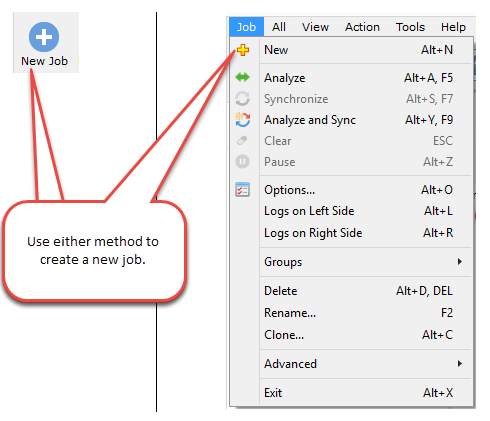
Wählen Sie im Menü Job die Option Neu oder klicken Sie in der Symbolleiste auf die Schaltfläche Neuer Job
-
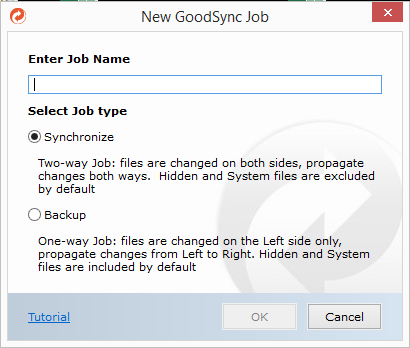
Bei der Eingabeaufforderung Neuer GoodSync Job:
Geben Sie den Namen für Ihren neuen Job ein.
Wählen Sie als Jobtyp Backup oder Synchronisieren.
-
Klicken Sie auf die linke Schaltfläche Durchsuchen. Wählen Sie den linken Ordner für Ihren neuen Job.

-
Klicken Sie auf die rechte Schaltfläche Durchsuchen. Wählen Sie den richtigen Ordner für Ihren neuen Job.
-
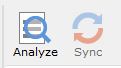
Klicken Sie auf die Schaltfläche Analysieren und überprüfen Sie die vorgeschlagenen Änderungen.
-
Klicken Sie auf die Schaltfläche "Synchronisieren".
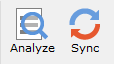
Ihre Dateien sind jetzt synchronisiert! - Ja, es ist so einfach!
So aktivieren Sie automatische Einstellungen - Einstellen und Vergessen!
Es gibt verschiedene automatische Einstellungen, die Sie auswählen können. Sie müssen Ihren Synchronisierungsjob nur einmal einrichten, und GoodSync synchronisiert Ihre Dateien automatisch nach Ihren bevorzugten Zeitplänen / Einstellungen.
-
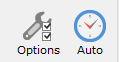
Wählen Sie Optionen im Menü Job.
-
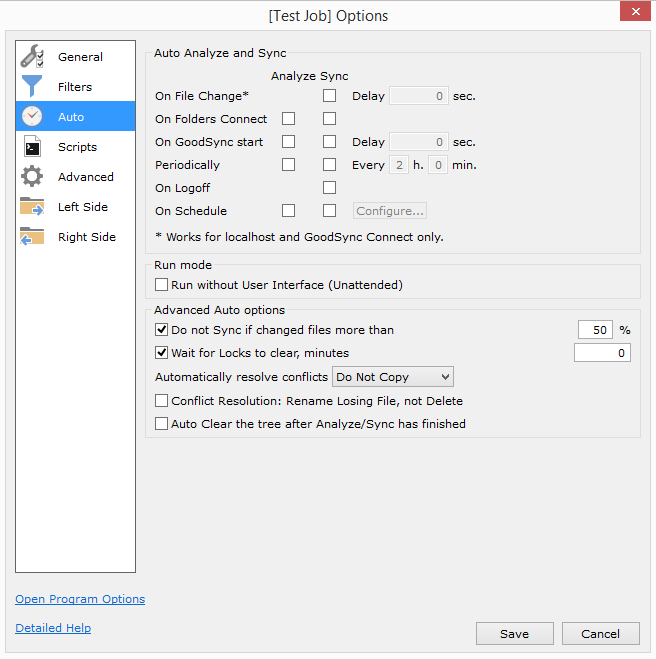
Wählen Sie den Bereich Auto aus.
-
Stellen Sie die spezifischen automatischen Einstellungen wie gewünscht ein.
GoodSync synchronisiert Ihre Dateien nun automatisch basierend auf Ihren Einstellungen.
Lesen Sie diese wichtigen Hinweise zum Thema was Sie sichern sollten.