各種の受賞歴を誇る同期とバックアップのソリューション

使い方

基本セットアップ

ステップ1: 左右の参照ボタンをそれぞれ押して同期したいフォルダを指定します。

ステップ2: 解析ボタンを押すとグッドシンクは同期が必要なファイルをリストアップします。

ステップ3: 同期の準備が完了したらシンクロボタンを押して同期が行われます。

これで同期は完了です。簡単でしょ? とってもイージー!


自動化の設定 - 一度設定すればあとは自動でシンクロ!

自動化を行う場合の設定にはいくつかの種類があります。 一度設定を行えば設定したスケジュールや条件に基づいて以降 グッドシンクが自動で同期を行ないます。
ステップ1: ジョブ >> オプション を選びオプション設定画面を開きます。

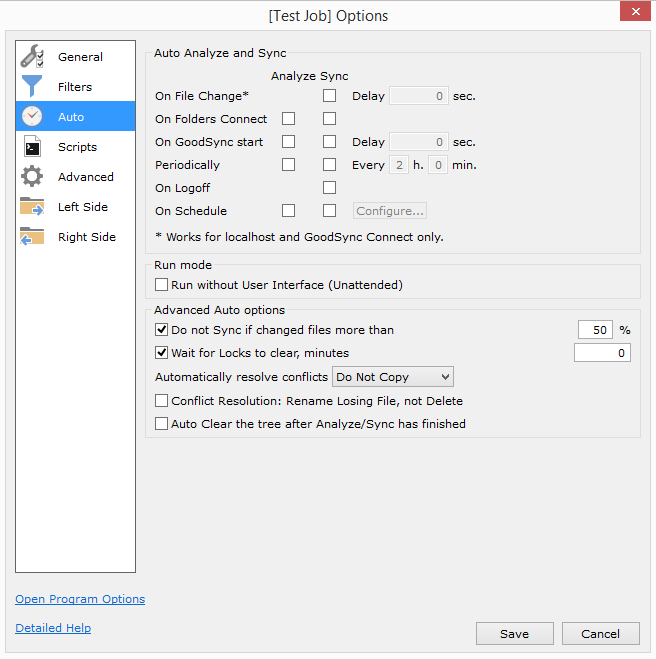
ステップ2: "自動"を選んで自動の条件を選びます。

以降グッドシンクは設定した条件に基づいて自動で同期を行います。


ジョブの新規作成

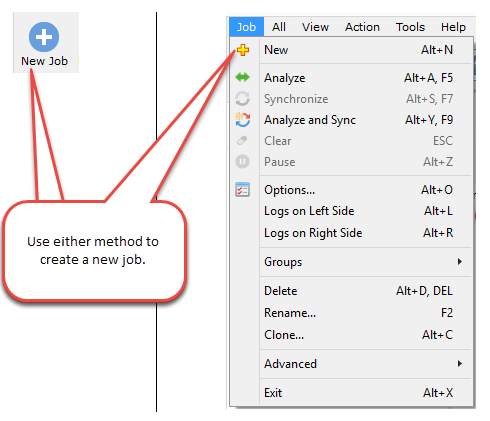
ステップ1: グッドシンクを起動してジョブ >> 新規を選びます。

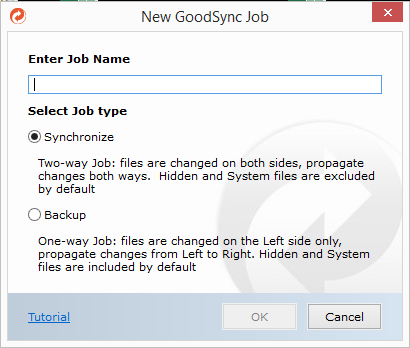
ステップ2: ジョブに名前を付けてOKをクリックします。

ステップ3: あとは基本セットアップでの手順に従って同期を行います。


バックアップツールとしてのグッドシンク

グッドシンクは同期のためのツールですが、高信頼のバックアップツールとして 使用することができます。グッドシンクを使うと電源異常やコンピュータのクラッシュなど に対しても安全にバックアップが行われます。
ステップ1: ジョブ >> オプション を選んでオプション設定画面を開きます。

ステップ2: 一般のタブで同期の方向として 片方向を選び、その際にバックアップの方向も指定します。 例: フォルダ C:\p を C:\Program Files にバックアップするには 片方向 左側から右側を選びます。

ステップ3: あとは基本セットアップでの手順に従って同期を行います。

 
受賞歴


パートナー と アフィリエイト 言語対応 ライセンス
Copyright ゥ 1999-2008 by Siber Systems Inc.