グッドシンク説明書
グッドシンクバージョン 9.9.56 以降に適用されます。
特段の注意書きが無い限りWindows版、Mac版に共通です。
印刷用のPDFファイルはこちらです。
目次
- 概要
- バックアップと同期
- なぜ同期は大変か
- 連鎖した同期
- 埋め込みジョブ
- グッドシンクを使う
- 同期の手順
- ジョブ
- 同期アルゴリズム
- ファイルのバックアップ: 片方向の同期
- 複数フォルダのバックアップと同期
- ミニウィンドウとメインウィンドウ
- ジョブリスト
- アクション
- ファイルコピーアクション
- 時刻コピーアクション
- 大文字小文字コピーアクション
- 状態コピーアクション
- 状態シンクロアクション
- コピー無しアクション
- エラーアクション
- 競合アクション
- 競合の種類
- タイムシフト
- アイコンの説明
- ファイルアクション
- フォルダアクション
- 特別アクション
- 中央カラム
- ジョブアイコン
- ジョブの方向
- 高度な項目
- ポータブルパス
- 環境変数
- 大文字小文字
- ジョブテンプレート
- フィルタ: 除外と対象
- 除外フィルタ
- 対象フィルタ
- グッドシンクコネクトの高度な話題
- グッドシンクサーバのコンポーネント
- ユーザアカウント: プライマリとセカンダリ
- 管理API
- コマンドとキーボードショートカット
- ジョブコマンド
- ジョブ選択
- パネル表示コマンド
- ツリー表示コマンド
- アクションコマンド
- ツールコマンド
- ヘルプコマンド
- ファイルシステム: ローカルとリモート
- Windowsファイルシステム
- Macファイルシステム
- Windowsネットワーク共有(SMB)
- Appleファイリングプロトコル(AFP)
- グッドシンクコネクト
- FTP
- WebDAV
- Amazonクラウドドライブ
- Amazon S3
- セキュアFTP(SSH)
- Googleドライブ(Docs)
- Windows Azure
- Dropbox
- OneDrive / Office 365 / SharePoint
- OneDrive
- OneDriveプロ(Sharepoint)
- Office365
- Windowsモバイル電話機とポケットPC
- MTP(Media Transfer Protocol)
- OneFile(暗号・圧縮)
- ジョブオプション
- 一般タブ
- フィルタタブ
- 自動タブ
- スクリプトタブ
- 高度な設定タブ
- 左側/右側タブ
- プログラムオプション
- 一般タブ
- フィルタタブ
- 接続タブ
- 自動タブ
- コマンドライン
- 実行オプション
- GSYNC: コマンドライン版
- Gsync Runner (User)
- Gsync Runner (Service)
- 実行オプション
- コマンドラインライセンスの活性化
- グローバルオプション
- コマンド
- ジョブオプション
- インストーラオプションとライセンスの活性化
- Mac用自動インストーラ
- 返り値
- TIX: ジョブ設定ファイル(人間が読める形式)
- ジョブプロパティ
- コネクトアイディプロパティ
- プログラムオプション
- ポリシー
- 特定のアプリケーションでの同期
- グッドシンク2Go: ポータブル版のグッドシンク
- GSCP: コマンドラインファイルシステムクライアント
概要
グッドシンクは複数のフォルダを同期します。つまり複数のフォルダの内容が全く同じ状態になるようにグッドシンクは動作します。 これはひとつのフォルダで更新されたり削除されたりしたファイルを他のフォルダにコピーしたり、他のフォルダで削除したりすることで実現されます。
グッドシンクは次のような日常のシーンで活躍します:
- ローカルネットワークにつながっているノートパソコンとデスクトップパソコンを同期
- インターネットを使って2つのパソコンのフォルダを同期
- USBメモリを使って職場と自宅のパソコンのファイルを同期
- メインのハードディスクからポータブルハードディスクにファイルをバックアップ
ここでは同期ソフトウェアが直面する問題とそれらの問題をグッドシンクがどのように取り扱っているかについて説明します。
バックアップと同期
- 同期とは2つのフォルダの両方でファイルが変更される状況にありながら両者の内容を同一に保つことです。これは左側フォルダに加えられた変更を右側フォルダに、右側フォルダに加えられた変更を左側のフォルダに反映することで実現されます。
- バックアップとは片方向の同期と言えます。つまり左側フォルダに加えられた変更は右側フォルダに反映されますが、右側フォルダへの変更は左側フォルダに は影響を与えません。
- つまりグッドシンクの片方向ジョブはバックアップになります。
なぜ同期は大変か
同期は簡単な仕事に見えます。なぜなら2つのファイルの更新時刻を比較して、新しい方のファイルで古いファイルを上書きすればいいだけだからです。 しかしファイルの削除も含めて同期を行うのはそれほど簡単ではありません。グッドシンクはファイルの削除についても正しく他方のフォルダに反映します。
もう一つ厄介なことは新しい方のファイルを古い方のファイルで置き換えたい場合です。グッドシンクはこのような状況でも期待した動作を行うように設計されています。
連鎖した同期
連鎖した同期とは、複数のフォルダ(例えばA,B,C,D)においてペアでの同期を繰り返すことです。たとえばAとBを同期してその後BとCを同期し次にCとDを同期すると Aでの変更がDに反映します。グッドシンクはこの連鎖した同期を正しく実現しています。
連鎖した同期によりお互いに接続されていないパソコン間でも同期が可能となります。
例えば職場と自宅のパソコンのファイルをUSBメモリを使って同期する例を見てみましょう:
- 職場のパソコンにUSBメモリを挿入します。
- 職場のパソコンでグッドシンクを起動してパソコン内の希望するフォルダとUSBメモリとの間で同期を行います。
- USBメモリを自宅に持って帰って自宅のパソコンにUSBメモリを挿入します。
- 自宅のパソコンでグッドシンクを起動してUSBメモリと自宅パソコンのフォルダとの間で同期を行います。
埋め込みジョブ
ひとつのフォルダは複数のジョブにより他の複数のフォルダとの間で同期を行うことが可能です。 さらに他のジョブがこれらのフォルダのサブフォルダや親フォルダを同期していても問題ありません。 グッドシンクはファイルの変更状況を状態ファイルとして管理していますが、この状態ファイルは同期フォルダ内に作成されています。
例えば C:\work\project というフォルダがあり、この中のファイルは頻繁に変更されるとします。 またc:\work フォルダには project 以外のフォルダもありますが、あまり変更がないとします。
そこで'Project to Server' というジョブを作成して毎日1度 project フォルダの内容を SFTP サーバと同期します。 そしてプロジェクトの他のメンバーは、この SFTP サーバと同期を行います。
さらに'Work to PortHD' というジョブを作成して1週間に1度 C:\work フォルダの内容すべてをポータブルハードディスクにバックアップします。
さて、この状況においてジョブ'Project to Server'が行った変更はジョブ'Work to PortHD'にも正しく反映されるようになっています。
グッドシンクを使う
同期の手順
同期の手順は一般的には次のようになります:
- 同期するフォルダの選択
- 同期する左側フォルダと右側フォルダを選択します。
- これはジョブを作成するときに1度だけ行うものです。
- 左右フォルダの相違を解析
- 解析ボタンをクリックすると左右フォルダの相違を表示します。
- 解析結果は左右のフォルダを同一にするために必要となる操作を示しています。
- ユーザによる解析結果の確認
- 解析結果はツリー状に画面表示されます。
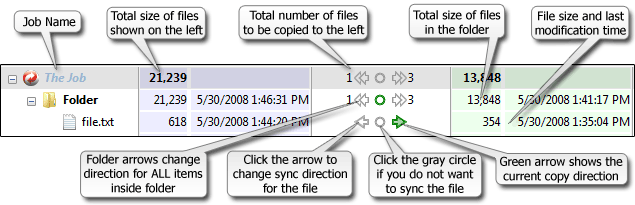
- 矢印はファイルのコピー方向、丸印はコピーしないことを示しています。
- ×の付いた矢印は削除ファイルの伝播を意味します。たとえば左から右の矢印に×がついていれば、それは左側フォルダでファイルが削除されているので右側でもそのファイルを削除する必要があることを示しています。
- その時点で有効なコピー方向は緑色の矢印または丸印で示されています。
- その他は灰色の矢印または丸印で表示されます。
- ユーザは任意の矢印をクリックすることで希望するコピー方向をグッドシンクに指示することができます。
- 同期(シンクロ)
- シンクロボタンをクリックすると実際のファイル操作を実行します。
- 実行されるファイル操作は解析により提案されますが、ユーザはそれを任意に変更することができます。
- 同期が完了すると左右のフォルダの内容は同一になります。
ジョブ
2つのフォルダ間の同期はジョブとして管理されます。
ジョブは同期の処理の仕方に関するさまざまな設定も保持しています。
それぞれのジョブはそれぞれ名前を持っています。
初めてグッドシンクを起動したときには自動的に名前なしのジョブが作成されます。
グッドシンクはジョブのリストとコンピュータごとのパラメータをすべて管理します。
ジョブには作成、削除、名前変更、解析、シンクロのコマンドが適用されます。これらのコマンドはジョブメニューから呼び出します。
- ジョブを新規に作成するにはメニューからジョブ -> 新規です。
- ジョブを切り替えるにはそのジョブのタブをクリックします。
- 解析、シンクロ、停止はそれぞれ現在表示中のジョブに適用されます。
- ジョブを削除するにはメニューからジョブ -> 削除です。
同期アルゴリズム
同期のアルゴリズムは概略以下のようになります。(実際のアルゴリズムはより複雑で革新的な技術を含むためここでは公開できません):
- 左側フォルダの現行のファイル状態と記録してあるファイル状態との差異を検出します。
- 右側フォルダの現行のファイル状態と記録してあるファイル状態との差異を検出します。
- 左側フォルダから右側フォルダへの伝播を処理します。
- 右側フォルダから左側フォルダへの伝播を処理します。
- もし同じファイルについて両方からの伝播が発生した場合は競合を宣言します。
バックアップ: 片方向の同期
グッドシンクにとってバックアップは片方向の同期を意味します。変更のあったファイルとファイルの削除がバックアップ側に伝播します。 以下はバックアップのジョブの設定方法です:
- バックアップ先となる空のフォルダを作成します。バックアップ先のフォルダはバックアップ元フォルダとは別のディスクでなければなりません。 通常リムーバブルディスク(USBメモリやポータブルハードディスク)や他のパソコンなどになるでしょう。
- 解析ボタンをクリックして、解析結果を表示します。バックアップ元のファイルがすべてバックアップ先にコピーされる表示になります。
- シンクロボタンをクリックして実際のファイルコピーを実行します。
- 次回以降のバックアップではバックアップ元で変更があったファイルのみがバックアップ先にコピーされます。
- なおバックアップしたファイルを復元したい場合は、バックアップ先のフォルダにはバックアップ元のフォルダの内容がそのままの形でバックアップされていることを思い出しましょう。
- またバックアップは一方向のみへ行われることを確実にしてください。ジョブメニューからオプションを選んで片方向のジョブを選択します。
複数のフォルダをバックアップまたは同期(Windows のみ)
グッドシンク9以降ではひとつのジョブでバックアップ元のフォルダを複数選択できるようになりました。
複数フォルダの選択機能は実際はフィルタ機能を使って実現されます。
従って実際どのようにフィルタで実現されているかは、メニューからジョブ -> オプション -> フィルタで確認できます。
フォルダ参照ダイアログで「複数の項目選択」にチェックを入れると以下のものが表示されます:
- 明るい緑のチェックボックス: 対象フォルダであることを示しています。フィルタに対象フォルダとして登録されます。
- 弱い緑のチェックボックス: 対象フォルダのサブフォルダであることを示しています。フィルタ上には現れません。
- 赤いバツ(X): このフォルダは除外されていることを示しています。フィルタに除外フォルダとして登録されます。
複数フォルダの選択が可能なのは、どちらか一方の側(通常左側)です。もう一方の側(通常右側)では左側フォルダの最も上流にあたるフォルダを指定することになります。
双方向ジョブの例:
左側フォルダにおいて複数のフォルダを選択:
~User Name\Documents\My RoboForm Data\Default Profile
~User Name\Documents\Outlook Files
~User Name\Documents\TaxACT 2012
右側フォルダには単一フォルダを選択:
sds://d.docs.live.net/account-id/MyBackups
この設定で同期すると、以下の結果となります:
~User Name\Documents\My RoboForm Data\Default Profile -- sds://d.docs.live.net/acct/MyBackups/My RoboForm Data/Default Profile
~User Name\Documents\Outlook Files -- sds://d.docs.live.net/acct/MyBackups/Outlook Files
~User Name\Documents\TaxACT 2012 -- sds://d.docs.live.net/acct/MyBackups/TaxACT 2012
なお、一つのジョブの中で別のディスクから複数のフォルダを選択することはできません。
なぜなら共通の親フォルダがディスクの範囲を超えてしまうからです。
ミニウィンドウとメインウィンドウ(Windows のみ)
メインウィンドウはユーザインタフェースを表示します。
これには以下のものが含まれます:
- ファイルツリー: 変更されたファイルとそのファイルのコピー方向が表示されます。
- ログウィンドウ(画面の下側): ジョブの活動内容(ログ)が表示されます。
- ジョブリストペイン(既定では非表示): すべてのジョブの状態が表示されます。メニューの表示 -> ジョブリストで表示されます。
- フィルタタブ(既定では非表示): 対象フィルタ・除外フィルタが表示されます。メニューの表示 -> フィルタで表示されます。
ミニウィンドウまたはミニモードで表示されるのは最小限の処理内容です。
- 実行中のジョブの状態のみ表示
- ミニモードボタンを押すとメインウィンドウからミニウィンドウへ切替
- ミニウィンドウのタイトルをダブルクリックするとメインウィンドウへ切替
ジョブリスト: ジョブの加工とグループ化
メニューから'表示 -> ジョブリスト' でジョブのリストが表示されます。
それぞれのジョブには以下の欄があります:
- ジョブの状態: 停止中、解析中、シンクロ中、同期済
- ジョブ名
- 前回実行時刻
- 自動モード: 自動起動の条件
- 左側パス
- 右側パスr
各欄の見出しをクリックするとその項目で並び替えができます。クリックの度に昇順、降順、並び替えなしが切り替わります。
左側パスや右側パスで並び替えを行うことで、特定のフォルダについてどのようなジョブが設定されているかが確認しやすくなります。
並び替えを行っていない状態の並び順を変更するには、ジョブをドラッグ&ドロップで移動します。
グッドシンクのファイルツリーの表示例
アクション
アクションとはファイルやフォルダに対する操作です。つまり:
- 解析が完了した後、グッドシンクにより推奨されるファイル操作で
- ユーザ、つまりあなたにより変更される可能性があり、
- シンクロボタンをクリックしたときに実行されるものです。
それぞれのアクションはツリー表示の真ん中の3つの欄にアイコンで表示されます。
それぞれのアイコンの一覧については次の章をご覧ください。
ファイルコピーアクション
これはグッドシンクにおける最も基本となるアクションです。
ファイルコピーアクションは左側フォルダから右側フォルダ(またはその逆)にファイルをコピーする操作(アクション)です。
左側フォルダのファイルが削除された場合は、右側フォルダの対応するファイルが削除されることになります。
右側フォルダのファイルが削除された場合は、左側フォルダの対応するファイルが削除されることになります。
つまりファイルが削除された場合、"ファイルコピー"が意味するところは削除の伝播です。
時刻コピーアクション
もし左右のファイルのサイズが同じで、ファイルの更新時刻が異なっている場合、グッドシンクが提示するファイルコピーアクションを手動で 時刻コピーアクション に変更することができます。時刻コピーアクションはファイルの実体のコピーを行わずに、ファイルの更新時刻のみをコピーするアクションです。
メニューから表示 -> その他 -> サイズ同じで時刻違い を選ぶことで条件を満たす項目のみが表示されます。サイズが同じで更新時刻が違うファイルの一覧を見て、これらのファイルが内容が同一だという確信がある場合は、これらのファイルを右クリックして「時刻を左側から右側へコピー」(またはその逆)を選べばファイルコピーアクションから時刻コピーアクションに変更されます。
大文字小文字コピーアクション
もし左右のファイルの名前が大文字小文字だけの違いの場合、このアクションによりファイル名のみコピーすることができます。
状態コピーアクション
同期フォルダの左側にはファイルがあり、右側にはファイルがない(あるいはその逆)、または両側のファイルが削除されて いて、なおかつこられの状態が記録されていない場合、グッドシンクは特別なアクション 状態コピーアクション を提案します。
解析により必要に応じて状態コピーアクションが提案されますが、ユーザはその方向を変更することができます。
特定の状態コピーアクションを確認するにはメニューから表示 -> その他 -> 状態を左側から右側へコピー(またはその逆)を選びます。
状態コピーアクションが必要となるケースは以下のような場合です:
- グッドシンク以外のプログラムを使って同期を行った。
- 同期されたファイルが両側にある状態から、両側のファイルを手動で削除した。
- グッドシンクで状態を削除した。
状態シンクロアクション
同期フォルダの左右でファイルは同一にもかかわらず、記録されている状態が異なっている場合、グッドシンクは特別なアクション状態シンクロアクション を提案します。
解析により必要に応じて状態シンクロアクションが提案されます。
状態シンクロアクションは方向を持たないアクションであり、方向の指定はできません。
状態シンクロアクションが必要となるケースは以下のような場合です:
- グッドシンク以外のプログラムを使って同期を行った。
- ファイルを手動でコピーした。
- グッドシンクで状態を削除した。
コピー無しアクション
このアクションはグッドシンクがこのファイルペアについて何もしないことを意味しています。すでに両側でファイルが同一だからです。
エラーアクション
ファイルやフォルダが読めない状態を示しています。詳しくはステイタスエリアをご覧ください。
競合アクション
同期ペアとなるファイルについて、フォルダの両側でそれぞれのファイルに別の変更を加えた場合、グッドシンクはどちらのファイルの変更を 優先するかを判断することができません。この場合、グッドシンクは 競合 を宣言します。
既定値では競合はコピー無しアクションになります。しかしユーザがどちらのファイルを優先するかを判断できる場合は 左側から右側へのコピー(またはその逆)に変更することが可能です。
競合の種類
グッドシンクが宣言する競合には以下のものがあります:
- 両側でファイル変更
内容: 左側と右側でファイルが変更または削除された。
対応: ユーザがコピー方向を指定することで解決可能。
- 垂直の削除と変更
内容: 例えば左側でフォルダを削除し、右側でそのフォルダの中のファイルを編集または削除したような場合。
対応: ユーザがコピー方向を指定することで解決可能。 - 大文字小文字の違い
内容: フォルダ名やファイル名で大文字小文字が異なる場合。
対応: ユーザがこの問題を修正する必要があります。 - ACLの競合
内容: ACL(拡張アトリビュート)のみが異なり、ファイル本体は同一の場合。
対応: ユーザがコピー方向を指定して解決。
タイムシフト
FAT ファイルシステムは現在でもWindows や FTP サーバなどで利用されていますが以下のような問題を有しています:
- ローカルのファイル更新時刻が記録されているためタイムゾーンを超えてファイルの転送を行うとタイムシフトが発生します。
- FAT ファイルシステムではファイル更新時刻に最大2秒の誤差があり、ファイルコピーによって微妙にファイル更新時刻がずれる可能性があります。グッドシンクではこれを考慮して±2秒の違いを無視します。
グッドシンクは次の2種類のタイムシフトを認識し正しく処理します:
- 新旧タイムシフト: 一定量のファイルにおいて現在のファイル更新時刻が保存されているファイル更新時刻に対して一定の時間だけずれている場合、次回の同期で新しいファイル更新時刻を保存します。
- 左右タイムシフト: 左側と右側の一定量のファイルにおいて現在のファイル更新時刻が一定の時間だけずれている場合、時刻コピーアクションを提示します。
アイコンの説明


高度な設定
ポータブルパス
同期のフォルダとしてポータブルパスを指定することができます。例えば:
=VolumeName:\folder1\folder2
ここで VolumeName はボリューム名を指定します。
ボリューム名はWindowsエクスプローラを使って任意に設定することができます。
ポータブルパスにより指定されている同期フォルダがあると、グッドシンクはすべてのポータブル(リムーバブル)ドライブから
指定されたボリューム名を持つドライブを探します。
ポータブルパスを指定することでWindowsが次回の挿入時に別のドライブ文字を割り当てたとしてもグッドシンクは正しくドライブを見つけることができるようになります。
同期フォルダとしてリムーバブルドライブのフォルダを選んだ場合、グッドシンクはポータブルパスでの指定を提案します。
グッドシンク2Goを使っている場合は、そのグッドシンク2Goのドライブ文字を自動的に %GSDISK% に置換します。
これにより、グッドシンク2Goはどのコンピュータで使う場合でも、またどのようなドライブ文字を割り当てられた場合でも正しくフォルダを見つけることができます(%GSDISK%)。
関連する話題:
* 特定のパソコンに依存するパスは、そのパソコンだけでの使用を前提としています。
* %GSDISK% は一般化されているので特定のパソコンに依存することはありません。
パスにおける環境変数
フォルダのパス指定にはWindowsの環境変数を使うことができます。例: %VARIABLE%
環境変数を入力する場合はフォルダパスの直接編集でのみ可能です(参照ダイアログからは入力できません)。
代表的な環境変数の使い方は以下のようなものです:
%GSDISK% -- GoodSync.exe が起動したディスクを示します。これは例えば C: や F: となります。
これはグッドシンク2Goのフォルダを参照するときに使用します。
%USERNAME% -- 現在のユーザ名を示します。
%USERPROFILE% -- 現在のユーザプロファイルディレクトリを示します。
%COMPUTERNAME% -- このパソコンのコンピュータ名を示します。
グッドシンクは以下の特殊変数も置換します:
%YYYY% -- 西暦の年を示します。
%MM% -- 01 から 12 で月を示します。
%DD% -- 01 から 31 で日を示します。
%DOW% -- 1 から 7 で曜日を示します。
%WOM% -- 1 から 4 で何週目かを示します。
%HH% -- 00 から 23 で何時かを示します。
%II% -- 00 から 59 で何分かを示します。
大文字小文字
グッドシンクのファイルツリーでは 大文字小文字を区別しません。 つまりグッドシンクでは Folder\File.txt と FOLDER\file.TXT は同じです。
しかしながらグッドシンクは 大文字小文字を保持しています。 つまり FilE.txt を fILe.txt に変更した場合、グッドシンクはそれを他方の側に伝播します。
グッドシンクにおける大文字小文字の取扱いは近年のオペレーティングシステムにおける以下のような状況を反映したものです:
- Windows においては NTFS でも FAT32 でも大文字小文字を区別しませんが大文字小文字は保持されています。
- MacOS の既定のファイルシステムでも大文字小文字を区別しませんが大文字小文字は保持されています。
- いくつかの UNIX ファイルシステムと FTP/SFTP サーバでは大文字小文字を区別します。
もし大文字小文字を区別しない Windows や MacOS のファイルをこれらと同期するには大文字小文字を区別せずに処理することが必要となります。
ジョブテンプレート(Windows のみ)
ジョブテンプレートはジョブのテンプレートとして使用するためのものです。 通常は片側のフォルダが設定されていない不完全なジョブです。しかしオプション設定など よく使う設定をジョブテンプレートに設定しておくことで、実際のジョブを作成するときの テンプレートとして利用可能となります。
既存のジョブからテンプレートを作成するには ジョブメニューからファイル -> テンプレートとして保存を選びます。
テンプレートからジョブを作成するには ジョブ -> 新規 を選びます。
新規ジョブダイアログにおいて「テンプレートから」を選び、リストからテンプレートを選んでジョブを作成します。
フィルタ: 除外と対象
グッドシンクは既定の状態で隠し属性とシステム属性のついていないすべてのファイルとフォルダを同期します。
隠し属性とシステム属性のファイルやフォルダを同期するにはオプション設定のフィルタで当該チェックボックスをオフにします。
除外フィルタ
除外フィルタを用いると指定したファイルやフォルダを同期から除外することができます。
例えばオブジェクトファイル *.OBJ とエディタのバックアップファイル *.BAK を同期の対象から除外するなどです。
除外ファイルを指定する簡単な方法は、まず解析を行います。次にリスト表示されたファイルやフォルダを右クリックして除外コマンドを選びます:
- '\FolderName\FileName'ファイルを除外:
'\FolderName\FileName'で特定されるファイルおよびフォルダのみ除外します。 - すべての'ItemName'ファイルを除外:
'ItemName'という名前を持つすべてのファイルおよびフォルダを除外します。 - すべての'*.ext'ファイルを除外:
'ext'という拡張子を持ったすべてのファイルおよびフォルダを除外します。
除外コマンドはジョブ -> オプション -> フィルタ -> 除外に行を追加します。
この場所で除外フィルタを変更したり削除したりすることができます。
より詳しくは「ジョブ -> オプション -> フィルタ」のところの説明をご覧ください。
なおすべてのジョブに適用されるグローバルな除外フィルタについては
ツール -> プログラムオプション -> フィルタで設定可能です。
(1) "/" で始まる行はファイルやフォルダと一致します(同期フォルダに対して相対的)。
完全一致が必要で'*'や'/'などの拡張文字は使用できません。
'/'や'/*'を文字列に追加しても一致の結果は変わりません。
例:
/folder1/file2.ext -- フォルダ /folder1 のファイル file2.ext に一致
/folder1 -- フォルダ /folder1 とこのフォルダ内のすべてのファイルとフォルダに一致
/folder1/ または /folder1/* -- 上記と全く同じ
(2) "path " で始まる行はファイルやフォルダと一致し(同期フォルダに対して相対的)
次のワイルドカードが使えます:
* --- / 以外のすべての文字の列に一致
? --- 任意の1文字に一致
/ --- フォルダ区切り
例:
path /folder1/file2.ext -- 文字通りのパスに一致
path /Al* -- Al で始まるトップレベルのフォルダ
(3) "name "で始まる行はファイルやフォルダと一致し
次のワイルドカードが使えます:
* --- / 以外のすべての文字の列に一致
? --- 任意の1文字に一致
/ --- 使用できません。
例:
name *.xls -- エクセルのファイル
name *.bak -- テキストエディタ等のバックアップファイル
name *kiss* -- ファイル名に"kiss"を含むファイル
(4) "any size"や"all size"で始まる行はファイルのサイズで指定:
any size<N
は size.left<N OR size.right<N
all size<N
は size.left<N AND size.right<N
any size>N
は size.left>N OR size.right>N
all size>N
は size.left>N AND size.right>N
any size=N
は size.left=N OR size.right=N
all size=N
は size.left=N AND size.right=N
any size!=N
は size.left!=N OR size.right!=N
all size!=N
は size.left!=N AND size.right!=N
any size>=N
は size.left>=N OR size.right>=N
all size>=N
は size.left>=N AND size.right>=N
any size<=N
は size.left<=N OR size.right<=N
all size<=N
は size.left<=N AND size.right<=N
any size[S1,S2]
は S1 <= size.left < S2 OR S1 <= size.right < S2
all size[S1,S2]
は S1 <= size.left < S2 AND S1 <= size.right < S2
ここで N は数値ですが K (キロ) や M (メガ) などのサフィックスを付けることも可能です。
"size"で始まる行には空白文字を含むことができません。
サイズのない項目(フォルダ、リンク、削除された項目等)についてはそのサイズを -1 とみなして処理します。
例:
all size>=100 -- 100 バイト以上のサイズのファイル
any size<2K -- 2,048 (1K = 1024) バイトより少ないファイル
all size=3M -- ぴったり 3,145,728 バイト(1M = 1024 * 1024)のファイル
(5) "any time"または"all time"で始まる行はファイルの時刻で指定:
any time<T
は time.left<T OR time.right<T
all time<T
は time.left<T AND time.right<T
any time>T
は time.left>T OR time.right>T
all time>T
は time.left>T AND time.right>T
any time=T
は time.left=T OR time.right=T
all time=T
は time.left=T AND time.right=T
any time!=T
は time.left!=T OR time.right!=T
all time!=T
は time.left!=T AND time.right!=T
any time>=T
は time.left>=T OR time.right>=T
all time>=T
は time.left>=T AND time.right>=T
any time<=T
は time.left<=T OR time.right<=T
all time<=T
は time.left<=T AND time.right<=T
any time[S1,S2]
は S1 <= time.left <= S2 OR S1 <= time.right <= S2
all time[S1,S2]
は S1 <= time.left <= S2 AND S1 <= time.right <= S2
ここで T は以下の書式のいずれかです:
YYYY/MM/DD -- 年/月/日
-Nd -- N 日前
+Nd -- N 日後
"time"で始まる行には空白文字を含むことはできません。
削除されたファイル等は'time'による比較の対象になりません。
ファイルではない項目(フォルダ、リンク等)については NullTime (1970年1月1日) とみなします。
例:
time>=2008/7/4 -- 2008月7月4日の00:00以降のタイムスタンプを持つファイル
time<-5d -- 5日前より前のタイムスタンプを持つファイル
time>=+7d -- 7日後またはそれ以降のタイムスタンプを持つファイル
(6) "is" で始まる行はファイルや属性について指定します:
isfolder or <subfolder>
フォルダに一致
isfile
ファイルに一致
issymlink
シンボリックリンクまたはジャンクションに一致
ishidden
隠し属性のファイルとフォルダに一致
issystem
システム属性のファイルとフォルダに一致(Windowsのみ)
isarchive
アーカイブ属性のファイルとフォルダに一致(Windowsのみ)
isreadonly
読込み専用属性のファイルとフォルダに一致(Windowsのみ)
既定の状態ではグッドシンクは隠し属性とシステム属性のファイルとフォルダを除外しています。 なぜならこれらのファイルは通常ユーザのファイルではなくバックアップや同期の必要性がないからです。 これらのファイルを除外したくない場合には「ジョブ -> オプション -> フィルタ」にある"隠しファイルと隠しフォルダを除外"と"システムファイルとシステムフォルダを除外"のチェックボックスを外してください。
(7) "exist"で始まる行はファイルやフォルダの存在によって指定します。
existboth
両側に存在するファイルやフォルダ
existany
左側、右側、または両側いずれかに存在するファイルまたはフォルダ
existone
左側または右側のいずれかに存在するファイルまたはフォルダ
(8) 上記のいずれのプリフィックスも持たない行はファイル名として解釈されます。ただし'/'を含む場合はそれをファイルパスと見なします。
除外フィルタの構成 除外フィルタに記述される各行は暗黙にORの関係となります。
一方それぞれの行にはセミコロン";"で区切った複数の項目を記載でき、それぞれの項はANDの関係となります。
除外フィルタの例:
ishidden; name *.bak; all time <-60d
all size<1k
この例では .bak という拡張子を持つ隠しファイルで更新時刻から61日以上経過したものと、
ファイルサイズが1024倍より少ないファイルが除外となります。
Any と All
ファイルの更新時刻は左右のフォルダで異なっている可能性があります。
このような場合 "any" や "all" を使うことで希望する結果を得ることができます。
例: 除外フィルタ 'time<-30d' は次のことを意味します。
'left time < tNow - 30d OR right time < tNow - 30d'
これを 'left time < tNow - 30d AND right time < tNow - 30d' を意味するようにするには
つまり両側のフォルダにおいて31日以上経過しているファイルを除外したいのであれば、
'all time<-30d' と指定する必要があります。
対象フィルタ
対象フィルタに何か指定されていると、それだけが同期の対象となりそれ以外はすべて除外されます。
なお対象フィルタは除外フィルタより先に適用されます。
対象フィルタはジョブ -> オプション -> フィルタ -> 対象で設定します。
コンテキストメニューを使うと簡単に対象フィルタを設定することができます:
* '/FolderName/FileName'ファイルまたはフォルダのみ対象とする。
指定したパス'/FolderName/FileName'により対象とするファイルまたはフォルダを指定する。
複数のファイルやフォルダを選択(ctrlキーを押しながら)したのち右クリックすることでも対象フィルタを設定することもできます。
* '*.ext'ファイルのみ対象とする。
拡張子'ext'を持つファイルおよびフォルダのみを対象とする。
注意: '*.ext' という行がある場合には実際にはすべてのフォルダが検索されます。
なぜならグッドシンクは全てのファイルやフォルダを調べてその拡張子のファイルやフォルダがあるかどうかを調べる必要があるからです。
対象フィルタにおいても"size"や"time"などの特別な書式が使用可能です。
対象フィルタの構成 対象フィルタに記述される各行は暗黙にORの関係となります。
一方それぞれの行にはセミコロン";"で区切った複数の項目を記載でき、それぞれの項はANDの関係となります。
除外フィルタと対象フィルタが両方設定されている場合には、まず対象フィルタが適用され その後、除外フィルタが適用されます。
具体的には除外フィルタ
ExcludeLine1
ExcludeLine2
ExcludeLine3
と対象フィルタ
IncludeLine1
IncludeLine2
IncludeLine3
が設定されていると最終的なフィルタは次のようになります。
( IncludeLine1 OR IncludeLine2 OR IncludeLine3 ) AND
NOT ( ExcludeLine1 OR ExcludeLine2 OR ExcludeLine3 )
グッドシンクコネクトの高度な話題
ここではグッドシンクコネクトについての高度な話題を議論します。
なおグッドシンクコネクトの説明書はこちらにあります。
グッドシンクサーバの構成要素
GSTPファイルサーバ
GSTP ファイルサーバはグッドシンクサーバの中心的構成要素であり GSTP クライアントへのファイルサービスを担っています。
通常 TCP ポート 33333 を使用しますが変更も可能です。
URL の構成ルール
GSTP サーバ上のファイルまたはフォルダは以下のいずれかの書式を持ちます:
gstp[s]://gstp-server/prefix://remote-server/folder1/file
なお gstp-server は ComputerId.UserId.goodsync (調停アドレッシング)です。
gstp-server はシンボリックアドレッシングまたは直接IPアドレッシング(gstp-server.my-company.com, 11.22.33.44)も可能です。
プリフィックスは'file'や'smb'およびグッドシンクサーバ上で使用可能な他のファイルシステムのものになります。
リモートサーバはグッドシンクサーバから 'prefix://' で参照可能なサーバです。
代表的な GSTP URL は:
gstp://worker.test-user.goodsync/file:///c:/mystuff
--- グッドシンクサーバ'worker'上のグッドシンクコネクトユーザ'test-user'のフォルダ c:\mystuff
なお、このリモートサーバは実際にはこのコンピュータ'worker'上にあります。
gstps://worker.test-user.goodsync/smb://MYSERVER/MYSHARE/my-folder
--- グッドシンクサーバ'worker'上のグッドシンクコネクトユーザ'test-user'のネットワーク共有上にあるフォルダ my-folder
gstps://worker.test-user.goodsync/home://S0/my-folder
--- グッドシンクサーバ'worker'上のグッドシンクコネクトユーザ'test-user'の home ファイルシステム上のフォルダ my-folder
ここでHomeファイルシステムの詳細は明らかにされている必要はありません。
インパーソネーション
グッドシンクサーバのユーザに Windows/Mac システムのアカウントIDとパスワードを提供しておくことによりグッドシンクサーバはそれらのカウントを使って全てのファイルシステムにアクセスできるようになります。
またグッドシンクが作成したファイルやフォルダはそのアカウントが所有者となります。
Home ファイルシステム
グッドシンクサーバのユーザには Home ファイルシステムが割り当てられます。
Home ファイルシステムは通常ひとつのサーバ S0 を持っています。
これはグッドシンクサーバ上で有効な内部ファイルシステムのうちのひとつを指し示しています。
しかしながらグッドシンクサーバのユーザには HOME ファイルシステムがどのフォルダに接続されているか分かりません。なぜならそれは Home ファイルシステムのルートに変換されるからです。
グッドシンクサーバの管理者(プライマリユーザ)のみがウェブインターフェースを使って Home ファイルシステムがどのフォルダに接続するかを閲覧したり変更することができます。
グローバルディスカバリ
グローバルディスカバリサービスはグッドシンクサーバをグッドシンクメディエータに登録します。 これにより静的なIPアドレスを持っていないグッドシンクサーバでもクライアントから検出が可能となります。
グッドシンクはポート 33000 を使ってメディエータに接続します。
UPNPによるポート解放
グッドシンクサーバはルータのUPNP サービスを使って外部ポートと内部の TCP ポート 33333 間のトンネルを作成します。
UPNP サービスが使えない場合はグッドシンクサーバに対して直接外部ポートを設定してください。設定は http://localhost:11000(以前は4444)のウェブインタースから可能です。
ローカルディスカバリ
ローカルディスカバリサービスはグッドシンクサーバをローカルネットワーク上で検出可能にし、グッドシンククライアントがメディエータ無しでもグッドシンクサーバを見つけることを可能にします。
これはブロードキャストのUDPパケットをポート 33338 上に送りその返事をポート 33339 上に返すようになっています。
従ってグッドシンククライアントはメディエータの力を借りなくともローカルネットワーク上でグッドシンクサーバを発見することができます。
なお、ローカルディスカバリサービスが使用されるのはグッドシンククライアントがメディエータに接続できない場合のみです。メディエータが利用可能な時にはグッドシンククライアントはこれを使います。つまり他のコンピュータもメディエータを登録しておくことが重要です。
ユーザ:プライマリ(管理者) と セカンダリ(制限付)
グッドシンクサーバはユーザのアカウントに基づいて認証を要求します。
ベーシック認証とダイジェスト認証プロトコルが有効です。
グッドシンクサーバをセットアップするときにはグッドシンクコネクトの設定が必要となります。
そしてこの時のアカウントがグッドシンクサーバにおけるプライマリ(管理者)ユーザとなります。
Windows の管理者または Mac のスーパーユーザのみがグッドシンクサーバのインストールが可能であり、セキュリティ上ユーザIDやパスワードの作成や変更もこれらのユーザにのみ許可されます。
プライマリ(管理者)ユーザは次のいずれかの方法でセカンダリ(制限付)ユーザを作成可能です:
- ウェブインターフェース http://localhost:11000 (以前は4444)に接続してユーザタブで新規ユーザの追加を選びます。
- グッドシンクサーバの管理API http://localhost:22222 でユーザ追加のトランザクションを発行します。この方法はプログラムを使ってユーザを作成するためのものです。
- グッドシンクサーバの SQL のユーザデータベースに直接ユーザを追加します。
セカンダリ(制限付)ユーザは通常ひとつのフォルダとそのサブフォルダのみへのアクセスを許可されます。このフォルダはそのユーザのホームフォルダと呼ばれます。
ホームフォルダより上位のフォルダへのアクセスはグッドシンクサーバにより拒否されます。
ホームフォルダの中のファイルの URL は以下のようになります:
gstp://server.user.goodsync/home:///main/folder1/folder2
ここで home:// は HOME ファイルシステムのプレフィックスで、セカンダリ(制限付)ユーザのホームフォルダのルートまたはサブフォルダに変換されます。
ユーザデータベースは以下の3つのソースのいずれかです:
- グッドシンクサーバのプロファイルフォルダの users.tix ファイル
- ユーザのホームフォルダの HtPass 形式のファイル
- SQL データベース
管理APIサーバ
ご注意:この項目は上級ユーザのためのものです。上級ユーザ以外の方は読み飛ばしてください。
グッドシンクサーバは管理APIサーバをポート 33334 で実行しています。
この管理APIサーバはサーバをプログラムから制御するためのものでウェブインターフェースや他のアプリケーションから利用されます。
セキュリティ上の配慮によりプライマリ(管理者)ユーザの変更、生成、削除はこの管理APIサーバからは行うことは出来ません。
セカンダリ(制限付)ユーザについては可能です。
管理APIコマンドは標準の HTTP トランザクションです:
- 動詞は常に "Manage" です。
- URI は常に "/" です。
- 引数は HTTP ヘッダーに記載します。
- 管理メッソードは "Manage-Method" ヘッダーから取得されます。
以下のメソードが利用可能です:
* GetStatus: サーバの状態を返します。
* AddUser: ヘッダーからのパラメータで新規ユーザを追加します。:
userid -- 新規ユーザのID
password -- 新規ユーザのパスワード
home-path -- ユーザの URL 形式でのホームフォルダ。例 file:///c:/folder
impersonate -- "1" の場合、ユーザ sys-userid とパスワード sys-user-pwd でインパーソネイトします。
sys-userid -- Windows/Mac ユーザアカウントID (インパーソネイト用)
sys-user-pwd -- Windows/Mac ユーザアカウントパスワード (インパーソネイト用)
register-mediator -- "1" の場合、ユーザをメディエータに登録します。
protect-system -- "1" の場合、ユーザは Windows システムフォルダへの書き込みをしません。
read-only -- "1" の場合、ユーザはファイルの読み込みのみを行います。
* UpdateUser: 既存ユーザの編集(パラメータは AddUser と同じ)
プライマリ(管理者)ユーザについては編集することは出来ません。
* DeleteUser: 既存ユーザの削除(パラメータはヘッダから取得)
userid -- 削除するユーザのID
プライマリ(管理者)ユーザについては削除することは出来ません。
以下は新規ユーザの作成の HTTP リクエストサンプルです:
コマンドとキーボードショートカット
ここではグッドシンクのコマンドについて説明します。グッドシンクのコマンドは ボタンをクリックしたり、メニューからそれぞれの項目を選ぶことで実行されます。
ジョブコマンド
ジョブ -> 新規 Alt+N
新規ジョブを作成します。
グッドシンクを初めて起動したときには自動的に最初のジョブを作成するように促されます。
ジョブ -> 削除 Alt+D
現在のジョブを削除します。
ジョブ -> 名前変更... Alt+R
ジョブを名前変更
ジョブ -> 複製... Alt+C
ジョブを複製、古いジョブをコピーして新しいジョブを作ります。
ジョブ -> 左右入替
左側フォルダと右側フォルダを入れ替えます。
ジョブ -> テンプレートとして保存
ジョブをテンプレートとして保存します。テンプレートは新規ジョブを作成する時に利用できます。
解析ボタン または ジョブ -> 解析 Alt+A F5
ジョブの解析を行い変更内容を表示します。
ファイルサイズとファイル更新時刻が同じ場合に、同じファイルとみなされます。
ジョブ -> 解析: MD5比較 Alt+M
解析を行います(MD5を比較します)。
ファイルの MD5 チェックサムが同じ場合に、同じファイルとみなされます。
この操作が可能なのは左右のファイルシステムが MD5 をサポートしている場合のみです。
ジョブ -> 解析: 本体比較 Alt+B
解析を行います(本体を比較します)。
ファイルの本体が同じ場合に、同じファイルとみなされます。
リモート側のファイルをダウンロードすることになるため処理時間がかかります。
ジョブ -> すべて解析 F6
すべてのジョブを解析します。
シンクロボタン または ジョブ -> シンクロ Alt+S F7
ジョブをシンクロします。解析により提示された変更内容を実行します。
ジョブ -> すべてシンクロ F8
解析済みのすべてのジョブをシンクロします。
ジョブ -> 解析とシンクロ F9
ジョブを解析しその後シンクロします。
ジョブ -> すべて解析してシンクロ F10
すべてのジョブについて解析を行いその後シンクロします。
停止ボタン または ジョブ -> 停止 Alt+T ESC
ジョブの解析やシンクロを停止します。また他のジョブの準備完了状態も解除されます。
なお停止後もシンクロが継続する可能性があります。
ジョブ -> すべて停止
現在実行中のすべてのジョブの解析やシンクロを停止します。
ジョブ -> 自動実行を保留
一時的にジョブの自動実行を保留します。
ここにチェックが入っている時は、ジョブが自動で実行されることはありません。
すでに実行が始まっているジョブはそのまま実行は継続されます。
一時停止 / 再開 ボタン
ジョブの解析およびシンクロの一時停止や再開を行います。
ジョブ -> 変更のリスト Alt+I
変更の内容を印刷可能形式でリスト表示します。解析の後に利用可能となります。
ジョブ -> 左側ログファイルを開く Alt+L
ジョブの左側フォルダのログファイルを開きます。ログにはグッドシンクのジョブがこのフォルダに対して行ったすべての活動が記録されています。
ジョブ -> 右側ログファイルを開く Alt+R
ジョブの右側フォルダのログファイルを開きます。ログにはグッドシンクのジョブがこのフォルダに対して行ったすべての活動が記録されています。
ジョブ -> オプション Alt+O
ジョブのオプションダイアログを表示します。
ジョブ -> ごみ箱&履歴フォルダクリア
ゴミ箱と履歴フォルダ内のファイルの中で所定の期限を過ぎたもの(既定値1か月)を削除。
所定の期限は ジョブ -> オプション -> 一般 のタブで指定します。
ジョブ -> ごみ箱&履歴フォルダ削除
_gsdata_\_saved_ フォルダにあるごみ箱と
_gsdata_\_history_ フォルダにある履歴ファイルを削除します。
ジョブ -> 状態ファイル削除
このジョブの状態ファイル(左右両側)を削除します。
状態ファイルを削除するとこれまでグッドシンクが収集した同期フォルダのファイルについての情報が失われます。たとえばどのファイルがいつ削除された等の情報です。
ジョブ -> _gsdata_ フォルダ削除
グッドシンクの _gsdata_ フォルダ(左右両側)を削除します。ごみ箱&履歴フォルダ削除、状態ファイル削除、さらにジョブログファイルの削除をすべて行ったことに相当します。
ジョブ -> 終了 Alt+X Alt+F4
グッドシンクを終了します。
ジョブの選択
タブをクリック Alt+1 to Alt+9
他のジョブを選択します。選択されたジョブが現行のジョブとなります。ほとんどのコマンドは現行のジョブに適用されます。
パネル表示コマンド
表示 -> フルモード
グッドシンクの完全なユーザインタフェースを表示します。
既定の表示形式です。
表示 -> ミニモード
グッドシンクをミニモードで表示します。
アクティブなジョブの状態を表示する小さなウィンドウを表示します。
表示 -> トレイアイコン
システムトレイ上にアイコンとして表示します。
バックグラウンドでの動作用の表示です。
表示 -> ジョブリスト
ジョブリストペインを表示するかしないかを設定します。既定では非表示です。
またこのペインには最後に実行されたジョブの実行時刻と状態が表示されます。
表示 -> フィルタ
フィルタペインを表示するかしないかを設定します。既定では非表示です。
このペインには全ての除外フィルタ、対象フィルタが表示されます。
表示 -> ログ
ログペインを表示するかしないかを設定します。既定では表示です。
このペインにはジョブのログが自動スクロールで表示されます。
表示 -> ステイタスバー
ステイタスバーを表示するかしないかを設定します。既定では表示です。
ツリー表示コマンド
すべてボタンまたは 表示 -> すべて
すべてのファイルとフォルダを表示します(両側で削除されている項目以外)。
変更ボタンまたは 表示 -> 変更 Alt+G
変更があったファイルとフォルダのみを表示します。つまりファイルコピーコマンドが適用されるべき項目です。
競合ボタンまたは 表示 -> 競合 Alt+F
競合を表示します。つまり両側のフォルダで変更が加えられている項目です。
エラーボタンまたは 表示 -> エラー Alt+E
解析やシンクロにおいてエラーがあった項目を表示します。
エラーは競合とは異なります。通常ファイルシステムからのものです。例:ファイルがロックされています等
その他 -> 対象 または 表示 -> その他 -> 対象
解析において対象となっているファイルおよびフォルダを表示します。つまりフィルタにより除外されていない項目です。
その他 -> 除外 または 表示 -> その他 -> 除外
フィルタにより除外されているファイルまたはフォルダを表示します。
その他 -> 新規 または 表示 -> その他 -> 新規
新規ファイルと新規フォルダを表示します。つまり片側フォルダにのみ存在していて、ファイルコピーコマンドにより他方へコピーされるべき項目です。
その他 -> 上書 または 表示 -> その他 -> 上書
上書きされることになるファイルを表示します。つまり両側にファイルが存在していて、ファイルコピーコマンドによりどちらかのファイルが上書きされることになる項目です。
その他 -> 削除 または 表示 -> その他 -> 削除
削除されることになるファイルおよびフォルダを表示します。つまり両側に存在しているファイルおよびフォルダで、ファイルコピーコマンドによりどちら側かが削除されることになる項目です。
その他 -> 左側から右側へコピー または 表示 -> その他 -> 左側から右側へコピー
ファイルコピーアクションにより左側から右側にコピーされることになるファイルを表示します。
その他 -> 右側から左側へコピー または 表示 -> その他 -> 右側から左側へコピー
ファイルコピーアクションにより右側から左側にコピーされることになるファイルを表示します。
その他 -> 時刻を左側から右側へコピー または 表示 -> その他 -> 時刻を左側から右側へコピー
ファイル更新時刻を左側から右側へコピーすることになるファイルを表示します。
その他 -> 時刻を右側から左側へコピー または 表示 -> その他 -> 時刻を右側から左側へコピー
ファイル更新時刻を右側から左側へコピーすることになるファイルを表示します。
その他 -> 状態を左側から右側へコピー または 表示 -> その他 -> 状態を左側から右側へコピー
ファイルの状態を左側から右側へコピーすることになるファイルを表示します。
その他 -> 状態を右側から左側へコピー または 表示 -> その他 -> 状態を右側から左側へコピー
ファイルの状態を右側から左側へコピーすることになるファイルを表示します。
その他 -> 状態をシンクロ または 表示 -> その他 -> 状態をシンクロ
ファイル自体のコピーは行わずに状態のみがシンクロ(同期)されるファイルが表示されます。
その他 -> サイズ同じで時刻違い または 表示 -> その他 -> サイズ同じで時刻違い
両側にあるファイルで、サイズ同じで時刻違いのファイルを表示します。
ファイル自体が同一であると確信するのであれば、これらのファイルは時刻コピーアクションを適用するファイルとなります。
その他 -> 削除含むすべて または 表示 -> その他 -> 削除含むすべて
前回削除されたファイルを含めすべてのファイルを表示します。
ツリー展開コマンド
これらのコマンドはキーボードショートカットから利用可能です(標準のWindowsツリー)。
グレイの'+' は テンキーの'+' です。
グレイ +
ツリーをワンレベル展開。フォーカスは展開するノードにある必要があります。
グレイ -
ツリーをワンレベル縮小。フォーカスは縮小するノードにある必要があります。
グレイ *
ここ以下のすべてのレベルを展開。フォーカスは展開するノードにある必要があります。
アクションコマンド
すべてのアクションコマンドはコンテキストメニューからも利用可能です。
アクション -> 左側ファイル/フォルダ開く
Windowsエクスプローラを使って左側のファイル/フォルダを開きます。
グッドシンクエクスプローラがインストールされていればそれを使ってリモートフォルダを開くことができます。
アクション -> 右側ファイル/フォルダ開く
Windowsエクスプローラを使って右のファイル/フォルダを開きます。
グッドシンクエクスプローラがインストールされていればそれを使ってリモートフォルダを開くことができます。
アクション -> 左側ファイル/フォルダ削除
左側のファイル/フォルダを削除します。
アクション -> 右側ファイル/フォルダ削除
右側のファイル/フォルダを削除します。
アクション -> 両側のファイル/フォルダを削除
左側と右側の両側のファイル/フォルダを削除します。
アクション -> 左側と右側を比較
ファイル比較プログラムを使って左側と右側のファイルを比較します。
使用するファイル比較プログラムは「ツール -> プログラムオプション -> ファイル比較プログラム」で指定します。
アクション -> '/...'ファイル/フォルダを除外
このファイル/フォルダを解析の対象から除外します。
除外されるファイル/ファルダは完全一致したものです。
アクション -> すべての'...'ファイル/フォルダを除外
この名前を持つすべてのファイル/フォルダを除外します。指定した名前のファイル/フォルダがどこにあっても除外されます。
アクション -> '/...'ファイル/フォルダを対象
このファイル/フォルダを解析の対象とします。
対象となるファイル/ファルダは完全一致したものです。複数の対象フィルタが設定されている場合はすべての条件を満たすものが対象となりそれ以外は除外されます。
アクション -> 推奨
解析結果により推奨されたアクションを採用します。
推奨されたアクションを手動で変更した場合にのみ有効になります。
アクション -> 左側から右側へコピー
左側から右側へのファイルコピーをアクションとして設定します。
アクション -> 右側から左側へコピー
右側から左側へのファイルコピーをアクションとして設定します。
アクション -> コピーしない
コピーなしをアクションとして設定します。
アクション -> 時刻を左側から右側へコピー
左側から右側への時刻コピーをアクションとして設定します。
アクション -> 時刻を右側から左側へコピー
右側から左側への時刻コピーをアクションとして設定します。
アクション -> 状態を左側から右側へコピー
左側から右側への状態コピーをアクションとして設定します。
アクション -> 状態を右側から左側へコピー
右側から左側への状態コピーをアクションとして設定します。
アクション -> プロパティ
ファイルまたはフォルダの詳細情報をログウィンドウに表示します。
このファイルまたはフォルダについてのグッドシンクの判定の詳細が表示されます。
ツールコマンド
ツール -> プログラムオプション
グローバルなプログラムオプションダイアログを表示します。
ツール -> ジョブリストをエクスポート
ジョブリスト(すべてのジョブまたはジョブリストペインで選択されたジョブのみ)を *.TIX ファイルでエクスポートします。
TIX ファイルはテキスト形式のファイルでエクスポートとインポートの際に使用します。編集も可能です。
ツール -> ひとつのジョブをエクスポート
現在のジョブを *.TIX ファイルでエクスポートします。
ツール -> ジョブリストをインポート
グッドシンクによりエクスポートされた *.TIX ファイルをインポートします。
インポートされたジョブは既存のジョブに追加されます。
インポートされるジョブの名前が既存のジョブと重複する場合インポートはできません。
ツール -> V4からジョブをインポート
グッドシンクの旧バージョンV4からジョブをインポートします。
ヘルプコマンド
ヘルプ -> 説明書
オンラインの説明書を表示します。(www.goodsync.comのページを開きます)
ヘルプ -> よくある質問
オンラインのよくある質問集を表示します。(www.goodsync.comのページを開きます)
ヘルプ -> プロ版購入
グッドシンクプロのライセンスを購入します。(www.goodsync.comのページを開きます)
ヘルプ -> 活性化
グッドシンクプロライセンスを購入後、グッドシンクを活性化します。ご注文IDとご注文時のお名前が必要となります。
ヘルプ -> サポートチケット...
ジョブのログを含む技術的な情報がはいったZIPファイルを作成します。このZIPファイルをサポートチケットに添付していただくことにより問題の解決の手助けとなります。
ヘルプ -> 新バージョンチェック
グッドシンクの新しいバージョンがあるかどうかを確認します。なおグッドシンクは起動時に自動的に新しいバージョンがあるかをチェックします。
ヘルプ -> 製品情報...
製品情報、バージョン情報などを表示します。
ファイルシステム: ローカルとリモート
グッドシンクはディスクやコンピュータにマウントされたネット共有を同期することができるだけではありません。 FTP や Secure FTP (SSH), WebDAV などのリモートファイルシステムとの間でも同期が可能です。
同期フォルダを選択または変更する場合には左側または右側の参照ボタンを押します。
ファイルシステムの参照ダイアログが表示されます。
左側のナビゲーションペインにファイルシステムの種類が表示されます。
ファイルシステムを変更するにはここから別のファイルシステムを選択します。
次にアドレスフィールドにリモートサーバアドレスを入力します(リモートファイルシステムのみ)。
次にユーザIDとパスワード等を入力します(リモートファイルシステムのみ)。
次に確認ボタンを押して接続が可能かどうかテストします。
接続が確立されるとそのユーザIDのホームフォルダが表示されます。
同期を行いたいフォルダは必要に応じて作成します:
作成したいフォルダの親フォルダとなるフォルダに移動して「新規フォルダ作成」ボタンを押します。
以下はグッドシンクがサポートするローカルおよびリモートファイルシステムの詳細説明です。
共通のファイルシステムオプション
これらのオプションは多くのネットワークファイルシステムに共通なものです。
セキュアモード(SSL暗号化) (既定ではオフ(必須の場合除く))
既定では DAV サーバとクライアントとの間でユーザIDとパスワード、データは暗号化されません。
しかしながらサーバが SSL プロトコルをサポートしていれば(ほとんどしていますが)、セキュアモードでの通信が可能です。セキュアモード(暗号化)にチェックを入れることで URL プリフィックスが http:// から https:// (または ftp:// から ftps:// 等)に変更されます。
SSL証明書のチェックを行わない (既定でオン)
セキュアモードがオンでこのチェックボックスがチェックされていない場合、
グッドシンクは SSL 証明書の有効性を次の点で確認します:
信頼された証明書機関により認証された証明書であること、
証明書の有効期限が切れていないこと、証明書のサーバ名(コモンネーム)が実際のサーバ名と完全に一致すること。
このチェックボックスがチェックされている場合には、上記のような証明書の確認は行われません。
テスト用の証明を使用している場合や、サーバの確認が必要ない場合は、このチェックボックスをチェックしてください。
UTF-8でエンコード(オフでANSIでエンコード) (既定でオン)
ネットワークプロトコルはバイト単位のプロトコルです。したがって非ASCII(非ラテン)文字の取り扱いにはいろいろな方法が用いられます。
古くは ANSIでのエンコード(ASCIIコードに128から255の文字を加えたもの)ですが、最近ではUNICODEのエンコードが可能な UTF-8でのエンコードが用いられます。
ここがチェックされているとファイル名、フォルダ名に関して UTF-8でのエンコードが行われます。
チェックがない場合は ANSIでのエンコードとなり、その言語はそのパソコンの言語になります。
プロキシを使って接続する (既定でオン)
ここがチェックされているとグッドシンクは
ツール -> プログラムオプション -> 接続で指定されたHTTP-スタイルのプロキシを使用します。
証明書ファイル使用 (既定でオフ)
ここに証明書ファイルが指定されている場合、SSL接続の際にこのファイルを使用します。
このオプションが利用できるのは、ファイルシステムがSSLをサポートしなおかつSSL証明書をサーバに置くことを可能とするものでなければなりません。すなわち GSTP と WebDAV です。
Windows ファイルシステム(Windows のみ)
Windows のコンピュータに直接マウントされたディスク(Windows のみ)
正式 URL: file://disk:/folder1/file2.ext 例: file://C:/folder1/folder2/file.ext
表示 URL または Windows パス: X:\folder1\files2.ext 例: C:\folder1\folder2\file.ext
さらにポータブルパスと特定コンピュータ用パスがあります。
これらのディスクは物理的に直接接続されており認証も必要ないため、すぐにツリー表示が行われます。 (確認ボタンをクリックする必要がありません)
ユーザフォルダ
フォルダパスの一部としてユーザフォルダを指定することができます。たとえば:
~UserName\folder1
UserName は Windows ユーザでユーザプロファイルに変換されます。
例: Windows-7の場合 '~John Smith' は 'C:\Users\John Smith' に変換されます。
隠し属性、システム属性の付いたフォルダは '~John Smith' フォルダ内には表示されませんが、
'C:\Users\John Smith'からたどっていく場合には表示されます。
ポータブルパス
ボリューム名を使って特定のディスクを指定することが可能です:
=VolumeName:\folder1\folder2
ここで VolumeName はボリューム名です。ボリューム名は Windows エクスプローラを使って設定可能です。
ポータブルパスを使うことで異なったドライブ文字に割り当てられた場合でも特定のディスクを正しく指定することができます。
特定コンピュータ用パス
特定コンピュータにのみ適用されるパス指定があります:
\\=ComputerName\x:\folder1\folder2
このパスはコンピュータ名 ComputerName を持つコンピュータにのみ適用されます。
グッドシンク2Goにおいて特定コンピュータ用パスを使うと便利です。なぜなら特定のコンピュータだけに作用するジョブが定義できるからです。
NTFS でのファイル圧縮
Windows NTFS の圧縮機能を使ってファイルの圧縮が可能です。
NTFSで圧縮を指定するとグッドシンクはファイルを圧縮します。
NTFSで展開を指定するとグッドシンクはファイルを展開します。
USB 大量記憶デバイス
近年多くのデバイスは USB 大容量記憶デバイスインタフェースを通じて通常の Windows ファイルシステムとして取り扱うことができるようになっています
従ってグッドシンクはこれらのデバイスのファイルを同期することが可能です。
音楽プレーや
音楽プレーややメディアプレーヤについても同様に USB 大容量記憶デバイスインタフェースを通じて通常の Windows ファイルシステムのポータブルディスクとして取り扱うことができます。これらはマイコンピュータに表示されます。
Macファイルシステム(Mac のみ)
Mac に直接接続されたディスク(MacOS のみ)
正式 URL: file:///folder1/file2.ext 例: file:///home/user/my-notes.txt
表示 URL または Mac フォルダパス: /folder1/files2.ext 例: /home/user/my-notes.txt
Windows ネット共有(SMB) (Windows のみ)
Windows ネット共有(SMB サーバ上にマウントされたディスク)
正式 URL: smb://server/share/folder1 例: smb://server/share/folder1/file.ext
表示 URL = Windows UNC パス \\server\share\folder1 例: \\server\share\folder1
有効なネットワーク共有のリストが表示されますので、掘り下げて同期フォルダまで到達します。
パスワードで保護されている場合はネットワーク共有のためのユーザIDとパスワードを入力してください。
一度ネットワーク共有にログインするとWidnowsは認証情報をキャッシュします。したがってサーバ上の認証情報が変更された場合は一旦ログアウトして新しい認証情報でログインしなおす必要があります。 /p>
アップルファイリングプロトコル(AFP) (Mac のみ)
アップル社のリモートディスクは AFP プロトコルでアクセス可能です。
正式 URL: afp://server/share/folder1
表示 URL は正式 URL と同じです。
有効なネットワーク共有のリストが表示されますので、掘り下げて同期フォルダまで到達します。
パスワードで保護されている場合はネットワーク共有のためのユーザIDとパスワードを入力してください。
Windows ネットワーク共有が同時に表示されますが、これは MacOS が提供する機能です。
グッドシンクコネクト(GSTP プロトコル)
グッドシンクサーバへのアクセスは GSTP プロトコルにより実現されます(グッドシンクコネクトまたは直接接続)。
URL 表記: gstp:// or gstps:// prefix 例: gstp://server.user.goodsync/folder1/folder2
拡張表記(ポート、認証): http://userid:password@server.domain.com:port/folder
ユーザIDとパスワードは必須です。
これらの認証情報はグッドシンクのインストールとグッドシンクコネクトの設定の際にユーザにより作成されるものです。
GSTP には2つのアドレス方法があります:
(1) 名前または DNS により解決された IP アドレス
例: gstp://server.domain.com または gstp://192.168.1.12
(2) グッドシンクメディエータによる
例: gstp://computerid.userid.goodsync.
仮想のトップレベルドメイン .goodsync はグッドシンクに対してメディエータを使って実際のコンピュータのアドレスを取得するように作用します。
すべてのグッドシンクサーバは数分の間隔でメディエータに実際のIPアドレスを通知しています。
FTP
リモード FTP サーバ
URL 表記: ftp:// または ftps:// プリフィックス 例: ftp://server.domain.com/folder1/folder2
拡張表記(ポート、認証): ftp://userid:password@server.domain.com:port/folder
ユーザIDとパスワードは通常必要です。
ユーザIDとパスワードを指定しない場合、グッドシンクはユーザIDを"anonymous"、パスワードを"gsuser@someplace.com"として処理します。
セキュアモード(FTPS): 明示および暗黙
既定ではユーザIDとパスワードはクライアントとサーバ間において暗号化されません。
しかしながら FTP サーバが FTPS (FTP over SSL) をサポートしていれば FTP 転送の暗号化は可能です。
セキュア(暗号化)のチェックボックスにチェックをするとプリフィックスが ftp:// から ftps://
に代わり FTP サーバとの通信が暗号化された FTPS 接続になります。
FTPS には2つのモードがあります: 明示モードと暗黙モード 明示モードが既定であり推奨されるモードです。
明示モードではグッドシンクはどの暗号化を使うかについて交渉を持ちます。
暗黙モードでは事前の交渉なしに SSL(ポート990)を開始します。
アクティブモードまたはパッシブモード
既定ではグッドシンクはパッシブ FTP モードを使用します。なぜならこのモードではサーバからクライアントへのデータ接続が不要だからです(通常ファイヤウォールによりブロックされています)。
パッシブ FTP モードが利用できず、なおかつサーバからクライアントへのデータ接続ができるようになっている場合のみ「暗黙のFTPS」のチェックボックスをオフにしてください。
明示的な FTPS
セキュアモードの項をご覧ください。
MDTM を使ってファイルの更新時刻を取得
グッドシンクは既定ではファイルリストからファイルの変更時刻を取得します。
このファイル変更時刻は分単位で丸め処理されていたり、意味のない値であることもあります。
MDTM (GET) コマンドが有効の場合にグッドシンクはこのコマンドにより正確なファイル変更時刻を取得しますが、その分解析時間が長くなります。
MDTM (SET) コマンドが有効の場合にグッドシンクはこれを使ってサーバ上のファイル更新時刻を記録します。
なお、MFMT コマンドが有効の場合は MDTM に代わって MFMT を使用します。
WebDAV
リモート WebDAV サーバ
URL 表記: http:// または https:// プリフィックス 例: http://server.domain.com/folder1/folder2
拡張表記(ポート、認証): http://userid:password@server.domain.com:port/folder
ユーザIDとパスワードは必須です。
DAV は HTTP プロトコルの拡張で、アップロードを可能にしたものです。
サーバ上のフォルダによって HTTP のみが可能で他のフォルダでは DAV アップロードが可能になっていることがあります。したがって単にサーバ名ではなく DAV アップロードが可能なフォルダを指定する必要があります。通常 HTTP サーバのトップフォルダは DAV アップロード可能とはなっていません。
もし HTTP での読込アクセス権のみ与えられている場合は、ブラウザを使って閲覧が可能です。しかしグッドシンクのDAVを使っての閲覧はできません。
Amazonクラウドドライブ
Amazonクラウドドライブ(ACD)
URL 表記: amazoncd:// プリフィックス
例: amazoncd://drive.amazonaws.com/folder
Amazonクラウドドライブでは認証に OAuth2 を使用します。
従って参照ダイアログにおいて名前(例えば'John Smith')を入力してGoをクリックします。
するとグッドシンクをAmazonクラウドドライブに接続して良いかどうかを尋ねてきます。
ここで接続を許可することでグッドシンクによるAmazonクラウドドライブとの同期が可能となります。
Amazon S3
Amazon S3 サーバ
URL 表記: s3:// または s3s:// プリフィックス
例: s3://s3.amazonaws.com/bucket/folder
AWS アクセスキーID と AWS シークレットアクセスキーは必須です。
AWS バケット名を 次のように URL のトップフォルダに追加します。:
s3://s3.amazonaws.com/bucket/folder
グッドシンクにおける S3 ストレージモデル:
S3 ではフォルダやファイルという概念がありません。代わりに バケット、キー、値という概念があります。
従ってフォルダやファイルはバケットやキー、そして値に変換する必要があります。さまざまなプログラムがそれぞれ独自の方法でこの変換を行っていますがグッドシンクの方法は次に様なものです:
(i) フォルダとはひとつのキーでその名前は'/'で終わるパス。中身は空である。
(ii) ファイルとはひとつのキーでその名前はそのファイルのパス。中身はそのファイルである。
(iii) バケットとはトップレベルのフォルダである。
グッドシンクとその他の S3 クライアント
グッドシンクの採用しているモデルは明確であり合理的なものですが、グッドシンクが作成するフォルダやファイルが他のモデルを採用する他の S3 クライアントプログラムにより正しく認識されない可能性があります。従ってグッドシンクおよびそれと同じモデルを採用しているプログラムのみを使ってフォルダやファイルの作成をする必要があります。
バケットに対してホストベースアドレッシングを行う: オプション
ここがチェックされているとバケットに対してホストベースのアドレッシングを使用します。
ヨーロッパや日本ではここをチェックする必要があります。
ホストベースのバケット名には小文字英字と数字のみが使用できます。
チェックがされていない場合は、バケットに対して URL ベースのアドレッシングが使用されます。
S3 ホスト
S3 では以前メインホストをひとつだけ(s3.amazonaws.com)使っていました。
しかし現在では地域に応じていくつかの'スーパーホスト'を使っています。
* US 標準 = s3.amazonaws.com
* アイルランド = s3-eu-west-1.amazonaws.com
* 北部 CA = s3-us-west-1.amazonaws.com
* シンガポール = s3-ap-southeast-1.amazonaws.com
* 東京 = s3-ap-northeast-1.amazonaws.com
上記のホストのいずれも URL として利用可能です。
グッドシンクでは既定値として s3.amazonaws.com を提示しています。
ホストベースのアドレッシングを使う場合には Amazon社の方でバケット名に基づいて地域を判別可能でありスーパーホストを指定する必要はありません。単に既定値の s3.amazonaws.com を使ってください。
ホストベースのアドレッシングを使う方がよりよい方法です。なぜならバケットは地域に固有であり Amazon社が把握しているので、グッドシンクは地域についての情報を知る必要がないからです。
バケットの名付け規則
以下の規則に適合している必要があります:
(i) ホストベースのアドレッシングを使ったバケット名は英小文字と数字だけから構成されているいること。英大文字を含んだものは使えません。
(ii) URL ベースのアドレッシングを使ったバケット名は大文字小文字の混在が可能です。
(iii) ヨーロッパ、アジア、アメリカ合衆国以外のバケットはホストベースのアドレッシングを利用可能ですし、URL ベースのアドレッシングで地域独自のメインホストを指定することも可能です。
(iv) 以下のようにバケット名を指定することはできません。: s3://bucket.s3.amazonaws.com/folder バケット名はフォルダパスの先頭に配置します。
低冗長化ストレージ(バージョン9のみ)
RRS のチェックボックスをチェックすると低冗長化ストレージに対応します。
チェックが無い場合は、通常の高冗長化ストレージとなります。
サーバ側で暗号化(バージョン9のみ)
チェックするとS3メカニズムによる暗号化が行われます。
チェックが無い場合は暗号化は行われません。
アクセスコントロール(既定では空白)
Amazon S3 のアクセスコントロールポリシで以下のいずれかを指定します:
private (既定値), public-read, public-read-write, authenticated-read
アップロードされるすべてのファイルは指定されたポリシに従ってアップロードされます。
セキュアFTP (SFTP)
SFTP が可能なリモートSSHサーバ
URL 表記: sftp:// プリフィックス 例: sftp://server.domain.com/folder1/folder2
拡張表記(ポート、認証): sftp://userid:password@server.domain.com:port/folder
SSH-2 サーバのみ対応します(SSH-1 サーバには対応しません)。
認証データは必須です。2つの形式が可能です。:
* ユーザID + パスワード
FTP と同様にユーザID とパスワードを指定します。
* ユーザID + 秘密鍵ファイル ( + パスワード)
秘密鍵ファイルは小さいファイル(1-2 Kb)で公開鍵暗号方式で使用される一対の鍵の組のうちのひとつです。
公開鍵ははサーバ上にあり、そのサーバの管理者のみが設置することができます。
秘密鍵はさらにパスワードにより保護される場合があります。パスワード欄にパスワードを入力するか Pageant のような秘密鍵キャッシュのプログラムを使ってください。
秘密鍵の形式: OpenSSH や PuTTY 形式を受け付けます。 PuTTY 形式は以下のようなものです:
セキュアモード(常にオン)
SFTP プロトコルでは通信はすべて暗号化されています。
UTF-8 でエンコード
SFTP はバイト単位のプロトコルであるためアスキー文字以外のエンコードでは FTP と同じ問題があります。
このチェックボックスを使って ANSI と UTF-8 エンコードの切り替えが可能です。
UTF-8 エンコードが既定であり推奨されるエンコードです。
詳しくは FTP の項目をご覧ください。
秘密鍵
上記の説明をご覧ください。
グーグルドライブ(ドックス)
Google Drive (Docs) サーバ
URL 表記: gdocs://www.google.com
例: gdocs://www.googleapis.com/my-folder/my-word.doc
認証方法:
ユーザIDとパスワードを入力してGoボタンをクリックします。
ユーザID は 無料ユーザの場合 userid@gmail.com、有料ユーザの場合 testuser@testdomain.com (testdomain.com はそのユーザのドメイン) となります。
既定のブラウザが立ち上がりグーグルドックスへのアクセス許可を求めてきます。
適切なグーグルアカウントでサインインしてアクセス許可を与えます。
ご注意:グーグルアカウントへのサインインはブラウザにより長時間記憶されています。従って適切ではないアカウントでサインインした場合は一旦サインアウトする必要があります。
ファイルとフォルダ:
グーグルドキュメントには伝統的な意味でのファイルとフォルダはありません。
そこでグッドシンクではグーグルドキュメントとの整合性を確保するためにファイルシステムのモデル変換を行います。
ネイティブおよび外部ドックス:
もしグッドシンクを使ってファイルをグーグルドックスにアップロードするだけでグーグルドックスで編集をしないのであれば、これは 外部のファイルとなります。
一方、グーグルドックスの文書を編集した場合、これはネイティブなファイルになります。
グーグルドックスはファイルをダウンロードするたびに外部ファイルフォーマットに変換していますが、ソースファイルが同じでも若干異なった変換結果になります。
Windows Azure
Windows Azure サーバ
URL 表記: azure:// または azures:// プリフィックス
例: azures://sibtest.blob.core.windows.net/folder
これは単一のサーバファイルシステムです。サーバをクリックしてサーバ名を確認ください。
Dropbox
ドロップボックス
dropbox:// プレフィックス(セキュアのみ)
例: dropbox://api.dropbox.com/folder
ご注意: URLを手動で入力しようとする代わりに、まず参照ボタンをクリックしてサーバボタンをクリックします。
次にドロップボックスの認証情報をブラウザに入力してグッドシンクがドロップボックス内のデータにアクセスする許可を与えます。
これは単一サーバのファイルシステムです。サーバをクリックしてサーバ名を確認ください。
OneDrive Office 365 (ver 2)
Microsoft社のOneDrive
URL表記: msdrive:// プレフィックス(セキュアのみ)
例: msdrive://api.onedrive.com/folder
従来の SkyDrive, OneDrive, Office 365, SharePoint ファイルシステムを置き換えます。
グッドシンク10で利用可能です(グッドシンク9では期間限定のベータ版として)。
シングルサーバのファイルシステムです。
自身でURLを入力しようとせずにブラウザベースの承認(OAuth2)を受けてください。
グッドシンクの OneDrive / Office 365 / Sharepoint アカウントへのアクセスの承認(OAuth2)手順:
* OneDrive側の参照ボタンを押します。
* 'OneDrive Office365'ファイルシステムを選択します。
* マイクロソフトアカウントのメールを'アカウントメール'欄に入力します。
* サーバボタンをクリックします。
* グッドシンクがブラウザを開こうとするので、OKで応えます。
* 既定のブラウザが開きますので、Office365アカウントにログインします。
(別のアカウントでログイン済の場合は、一旦ログアウトする必要があります)。
* マイクロソフト社のウェブページが開き、グッドシンクに OneFile / Office ファイルへのアクセス許可を与えるか聞いてくるので、ハイで応えます。
* ブラウザに以下のような表示が出ます: アクセス許可。グッドシンクに戻ってください。
* ここでグッドシンクの参照ダイアログに戻ってOneFileの中を掘り下げてください。
OneDrive (コンシューマ)
Microsoft社のOneDrive
URL表記: onedrive:// プレフィックス(セキュアのみ)
例: onedrive://apis.live.net/folder
'OneDrive Office365' ファイルシステムに統合されました。
OneDrive(ビジネス)(Sharepoint)
Microsoft社のOneDriveプロ(ビジネス用) (Sharepoint)
URL表記: spfile:// プレフィックス(セキュアのみ)
例: spfile://server/folder
'OneDrive Office365' ファイルシステムに統合されました。
Office365
Microsoft社のOffice365
URL表記: office365:// プレフィックス(セキュアのみ)
例: office365://domain-my.sharepoint.com/personal/userid_domain[_tenant]/Documents/folder
ここでdomainはOffice365ドメインで、useridはユーザID、tenantは国コードです。
'OneDrive Office365' ファイルシステムに統合されました。
SkyDrive
Microsoft社のSkyDrive
URL 表記: sds:// プレフィックス(セキュアのみ)
例: sds://docs.live.net/3f6xxxxx730a/^.Documents
'OneDrive Office365' ファイルシステムに統合されました。
Windows モバイルフォンとポケットPC
Windows モバイルフォンとポケットPC
URL 表記: wm: プレフィックス 例: wm:MyPhone\My RoboForm Data
デバイスは物理的にコンピュータに接続されている必要があります。通常は USB ポートに接続されます。
アクティブシンクや Windows モバイルデバイスセンター(WMDC) がインストールされている必要があります
デバイスはグッドシンクが稼働しているコンピュータとパートナーシップを有している必要はありません。
従って2つ以上のコンピュータとの同期が可能です。
MTP(Media Transfer Protocol)
MTPデバイス 通常USBで接続されます。
URL 表記: mtp:// プレフィックス
例: mtp://Apple_iPhone/Device/Internal Storage
デバイスは物理的にコンピュータに接続されていなけばなりません。通常USBポートに接続されます。
グッドシンク10で正式に利用可能となります。
OneFile
ひとつのファイルにフォルダとファイルが圧縮および暗号化されて格納されます。
URL表記: onefile:// プレフィックス
例: onefile://D:|test|DirFileA.ofz
ここで D:|test|DirFileA.ofz はフォルダ全体が圧縮および暗号化されたローカルファイル D:/test/DirFileA.ofz を意味しています。
コネクションオプションに指定されたパスワードを使ってAESで暗号化されます(パスワードが指定されている場合)。
ファイルはまず読み込まれ、復号化され、展開されます。
すべての操作はメモリ上で行われます。
コネクションを閉じるときにはファイルが圧縮され、暗号化され、ディスクに書き込まれます。
つまり暗号化はブロック単位ではなく圧縮の後に行われます。
グッドシンク10で正式に利用可能となります。
ジョブオプション
ジョブにはそれぞれオプションがあり、それによりそのジョブの同期の動作を制御しています。
一般タブ
ジョブタイプ
ジョブには以下の3つのタイプがあります。
- 双方向の同期 (既定値)
- 左側から右側および右側から左側へ変更内容が伝播されます。
- バックアップ 左側から右側(片方向)
- 左側から右側へのみ変更内容が伝播されます。
- バックアップ 右側から左側(片方向)
- 右側から左側へのみ変更内容が伝播されます。
削除を伝播(既定でオン)
オンの場合、ユーザによる削除は他方のフォルダに伝播されます。
オフの場合、削除は伝播されません。ファイルの変更のみ伝播されます。
これは片方向のジョブ(バックアップ)にのみ適用されます。
バルーンメッセージを表示
このオプションはシステムトレイのバルーンメッセージの表示内容を規定します。
- 表示しない
- バルーンメッセージを表示しません。
- 競合とエラー時(既定値)
- 解析やシンクロにおいて競合やエラーが検出されたときにバルーンメッセージを表示します。
- 変更ありとシンクロ時
- 解析やシンクロにおいて変更、競合、エラーが検出されたときにバルーンメッセージを表示します。
シンクロするフォルダが見つからない場合には作成する。 (既定値はオフ)
ここがチェックされている場合は、グッドシンクが必要に応じてフォルダを作成します。
チェックされていない場合は、解析時にフォルダがないことをエラーとして報告します。
[直近]に削除または置換されたファイルを保存 (既定でオン)
ここがチェックされていると、グッドシンクは削除または置換されるファイルをシンクロの直前に保存します。このファイルは削除または置換されるファイルがある側の _gsdata_\_saved_ フォルダに保存されます。
保存されるのは前回の1回分だけです。
なお、_gsdata_ は隠しフォルダとなっています。したがってWindowsエクスプローラで見るときには隠しフォルダも表示するように設定する必要があります。
このチェックをはずすと、削除または置換されるファイルは完全に消去されます。
設定日数後に _saved_ フォルダの内容を消去 (既定でオン、30日)
ここがチェックされていると削除されたファイルは _gsdata_\_saved_ フォルダに一定期間保管んされます。指定された日数を経過した場合、シンクロ動作の直後に消去されます。
チェックされていない場合は _gsdata_\_saved_ フォルダに永遠に残ります。
[過去]に削除または置換されたファイルを保存 (既定でオフ)
ここがチェックされていると、グッドシンクは削除または置換されるファイルをシンクロの直前に保存します。このファイルは削除または置換されるファイルがある側の _gsdata_\_history_ フォルダに保存されます。
ファイル名にはタイムスタンプが追加されるので複数世代の同名ファイルが保存可能です。なおディレクトリの構造は保持されます。
このオプションは'[直近]に削除または置換されたファイルを保存'オプションと同時に使用することは出来ません。
設定日数後に _history_ フォルダの内容を消去 (既定でオフ、30日)
ここがチェックされていると削除されたファイルは _gsdata_\_history_ フォルダに一定期間保管んされます。指定された日数を経過した場合、シンクロ動作の直後に消去されます。
チェックされていない場合は _gsdata_\_history_ フォルダに永遠に残ります。
自動再接続を試行する最大時間 (既定値は120秒)
ファイルシステムとの接続が切れた場合、グッドシンクが再接続を試みる時間を秒で指定します。
再接続が成功した場合はその時点の経過時間は初期化されます。
ここで指定された時間再接続を試行しても接続できないときはジョブを中止します。
以下の複数スレッドで実行(既定でオフ)
ここをチェックすると複数スレッドでの同期動作が可能となります。
このオプションによりファイルの転送が高速化される可能性があります。
一つのスレッドでの同期で接続の帯域幅がすでに限界まで使用されている場合は、このオプションを設定しても高速化は望めません。
個々の値が空か1の場合はひとつのスレッドで実行されます。
このオプションが有効な例: 多くの小さなファイルを FTP や SFTP サーバにアップロードする場合
このオプションが有効でない例: 大きなファイルを GSTP や S3 や FTP サーバにアップロードする場合
ファイルコピーのスピード制限 キロバイト/秒 (既定値はゼロ:制限なし)
ここの値がゼロ以外の場合、ファイルのコピースピードはその値で制限されます。
平均のファイルコピースピードが指定された値を超えた場合、グッドシンクは1秒間そのジョブの処理を遅延して実効の平均ファイルコピースピードを制限値になるようにします。
100 キロバイト/秒はおよそ 1 メガビット/秒となります。
ダウンロードとアップロードは別々に設定されます。
もしダウンロードの方がゼロの場合は、アップロードの制限値と同じとみなされます。
フィルタタブ
除外 (既定では空)
ここに記載された行に一致するファイルやフォルダは同期の対象から除外されます。
詳細については除外フィルタの項をご覧ください。
対象 (既定では空)
ここが空でない場合、この対象リストに一致してなおかつ除外リストには一致しないファイルとフォルダのみが同期対象となります。
詳細については対象フィルタの項をご覧ください。
同一のフォルダに対するジョブにおいては混乱を避けるため同一の除外および対象を設定することをお勧めします。これは同一の除外および対象設定とすることも可能ですがあるジョブではファイルが同期され、別のジョブではファイルが同期されないという混乱が発生する可能性があります。
空のフォルダを除外 (既定ではチェックなし)
チェックされている場合は空のフォルダを同期の対象から除外します。空のフォルダとは文字通り空である場合と除外フィルタにより除外されるファイルのみがあるフォルダです。
隠しファイルと隠しフォルダを除外 (既定ではチェック済)
隠し属性のついているファイルおよびフォルダを除外します。
システムファイルとシステムフォルダを除外 (既定ではチェック済み)
システム属性のついているファイルおよびフォルダを除外します。
自動タブ
解析やシンクロを自動で行うように設定するためのタブです。
指定したイベントで解析を実行するには解析のチェックボックスをチェックします。
指定したイベントでシンクロを実行するにはシンクロのチェックボックスをチェックします。
なおシンクロのところのチェックボックスをチェックすると解析のチェックボックスも自動的にチェックされます。これはシンクロの前に必ず解析を行う必要があるためです。
ジョブを自動で開始するためのイベントは複数選ぶことが可能です:
ファイル変更時
左右のフォルダのいずれからのファイルに変更が発生した時に解析(とシンクロ)を行います。
グッドシンクでは新しいリアルタイム同期メカニズムを採用しています:
- ファイルシステムを監視してファイルの変更を検出
- ファイルシステムにより通知された変更ファイルのみを解析(他のファイルは解析しない)
- 変更ファイルを同期
- 完全な解析はリアルタイム同期の初回にのみに実行
以下のファイルシステムがファイルの監視機能を提供しており、ファイル変更時によるリアルタイム同期が可能です:
- Windows ファイルシステムのルートフォルダを除くローカルディスク
- Windows 共有で一部の機能を備えていない NAS を除く
- Mac ファイルシステムのローカルディスク
- 上記のファイルシステムでグッドシンクコネクトと GSTP によりリモートでアクセス可能なもの
- 以下のような伝統的なサーバは対象外です: FTP, SFTP, S3, SkyDrive 等
- もし左右のフォルダの一方のみが監視可能な場合、グッドシンクは一方からの変更にのみ対応します。
遅延:
ここがゼロでない場合、グッドシンクはファイル変更を検出した後、指定された秒数の間待機します。複数回のファイル変更が検出された場合、最後のファイル変更がタイマの起点となります。推奨の遅延秒数は120秒(2分間)以上です。この場合、ファイルが2分間安定していることを確認したのちグッドシンクが同期を開始することになります。
ご注意:
- 解析やシンクロ中にファイル変更が行われた場合でも、ファイル変更は検出され、次回の解析のトリガとなります。
- ファイルの変更がグッドシンクの動作の結果によるものの場合、これらが新たなトリガとなることはありません。
- ファイル変更時による解析とシンクロにより同期フォルダはグッドシンクのロックファイルによりロックされます。
- グッドシンクでは約3秒ごとにファイル変更をチェックします。この時間は設定可能です。
フォルダ接続時
どちらかのフォルダが切断された状態から両側のフォルダが接続した際にこのジョブを解析(とシンクロ)します。最初は少なくとも一方のフォルダが
切断状態でなければなりません。
グッドシンクは通常3分毎にこのオプションに関するフォルダ接続状態をチェックします。
なお以下のようなイベントにより接続状態のチェックがスピードアップされます:
* ポータブルボリュームの挿入または取り出し:これにより取り外し可能なフォルダが接続または切断される可能性
* ネットワークの接続または切断: FTP, SFTP, DAV フォルダが接続または切断される可能性
* Windows Mobile デバイス(電話機)の接続または切断: Windows Mobile デバイスが接続または切断される可能性
ファイル変更時と同時に指定することはできません。なぜならファイル変更時が優先されるためです。
グッドシンク起動時
グッドシンクが起動したときにこのジョブの解析(とシンクロ)を行います。
なお、遅延を指定すると指定した秒数グッドシンクは待機します。
これはファイル変更時とは同時に指定できません。なぜならファイル変更時が優先されるためです。
アンアテンディドモードでは利用できません。グッドシンクランナーは常に稼働しているからです。
周期的に実行 (タイマーによる)
指定した時間で周期的にこのジョブを解析(とシンクロ)します。
ファイル変更時と同時に指定することは可能です。そうすることで定期的に完全な解析が行われます。
一旦グッドシンクを終了して再度起動した場合でも前回のタイマー値をレジストリに記憶しています。
ログオフ時
Windowsからログオフする直前に解析とシンクロを行います。
Windowsからのログオフの際にWindowsがグッドシンクを終了しようとします。通常Windowsはグッドシンクが行うファイル操作の完了を待ちますが
それは保障されている訳ではありません。
アンアテンディドモードでは利用できません。グッドシンクランナーはユーザの外で稼働しているからです。
スケジュール
設定した時刻に周期的にこのジョブを解析(とシンクロ)します。
スケジュールの全ての設置値が現在時刻に一致したときにこのジョブが起動されます。
以下の値が指定可能です:
- 分 (0 から 59),
- 時間 (0 から 23),
- 日付 (1 から 31),
- 月 (1 から 12),
- 曜日 (0=日 から 6=土)
指定のない項目はスケジュールに影響しません。
n1-n2 範囲指定: n1 から n2 に一致します。
n1-n2/n3 ステップ範囲指定: n1 から n2 の間で n3 毎に一致します。
コンマで区切って複数のリストを記述可能です。
例1: Minute=15 Hour=03 Month=3-10/3 DayOfWeek=1,3,5 これは3月6月9月の月水金の午前3:15にジョブを実行します。 例2: Minute=02, Hour=04, DayOfWeek=1,3,5 これは月水金の午前04:02にジョブを実行します。
もしコンピュータがスリープ状態、スタンバイ状態になった場合でもグッドシンクのスケジュールされたジョブによって コンピュータを通常の状態に戻すことが可能です。ただしコントロールパネルの電源オプションでスリープ解除タイマを許可しておく必要があります。通常ノートパソコンではこの設定は許可になっていません。
ユーザインタフェース無し(アンアテンディド)
このオプションは起動時とログオフ時を除くすべての自動モードに適用されます。
ここがチェックされているとジョブはユーザインタフェース無しにグッドシンクランナーサービスにおいて実行されます。
従ってユーザがログオフした状態であってもジョブは自動的に起動して実行されます。
たまたまグッドシンクのユーザインタフェースが表示されている状態であった場合でも
同期のツリー表示は表示されませんし、同期の方向をユーザが変更するなどの操作はできません。
- グッドシンクでの設定を行う際にWindowsのユーザIDとパスワードを入力する必要があります。これによりグッドシンクランナーがファイルへのアクセス権を取得します。
従ってもしあなたの Windowsアカウントにパスワードが設定されていない場合は、タスクスケジューラを使用するために新たに設定しなければなりません。
- アンアテンディドモードで実行されたジョブのログを見るには ジョブ -> 左側/右側ログファイルを開く とします。
- 従来のスケジュールは GS ver 9.8.5 で廃止され、グッドシンクにより作成されたWindowsのタスクは除去されます。
- バージョン 9.8.5 以前でご利用頂いていたスケジュールによるジョブは現在の新しいスケジュールにて再設定頂く必要があります。
自動オプションのその他の設定項目
オプション: 変更が以下より大きいときはシンクロしない(既定値 : 50%)
双方向の同期において、指定した割合以上のファイル変更があった時にシンクロを行わないようにします。これは誤った設定での同期の実行を防ぐためのものですが、この値を100%に設定すれば大幅なファイル変更があってもシンクロが実行されます。なお、このオプションはバックアップ(片方向のジョブ)では無視されます。
オプション: 競合を自動的に解決
自動でジョブが実行される際に、どのように競合を解決するかを指定します:
- コピーしない (既定値)
- 競合が発生した場合、何もしません(ファイルのコピーは行いません)。
- 左側ファイルが有効
- 左側のファイルを右側にコピーすることで競合を解決します。
- 右側ファイルが有効
- 右側のファイルを左側にコピーすることで競合を解決します。
- より新しいファイルが有効
- 更新時刻のより新しいファイルを採用することで競合を解決します。
このオプションをバックアップを目的に使用しないでください。バックアップを行いたい場合は片方向のジョブを作成します:
バックアップのジョブは片方向のジョブです。双方向ジョブと競合自動解決の組み合わせではありません。
オプション: 競合の解決: ファイルを削除せずに名前を変更
競合の自動解決が有効になっている場合に、削除されるファイルを削除に代わり名前変更します。
名前は'FileName (Conflicted Copy from COMPUTER on DATE).ext'の形式です。
ご注意:もし優位な側でファイルが削除されて、このオプションが有効な場合には両側のファイルはそのままになります。 なぜなら優位な側で'(Conflicted Copy)'に名前変更して、他方の側でも名前変更すると結局両側で同じ状況になるからです。単に名前が変わっただけとなります。従ってこのような場合には最初から名前の変更を行いません。
ロック解除を待ちます(分)(既定でオン)
ここがチェックされていると、エラーを発生する代わりにロックが解除されるのを待ちます。
複数のジョブが同時に一つのフォルダに対して実行されることを防ぐためにグッドシンクは必要に応じてフォルダをロックします。
チェックが外れていると、ロックエラーを発生します。
なお、待ち時間を分単位で指定することができます。既定値はゼロですが、これはゼロ分ではなく、20分を意味しています。
オプション: 解析やシンクロで変更無しの場合に自動的にツリー表示をクリア (既定でオフ)
ここがチェックされている場合、解析やシンクロでファイルの変更等の検出が無いのであれば自動的にツリー表示をクリアします。
ツリー表示をクリアすることで多くのメモリを節約することができます。ツリー表示はクリアされますが、必要に応じてログファイルを閲覧することが可能です。
自動オプションはグッドシンクが稼働しているときのみ有効
アンアテンディドモード出ない限り、ジョブを自動モードで実行するにはグッドシンクが稼働している必要があります。
以下のプログラムオプションをオンにすることでグッドシンクを稼働させることが可能です:
- Windows起動時にグッドシンクを起動する
- システムトレイにグッドシンクのアイコンを表示
なお、アンアテンディドモードではグッドシンクが稼働していなくとも実行可能です(グッドシンクランナーにより実行されます)。
ジョブのスケジュールに関するルール
- それぞれのイベントが発生した時点でジョブにフラグを立てます。
- フラグが立っているジョブを順番に実行し、フラグが立っているジョブが無くなるまで続けます。
- 取り扱うフォルダが重ならない場合には複数のジョブが並行して実行されます。
ただしこれはツールのプログラムオプションで指定する「並行して自動実行するジョブの最大値」により制限をうけます。
- すでにフラグが立っているジョブに別のイベントが発生した場合、このイベントは無視されます。
- GUIをもつグッドシンクはすべてのジョブをアテンディッドモードで実行します。
- グッドシンクランナーサービスはすべてのジョブをアンアテンディドモードで実行します。
自動起動のトリガの優先順位
ファイル変更時のトリガは他のほとんどのトリガに優先します:
- グッドシンク起動時: 起動時にファイル変更時のトリガがかかり解析を行います。
- フォルダ接続時: フォルダの接続が切れた時点でファイル変更時のトリガがかかります。
- ログオフ時: すべてのファイルが同期済であればログオフ時に同期する必要がありません。
一般的に言えばトリガは自動設定のトリガリストの順番でチェックされます。:
- もしファイル変更時が設定されていれば、タイマとスケジュールのみが意味を持ちます。
- ファイル変更時以外のすべてのトリガは同時設定が可能で排他的ではありません。
- If one trigger has scheduled a job to start then the other triggers cannot schedule it.
- If a job is running already, then auto triggers cannot start it.
スクリプトタブ
オプション: 解析前(プログラムの呼び出しまたはメール送信)
ここが空でない場合、解析を開始する前にここに指定したアクションを実行します。
このオプションを使ってフォルダの接続(例えば VPN の開始等)やその他解析に先だって何かを実行することが可能です。
指定したプログラムがノンゼロの値を返した場合は、解析は行いません。
指定したプログラムがゼロ値を返した場合は、グッドシンクは解析に移行します。
オプション: 解析後(変更無)(プログラムの呼び出しまたはメール送信)
ここが空でない場合、解析終了後にここに指定したアクションを実行します。
解析が終了してファイルの変更が検出されたかった時のみアクションが実行されます。変更が無いのでシンクロは行われません。
たとえば VPN の終了等、解析の結果変更がなかった時の動作を指定します。
オプション: 同期後(プログラムの呼び出しまたはメール送信)
ここが空でない場合、シンクロ終了後にここに指定したアクションを実行します。
アクションはシンクロ終了後に行われますが、その前には解析が行われているハズであり、なおかつ解析の結果変更が検出されていることを意味します。
このオプションはシンクロが完了した後にするべき動作、例えばシステム管理者への通知等に利用できます。
スクリプト: メール送信
スクリプトの中に '@' があると、グッドシンクは電子メールをこのアドレス宛に送信します。
複数のメールアドレスをカンマまたはセミコロンで区切って指定可能です: 例: user1@server.com; user2@hotmail.com
メールアドレスだけが指定されている場合には既定の内容が送信されます。
内容をカスタマイズするにはメールアドレスに続く ':' の次に内容を記載します。書式は以下の通りです:
[noattach: ] [errors: ] email-addr-1 [, ..., email-addr-N] [: email-text-with-parameters]
例:
noattach: user@siber.com: Synced %SYNCOK% items, changed items were %CHANGED%
'noattach' は以下を指定します:
ログファイルはメールに添付せず、
メールを user@siber.com 宛に送り、
パラメータ %SYNCOK% (同期が成功したファイル/フォルダ数) と %CHANGED% (同期が成功した変更項目数)を使用。
スクリプト: プログラムの呼び出し
スクリプトに '@' が含まれない場合はグッドシンクはこれをプログラムとして取り扱います:
program-name %ARG1% %ARG2% %ARG3% ...
ここで引数として以下のものが指定できます(大文字小文字は区別されます):
| %JOBNAME% | ジョブ名 |
| %RESULT% | 結果: "" は OK または "ターミナルエラーメッセージ" |
| %LOGPATH% | ログファイルのパス "..." |
| %LF% | 左側フォルダのパス "..." |
| %LF_ACT% | 展開された(=VolumeName\folder -> f:\folder) 左側フォルダのパス "..." |
| %RF% | 右側フォルダのパス "..." |
| %RF_ACT% | 展開された(=VolumeName\folder -> f:\folder) 右側フォルダのパス "..." |
| %STAGE% | 同期段階: 解析前 | 解析後 | シンクロ後 |
| %CHANGED% | 解析後の変更あり項目数 |
| %ERRORS% | 解析後またはシンクロ後のエラー数 |
| %CONFLICTS% | 解析後またはシンクロ後の競合数 |
| %SYNCOK% | シンクロ後の同期完了数 |
プログラム名は .BAT ファイルや .EXE ファイル等の実行型ファイルです。
プログラム名の指定が絶対パスでない場合は、パスの通っているところにあるものでなければなりません。
プログラム名にスペース文字が含まれる場合は以下のように引用符で囲みます:
"C:\Documents and Settings\John Smith\My Documents\myscript.vbs"
プログラム名には %GSDISK% 変数を使用することができます。この変数はグッドシンクが起動するディスクに展開されます。例えば:
"%GSDISK%\folder1\folder2\program.bat"
上記はグッドシンク2Goが入っているリムーバブルディスクにあるプログラムを起動するような場合に便利です。
例: メモ帳を起動してログファイルを表示する:
notepad %LOGPATH%
グッドシンクは呼び出したプログラムの終了を待ちます。
ただしプログラム名にプリフィックス "nowait: " を付加することでグッドシンクがプログラムの終了を待たないようにすることが可能です。
またプログラム名にプレフィックス "errors: " を付加すると以下の条件でのみプログラムの呼び出しを行います:
- 解析やシンクロでターミナルエラーが発生した場合、または
- 解析やシンクロでターミナルエラー以外のエラーが発生した場合、または
- 解析において競合が発生した場合。
高度な設定タブ
*** シンクロ時のオプション ***
ファイル生成時刻をコピー (既定でオフ)
オンの場合、更新時刻に加えてファイルやフォルダの生成時刻もコピーされます。
オフの場合、更新時刻のみがコピーされます。
セキュリティビットをコピー (既定でオフ)
オンの場合、セキュリティビット(Windows: 読込専用, 隠しファイル, しててむ, Mac: rwxrwxrwx)をコピー
オフの場合、既定のセキュリティビットがセットされます。
DACLセキュリティ属性とファイル・フォルダ所有者をコピー (既定でオフ)
オンの場合、アクセスコントロールリスト(ACL)および所有者情報がコピーされます。
Windows: ファイルの所有者情報もコピーされます。
Mac OS: Mac ACLに対して有効です。
DACLセキュリティ属性とファイル・フォルダ所有者の変更を検出(ファイル自体に変更がなくとも) (既定でオフ)
オンの場合、ファイル自体が同一でもACLや所有者情報の変更を検出します。
オフの場合、ACLや所有者情報はファイル本体の変更があった時のみコピーされます。
拡張アトリビュートのコピー (既定でオフ、Macのみ)
オンの場合、拡張アトリビュート(カスタムファイルアイコン等)もコピーされます。
Macでのみ有効です。
ファイル・フォルダ所有者情報をコピー (既定でオフ)
オンの場合、ファイル・フォルダの所有者情報がコピーされます。
Windowsの場合、DACLセキュリティ属性とファイル・フォルダ所有者をコピーのオプションがオフの場合のみ有効です。
移動モード: ファイルコピー終了後、コピー元のファイルを削除します。
ファイルがコピー元からコピー先にコピーされた後、コピー元のファイルを削除します。
これにより結果的に移動という動作になります。
ファイル削除の結果、コピー元のフォルダが空になった場合、そのフォルダ自身も削除されます。
これは上級ユーザ向けの設定項目です。
ロックされたファイルをVSSを使ってコピー (既定でオン)
オンの場合、ロックされたファイルをボリュームシャドゥコピー(VSS)を使ってコピーします。
オフの場合、ファイルがロックされているのでコピーできませんでしたのエラーを返します。
Vista, Windows 7, XPで有効です。
64ビットの Windows XP, Vista, 7 ではグッドシンクの 64ビット版が必要です。
この機能を使ってコピーできるのはロックされているファイルがコピー元になっている時だけです。
またローカルディスク上のファイルのみでネットワーク上のファイルはコピーできません。
超アンロックモード (既定でオフ)
オンの場合、ソースファイルが削除や移動されている可能性をチェックしながら動作し、削除されているファイルのアップロードを中止します。
オフの場合、OSのアンロックモードを使ってアップロードを行います。この場合でもソースファイルは削除や移動ができないようになっています。削除や移動が可能なように見えても実際にはグッドシンクがアップロードを終えた後、ファイルが削除されたり移動されたりします。
解析からシンクロまでの間にファイルに変更があった場合は再度シンクロを行う (既定でオン)
オンの場合、解析とシンクロの間にファイル変更があった場合は再度シンクロを試みます。
オフの場合、次回の解析まで再度のシンクロは行いません。
*** 解析時のオプション ***
チェックサムを比較(遅い) (既定でオフ)
オンの場合、両側ファイルの MD5 チェックサムを比較します。
ファイルのサイズと更新時刻が同じでも MD5 チェックサムが異なっている場合には競合として判定します。
オフの場合、ファイルのサイズと更新時刻のみによりファイルの変更の有無を判定します。
ファイルやフォルダの移動と名前変更を検出 (既定でオン)
オンの場合、ファイルやフォルダの移動や名前変更を検出することで、新しいファイルのコピーと古いファイルの削除という手間のかかる操作を回避します。特定のフォルダにあるすべてのファイルが同じターゲットフォルダにある場合、これをフォルダの移動として検出します。
あるフォルダが2つ以上のファイルを保持していて、ファイルサイズと変更時刻が全く同じであるような場合、ファイルの移動(またはフォルダの名前変更)を検出することはできません。
オフの場合、移動や名前変更は検出しませんので、単純に新しいファイルのコピーと古いファイルの削除という操作になります。
同期に必要となるディスク容量を見積もり (既定でオン)
オンの場合、同期に必要となるディスクの空き容量の見積もりを行います。
限られた空き容量のディスクに対してはこのオプションをオンにしておきましょう。
一方、容量を超えるようなことがなさそうな場合はオフにします。
シンボリックリンクとジャンクション (既定はありのまま)
このオプションはシンボリックリンクの取扱いを規定します。
* 無視 シンボリックリンクは無視され、コピーは行われません。
* ありのまま シンボリックリンクはそのままシンボリックリンクとしてコピーされます。
* 掘り下げる シンボリックリンクのターゲットがコピーされます。
Windows: シンボリックリンクがファイルかフォルダかが事前に判定可能。
UNIX: シンボリックリンクがファイルかフォルダかが事前に判らないので掘り下げが必要。
左側/右側オプション
これらのオプションはジョブ全体に関するものではなく、それぞれ左側または右側フォルダに関するオプションです。
一時ファイルを使って安全にコピー(既定でオン)
オンの場合、シンクロにおいてソースファイルは直接ターゲットファイルへのコピーは行いません。
これはコピー中の通信切断等でファイルが壊れる状況を回避するためです。代わりに一時ファイルとしてコピーを行い、コピー完了後、ファイルの名前を最終的なターゲットファイルに変更します。
このオプションをオフにする例としては、バックアップ(片方向)のジョブでターゲットのボリュームの空き容量が限られているような場合です。オフにすることで一時ファイルを使うことによる容量の圧迫を回避できます。
なおこのオプションは自動アップロードを持たないファイルシステムにおいてのみ有効です。
_gsdata_フォルダを作成しない (既定でオフ)
オンの場合、右側(リモート)フォルダに_gsdata_を作成しません。
代わりにグッドシンクが稼働しているコンピュータのグッドシンクプロファイルフォルダに_gsdata_フォルダを作成します。
オフの場合、_gsdata_フォルダを両側のフォルダに作成します。
なおいずれにせよ左側フォルダでは_gsdata_を作成して使用します。
このオプションは同期のセンタとなっていないフォルダにのみ使用してください。
(すべてのジョブがこのフォルダから読込だけを実行する、またはこのフォルダにのみ書き込みをするようなフォルダが同期のセンタとなるフォルダです。)
_gsdata_フォルダを作成しない場合、[過去]に削除または置換されたファイルを保存のオプションも無効となります。
解析中にフォルダの内容を確認しない (既定でオフ、従来の高速予備解析)
オンの場合、解析中にフォルダの内容を確認しません。
代わりにグッドシンクの状態ファイルの内容を信頼してファイルのリスティングを行います。
オフの場合、常に完全な解析を行います。
このオプションは同期対象の左右のフォルダのファイルを変更するのがグッドシンクのみである場合が前提となります。
人間や他のソフトウェアが変更を加えた場合、期待した結果を得ることができなくなります。
このオプションを使用できるのは、この内容を十分に理解している上級ユーザのみです。
ファイル本体を暗号化 (既定でオフ)
オンの場合、ファイル本体を転送前に暗号化します。
暗号化は256ビットのAESを用いて行いますが、すべてのファイルブロックは連鎖しています。
ランダムなソルトが適用されるのでたとえ同じファイルを暗号化しても暗号化されたファイルは異なります。
ファイルサイズは32バイト分大きくなります。
ファイル名を暗号化 (既定でオフ)
オンの場合、ファイル名を転送前に暗号化します。
暗号化は256ビットのAESを用いて行います。
暗号化されたファイル名は Base64-d 形式の可読な文字列です。
暗号化のパスワード (既定で空)
暗号化に用いるパスワードです。
このパスワードは必ず覚えておく必要があります。またはロボフォームのメモなどに保存しておきます。
暗号化と復号化について
すべてのファイルを暗号化してバックアップする方法:
まず左側フォルダをソース側、右側フォルダをデスティネーション側つまりバックアップ先と仮定します。
次の手順ですべてのファイルを暗号化の上、バックアップすることが可能です:
* ジョブ -> オプション -> 右側: ファイル本体の暗号化とファイル名の暗号化を共にチェックする
* パスワードを入力します。十分に複雑なもので、しかも記憶できるもの。
* ジョブ -> オプション -> 左側: ファイル本体の暗号化とファイル名の暗号化を共にチェックはなし
* 上記の設定でファイルが左側から右側へコピーされる際に、暗号化が行われます。
* 一方、ファイルが右側から左側にコピーされる際に、復号化が行われます。
暗号化のパスワード、ファイル本体の暗号化、ファイル名の暗号化のオプションを変更した場合には
変更された側のすべてのファイルを削除して再度同期を行う必要があります。
グローバルプログラムオプション
一般タブ
これらのグローバルなオプションはすべてのジョブ、グッドシンクの全体動作に適用されます。
ツール -> プログラムオプションまたは ALT+P により呼び出されます。
表示言語 (既定値: English)
グッドシンクのユーザインタフェース言語を選択します。
言語を変更した場合はグッドシンクの再起動で変更が反映されます。
対応言語については翻訳ページをご覧ください。
システムトレイにグッドシンクのアイコンを表示。 (既定でオン)
オンの場合: グッドシンクは実行時システムトレイにアイコンとして表示されます。
オフの場合: グッドシンクは実行時システムトレイには表示されません。
ウィンドウを閉じたときにシステムトレイに常駐する。 (既定でオフ)
オンの場合: グッドシンクを閉じるとシステムトレイアイコンに常駐してバックグラウンドで動作します。
このときシステムトレイアイコンをダブルクリックすればグッドシンクにアクセスできます。
オフの場合: グッドシンクを閉じるとグッドシンクは実行を終了します。
Windows起動時にグッドシンクを起動する (既定でオフ)
オンの場合: Windows にログインすると自動的にグッドシンクを起動します。
この方法で起動したグッドシンクはタスクバーに表示されメインウィンドウは表示されません。
タスクバーに表示されたアイコンをダブルクリックするとグッドシンクのメインウィンドウが表示されます。
自動でジョブを実行するようにしている場合にこのオプションをご利用ください。
新規の接続にセキュアなGSTPを提案 (既定でオン)
オンの場合、グッドシンクコネクトコンピュータに接続する際にセキュア(暗号化)な接続を提案します。
オフの場合、暗号化のないプレインテキストの接続を提案します。
アクティブなジョブがない時にミニウィンドウを自動で隠す。
オンの場合: ミニウィンドウモードにおいてアクティブなジョブが動作完了したら約5秒の遅延の後ミニウィンドウを閉じます。
年代範超過の警告
オンの場合、ファイル変更時刻が1970年より前か、2037年より後の場合に警告を表示します。グッドシンクはこれらの年を記録できません。
グッドシンクをOffice365の同期ハンドラにする
オンの場合、グッドシンクを grvopen:// プロトコルハンドラとして登録します。
これによりグッドシンクが Office365 の同期を実行します。
オフの場合、グッドシンクではなく、マイクロソフト社の標準の同期ハンドラによりOffice365の同期が実行されます。
並行して自動で実行するジョブの最大数:
同時に平行して実行するジョブの最大数を指定します。
ここでのジョブは自動で実行されるもの(例えばファイル変更時の自動実行)のみがカウントされます。
既定値は1となっていますので、その場合にはジョブは並行してではなく、順次実行されます。
自動ジョブの走査間隔(秒):
自動実行のジョブのトリガを N 秒周期で走査し、自動実行の有無を判定します。
一般的にはここで指定した時間がジョブの起動の最大遅れ時間となります。既定値は3秒です。
ファイル比較プログラム (既定で空)
外部のファイル比較プログラムを指定します。
この外部プログラムは2つの引数、左側ファイルと右側ファイルを受け取ります。
プログラムが指定されていない場合は、既定のファイル比較プログラムが使用されます。
既定のファイル比較プログラムは UNIX diff です。
これはテキストファイルの行単位の違いを表示します。
フォルダを指定した場合、そのフォルダの中のファイルすべてを比較します。
遅いファイルシステムにおいてファイルをバイト単位で比較するには長い処理時間が必要となります。
以下のフォーマットでファイル比較プログラムを指定してください:
"C:/Program Files/folder/my diff program.exe" -opt1 -opt2 "%1" "%2"
プログラム名と %1 %2 は ""で囲まれた中に入っている必要があります(スペースを含むため)。
古い世代を指定された月数の経過後に削除 (既定値 24ケ月)
グッドシンクではファイルの変更履歴を保管しています。
これらの変更履歴を一定の月数が経過したのちに'忘れる'ためのものです。実用上の意味としては、もし2年間シンクロを行っていなかった場合、2年以上前の変更は正しく伝播されないということになります。
ログの詳細レベル
グッドシンクはログファイルを YYYY-MMDD-ComputerName-JobName.log という形式で同期フォルダの両側の_gsdata_フォルダに保存します。
YYYY、MM、DD はそれぞれ年、月、日です。ComputerName はコンピュータ名で JobName はジョブの名前となります。
新規にジョブのログファイルが作成されるのは解析とシンクロが行われた時です。ログファイルは同期フォルダの両側において_gsdata_フォルダに作成されます。初期段階ではログファイルはグッドシンクプロファイルのローカルのミラーフォルダに書き込まれます。解析のみが行われたジョブのログはローカルのミラーフォルダにのみ存在します。「ジョブ -> 左側(右側)のログファイルを開く」を選ぶと同期フォルダおよびローカルのミラーフォルダのログを閲覧可能です。
- クリティカル
- エラー以外の重要なメッセージを表示。
- エラー
- ジョブの継続ができないエラーを赤字で表示。
- アクション (既定値)
- 警告や主要なアクションの実行を表示。
- 詳細
- 実行されたアクションの詳細を表示。通常ユーザには不必要な情報です。
グローバルログの保存フォルダ
グッドシンクはグローバルなログ GoodSync_YYYY-MM-DD.log をフォルダ
C:\Users\<User Name>\AppData\Roaming\GoodSync に保存します。
(Win XP の場合: C:\Documents And Settings\<User Name>\Application Data\GoodSync)
ログファイルを保存する日数 (既定で 7 日)
グローバルログおよびジョブログの保存期間を日数で指定します。
ここで指定した日数よりも古いログファイルはグッドシンクが起動する際に削除されます。
0 日を指定した場合は 2 時間だけ保存されています。
最新版を毎日チェック (既定でオン)
オンの場合: グッドシンクは www.goodsync.com をチェックして新しいバージョンが利用可能かどうか確認します。
新バージョンを自動インストール (既定でオフ)
オンの場合、グッドシンクは自動的に新バージョンをインストールします。
フィルタタブ
ジョブ単位でのフィルタの設定に加えて、グローバルにフィルタを設定することができます。
実際のジョブに適用されるフィルタは、ジョブオプションのフィルタタブで
指定されたフィルタとこのプログラムオプションのフィルタタブで指定されたフィルタの合算となります。
フィルタ設定の詳細については除外フィルタの項をご覧ください。
接続タブ
このタブを使って接続プロキシを指定します。ここでの指定は以下の動作に影響します:
(i) プロキシオプションを使っているすべてのジョブ
(ii) グッドシンクの最新版チェック、自動アップデート
(iii) 有料版への活性化
リモート接続においてIEのオプションのプロキシサーバを使う。 (既定でオン)
オンの場合、インターネットエクスプローラと WinINET が使っているのと同じプロキシサーバを使用します。
グッドシンクは NTLM 認証の ISA プロキシなどの複雑なプロキシにうまく対応できない可能性があります。
プロキシの取扱いについての他の設定としては WebDAV ファイルシステムにおけるオプションがあります。同期フォルダの設定の際に詳細ボタンを押してWinINET(複雑なプロキシと認証)にチェックを入れます。これによりグッドシンクは WinINET ソケットレイヤを使用するようになります。
リモート接続に以下のプロキシサーバを使う。 (既定でオフ)
オンの場合、直下で指定するプロキシサーバを使用します。
プロキシサーバ、ポート (既定で空)
プロキシサーバのホスト名とポート番号を記入します。
プロキシのユーザ、パスワード (既定で空)
ここに記載したユーザIDとパスワードを使ってプロキシに接続します。
メールの送信に SMTP サーバを使用(オフ: 既定のMAPIを使用) (既定でオフ)
オンの場合、直下で指定する SMTP サーバを使って電子メールの送信を行います。電子メールの送信先はジョブオプションのスクリプトで指定します。
オフの場合、既定の MAPI クライアントが使用されます。
SMTPサーバ (既定で空)
電子メール送信に使用する SMTP サーバのIP名またはアドレスを指定します。
SMTPポート (既定で空)
電子メール送信に使用する SMTP サーバのポートを指定します。
ポートの既定値: 587 または 25 がノンセキュア接続に用いられます。465 はセキュア SSL 接続で用いられます。
SMTP ユーザID、パスワード (既定で空)
SMTP サーバが認証を必要とする場合(通常必要とします)、ここに認証情報を記入します。
送信者のメールアドレス (既定で空)
グッドシンクが送信するメールアドレスの送信者としてのメールアドレスをここに記入します。
セキュア SMTP (既定でオフ)
オンの場合、SSL を使います。これにより通信は暗号化されます。
オフの場合、プレーンテキストでの通信となります。
STARTTLSを使ってセキュア SMTP (既定でオフ)
オンの場合、STARTTLSを発行してセキュアSSLモードへの変更を要求し、サーバの合意を得てSSLモードへ移行します。
オフの場合、プレーンテキストでの通信となります。
例: Gmailの SMTP サーバを使用:
SMTP サーバ = smtp.googlemail.com
SMTP ポート = 465
SMTP ユーザID = yourname@gmail.com
パスワード = yourpassword
セキュアSMTP = チェックあり
製品情報タブ
このタブには製品のバージョン情報などが表示されます。
またここには新バージョンチェックのボタンもあり、 このボタンを押すと新バージョンがあるかどうかを www.GoodSync.com に照会します。
コマンドライン
グッドシンクはコマンドラインから起動することも可能です。GUI上でできることはコマンドラインからも実行可能です。以下のコマンドラインオプションで動作を指定します。
コマンドラインの一般的な書式は以下の通り:
goodsync [<グローバルオプション>]
グッドシンクのユーザインタフェースで利用できるオプションはGUIをコントロールすることです。
他の多くのコマンドラインオプションは GSYNC のみから利用可能です。
なおGSYNCはグッドシンクの純粋コマンドライン版です。
実行モードオプション
/help
ヘルプメッセージを表示して終了します。
/profile=<プロファイルフォルダ>
グッドシンクのプロファイルフォルダを指定。ジョブリストはこのフォルダ内の jobs.tic ファイルから読み込まれます(/jobs オプションが指定されている場合は除く)。
グローバルプログラムオプションはこのフォルダ内の options.tic ファイルから読み込まれます。
グローバルログファイルはこのプロファイルフォルダに書き出されます。
/jobs-file=<ジョブリストファイル>
ジョブリストをジョブリストファイルで指定されたファイルから読み込みます。ファイルの書式は TIC または TIX でファイルの拡張子により判別されます。
/options-file=<オプションファイル>
グローバルオプションをオプションファイルで指定されたファイルから読み込みます。ファイルの書式は TIC または TIX でファイルの拡張子により判別されます。
/lf=<log-folder>
グローバルログファイルを <log-folder> に書き出します。
指定されていない場合はプロファイルフォルダへ書き出します。
パスはローカルコンピュータの絶対パスでの指定が必要です。
/ll=0|1|2|3|9
ログレベルを設定する( 1 から 3 または 9)
0 -- クリティカル(ジョブの開始や停止)
1 -- エラー
2 -- アクション(既定値)
3 -- 詳細
9 -- ログなし
/min または /tray
最小化してグッドシンクを起動します。タスクバーアイコンのみの表示となります。
/forcetray
最小化してグッドシンクを実行します。メインウィンドウへの切り替えは禁止されています。
/miniwin
ミニウィンドウでグッドシンクを起動します。メインウィンドウへの切り替えは可能です。
/forceminiwin
ミニウィンドウでグッドシンクを実行します。メインウィンドウへの切り替えは禁止されています。
/exit
コマンドラインで指定されたアクションを完了した後、グッドシンクを終了します。
/exit-ifok
コマンドラインで指定されたアクションを完了した後、エラーがなければグッドシンクを終了します。
最後のジョブでエラーが発生した場合、グッドシンクは終了しません。
ジョブ作成と実行オプション
以下のオプションは GOODSYNC と GSYNC で共通です:
- グローバルプログラムオプション
- ジョブコマンド
- ジョブオプション
- 返り値 (/exit または /exit-ifok オプション利用の場合)
インストーラオプション(Windows)
/S
サイレンとインストール。ユーザによる入力は必要とされません。
エンタープライズ環境での活性化
グッドシンクを大企業の環境に展開する場合、インストールと活性化を次のような形で実行することが可能です。:
この例ではグッドシンクをサイレントインストールし、なおかつ指定されたご注文IDとお名前により活性化までを行います。
インストール時の活性化
インストールのオプションを指定することで、活性化をインストールと同時に実行することが可能です。
以下のコマンドラインによりグッドシンクのインストールと活性化が実行されます。:
自動インストール(Mac)
多くのユーザはグッドシンクをインストールする際に goodsync-mac.dmg ファイルを開いて
'GoodSync'コンテンツを'Applications'にドラッグします。
一方、自動インストールを可能にするためにコマンドラインのインストーラも用意しています。
こちらはシェルスクリプトになっています。
自動インストーラは以下からダウンロードすることができます。
GoodSyncInstaller.sh
自動インストーラは sudo 下で実行されなければなりません。.
自動インストーラのコマンドラインオプション:
GSYNC: コマンドライン版のグッドシンク
GSYNC はグッドシンクの純粋なコマンドラインバージョンです。
WindowsおよびMAC用のGSYNCはプロライセンス以上で利用可能です。
Linux/UNIXでは GSYNC のみ利用可能です。GUI版はありません。
GSYNC では一切のGUI(グラフィカルユーザインタフェース)はありません。
従ってバッチファイルやその他のプログラムからの呼び出しに最適です。
コマンドラインは以下の書式になります:
gsync [<global-option>] <command> <command-options>
GSYNC は指定されたすべてのジョブをジョブリストに出てくる順番で実行します。
ログファイルは標準出力に書き出します。
Gsync Runner (ユーザ)
バージョン9.9.56 および 10.0.24より導入
gsync /runner
GUI版のGoodSyncと同様に自動ジョブを実行するためのものです:
- ファイル変更時等でジョブを自動起動します。
- GUIは一切表示されませんので、動作内容はログファイルでのみ確認できます。
- グラフィカルリソースを消費しません。純粋なコマンドラインとして動作します。
- Gsync Runnerを停止するにはコンソールから CTRL+C を送ります。
- /runner オプションが指定されていない場合は通常のgsyncオプションが適用されます。
Gsync Runner (サービス)
バージョン9.9.56 および 10.0.24より導入
gsync /runner-service=(profile-folder-path)
は'gsync /runner'と基本的に同じ動作をしますが、以下の点が異なります:
- WindowsサービスまたはMacOSのランチプロセスとして実行されます。
- 'gsync /runner-service'を手動で起動しないでください。所定のOS手順で起動されます。
- Windowsの場合、アンアテンディッドなジョブがあるとGsync Runner Serviceで実行されます。
- Runner Service はアンアテンディドな最初のジョブが作成された時に生成されます。
- Runner Service はコンピュータからログオフした状態でも実行されます。
- ジョブの実行をRunner ServiceからGUI版のグッドシンクに戻すためにはジョブオプションのアンアテンディドのチェックを外します。
実行オプション
/profile=<プロファイルフォルダ>
グッドシンクのプロファイルフォルダを指定。グッドシンクはこのフォルダからジョブリストファイル、グローバルオプションファイルを読み込み、このフォルダにグローバルログファイルを書き出します。
指定しない場合は、プロファイルフォルダは 'C:\Users\User Name\AppData\Roaming\GoodSync'(Windows 7/8)、'C:\Documents and Settings\User Name\Application Data\GoodSync'(Windows XP)となります。
UNIXシステムでの既定のプロファイルフォルダは ~/.goodsync です。
なお、パスはローカルコンピュータ上の絶対パスでなければなりません。
/jobs-file=<ジョブファイルパス>
ジョブファイルパスが指定されている場合、拡張子に応じてTIC または TIX 書式でジョブファイルを読み込みます
指定がない場合は、プロファイルフォルダから jobs.tic ファイルを読み込みます。
/jobs-save=yes|no
yes の場合はジョブリストを読み込んだのと同じファイルに保存します。
ジョブの追加や削除、オプションの変更などを行って、それを保存したいときのみ使用されます。
/options-file=<オプションファイルパス>
オプションファイルパスが指定されている場合、拡張子に応じてTIC または TIX 書式でグローバルオプションを読み込みます。
指定がない場合は、プロファイルフォルダから options.tic ファイルを読み込みます。
/options-save=<オプションファイルパス>
yes の場合はグローバルオプションを読み込んだのと同じファイルに保存します。
グローバルオプションの変更を行って、それを保存したいときのみ使用されます。
/default-values=yes|no
yes の場合は既定のオプションをTIX書式で保存します。
no の場合は既定のオプションを書き出しません。その分TIXファイルは小さくなります。
/lf=<ログフォルダ>
グローバルログを書き出すフォルダ <ログフォルダ>を指定します。
指定がない場合はプロファイルフォルダへの書き出しとなります。
指定するパスはローカルコンピュータ上の絶対パスである必要があります。
/ll=0|1|2|3|9
ログの詳細レベル設定( 1 から 3)
0 -- クリティカル(ジョブの開始や停止)
1 -- エラー
2 -- アクション(既定値)
3 -- 詳細
9 -- ログなし
/check-ver
GSYNCが最新バージョンかどうかをチェックして標準出力に結果を表示します。
/license
現在のライセンスを表示して終了します。
/progress=yes|no
yes の場合ファイルのダウンロードやアップロードの進捗を表示します。
既定値は No です。
/list-changes=yes|no
解析により検出された変更内容をログに出力します。
/cleanup=yes|no (既定値: yes)
'yes'の場合、GSYNCが起動するときに古いログファイルや一時ファイルを削除します。
'no'の場合は削除しません。
古いログファイルとはログオプションで保存するように指定されているよりも古いものを差します。
このオプションを使用する際には、同一コンピュータ上でGoodSync や GSYNC のプロセスが実行されていないことを確認ください。
このオプションは該当するすべてのログファイルと一時ファイルを削除するからです。
/override-locks=yes|no
'yes'の場合、解析時にロックファイルを上書きします。
ロックファイルはシンクロ実行時に同期フォルダ内に作成され、ジョブ完了時に削除されmす。
既定値: No
コマンドラインライセンスの活性化
GSYNCライセンスを活性化するには以下のオプションをご利用ください。
Linuxにおいてはこれがグッドシンクを活性化する唯一の手段です。Linux用にはGUIバージョンがないからです。
/orderid=1234567890
/username="John Smith"
/orderid と /username が指定されているとグッドシンクは自動的に活性化を行います。
なおこれはオンラインでの活性化になりますので www.goodsync.com へのアクセスが行われます。
既定の状態では標準のブラウザプロキシが使用されます。
以下のオプションを使用することでプロキシの認証情報の設定や別のプロキシ設定も可能です:
/proxy-auto=yes|no
WinInet プロキシを使用(インターネットエクスプローラにより使用されているもの)
/proxy-host=<host-name>
ここで指定したプロキシを使用(IPまたは名前)/proxy-auto オプションは無効になります。
/proxy-port=<port-number>
/proxy-host で指定したプロキシのポート指定
/proxy-userid=<userid>
プロキシのユーザID
/proxy-passwd=<password>
プロキシのパスワード
グローバルプログラムオプション
これらのコマンドはプログラムオプションを設定します。GUI版ではツール -> プログラムオプションに対応します。
/system-tray=yes|no
システムトレイアイコンを表示
既定値: yes
Windows GUI のみ
/tray-on-close=yes|no
グッドシンクを閉じた時にシステムトレイ表示へ切替
既定値: no
Windows GUI のみ
/check-new-ver=yes|no
新バージョンの有無をチェック
既定値: yes
/auto-hide-mini-win=yes|no
アクティブなジョブがない時に自動的にミニウィンドウを隠す
既定値: yes
Windows GUI のみ
/warn-about-time-range=yes|no
ファイル/フォルダの変更時刻が所定の範囲を超えている場合に警告する
既定値: no
/parallel-auto-jobs=NNN
並行して実行する自動ジョブの最大数
既定値: 1
/auto-jobs-quant=NNN
自動ジョブ実行の判定走査時間(秒単位)
既定値: 3
/compare-prog=<ExeFilePath>
ファイル比較プログラムを指定
指定がない場合はUNIX diffが使用されます。
Windows GUI のみ
** ログオプション
/log-retain-days=NNN
ログを保持する期間を日数で指定します。
既定値: 7
/group-log-lines=yes|no
類似の行をグループ化します。
既定値: yes
** プロキシオプション
/proxy-auto=yes|no
WinInet プロキシを使用(インターネットエクスプローラにより使用されているもの)
/proxy-host=<host-name>
ここで指定したプロキシを使用(IPまたは名前)/proxy-auto オプションは無効になります。
/proxy-port=<port-number>
/proxy-host で指定したプロキシのポート指定
/proxy-userid=<userid>
プロキシのユーザID
/proxy-passwd=<password>
プロキシのパスワード
** SMTP オプション
/smtp-host=<host-name>
ここで指定したSMTPサーバを使用(IPまたは名前)
/smtp-port=<port-number>
ここで指定したポートを使用(/smtp-hostで指定したSMTPサーバ)
/smtp-secure=yes|no
SSL暗号化接続を使ってメールをSMTPサーバに送信
/smtp-starttls=yes|no
メールをSMTPサーバに送信する際にSTARTTLSを使って暗号化接続に切り替え
/smtp-userid=<userid>
SMTPサーバへのユーザID
/smtp-passwd=<password>
MTPサーバへのパスワード
/smtp-sender=<name-email>
メール送信者: "email@company.com" または "FirstName LastName <email@company.com>".
ジョブコマンド
analyze /all
全てのジョブを解析
analyze <job-list>
ジョブリストを解析。ジョブ名は空白文字で区切りますが、もしジョブ名が空白文字を含む場合は
以下のように引用符で囲みます: "Job Name"
sync /all
全てのジョブをシンクロ。
sync <job-list>
ジョブリストをシンクロ。ジョブ名は空白文字で区切りますが、もしジョブ名が空白文字を含む場合は
以下のように引用符で囲みます: "Job Name"
job-tmp <job-name> [<job-options>]
指定のジョブオプションを持つジョブを一時的に作成して解析またはシンクロ。
このジョブは一時的なものでありジョブリストには追加されません。実行時にメモリ上にのみ存在します。
job <job-name> [<job-options>]
指定のジョブオプションを持つジョブを作成または既存のジョブを更新。
job-new <job-name> [<job-options>]
指定のジョブオプションを持つジョブを作成
job-update <job-name> [<job-options>]
既存のジョブを指定のジョブオプションで更新。
job-delete <job-name>
既存のジョブを削除。
ジョブオプション
/analyze
ジョブの作成または更新後に解析を実行。
/sync
ジョブの作成または更新後に解析とシンクロを実行。
*** コネクトアイディオプション ***
/f1=<full-folder-path>
左側同期フォルダ
フォルダパスは以下の書式のいずれかです:
file:///C:/folder1/folder2
file://share/disk/folder1/folder2
ftp://server.domain.com:port/folder
sftp://server.domain.com:port/folder
http://server.domain.com:port/folder
パスに空白文字がある場合は引用符で囲みます。
/f2=<full-folder-path>
右側同期フォルダ
フォルダパスは前述のの書式のいずれかです。
/userid1=<user-id>
左側同期フォルダのユーザID。
/userid2=<user-id>
右側同期フォルダのユーザID。
/password1=<password>
左側同期フォルダのパスワード。クリアテキスト形式。
/password2=<password>
右側同期フォルダのパスワード。クリアテキスト形式。
/pwd-encr-1=<password>
左側同期フォルダのパスワード。暗号化形式。
/pwd-encr-2=<password>
右側同期フォルダのパスワード。暗号化形式。
/fat-like1(2)=yes|no
FATファイルシステムとして取り扱う。FATにも関わらずNTFSであると報告するNASデバイスにおいてこのオプションが必要になります。
/compress1(2)=yes|no
NTFS圧縮を使ってファイルを圧縮します。
/uncompress1(2)=yes|no
NTFS圧縮をつかって圧縮されたファイルを展開します。
/bad-certs1(2)=yes|no
SSLサーバ証明書の確認を行いません。
/useproxy1(2)=yes|no
プロキシを使って接続します。
/wininet(2)=yes|no
DAV, S3, FTPへの接続にWinInetを使います。
/utf8-1(2)=yes|no
UTF-8エンコードを使います(Noの場合はANSI)。
/hostbased1(2)=yes|no
ホストベースのアドレッシングを使用します(S3)。
/reduced-redundancy1(2)=yes|no
非冗長バケットを使用します(S3)。
/server-encrypt1(2)=yes|no
サーバ側暗号化を使用します(S3)。
/accesspolicy1(2)==<access-policy>
プリクックトアクセスポリシを使用します(S3)。
/show-native1(2)=yes|no
グーグル文書ファイルを外部フォーマットに変換して表示。yesの場合、解析とシンクロはとても遅くなります
(GDocs)。
/active1(2)=yes|no
アクティブFTPモード(No: パッシブ)とします。
/mdtm1(2)=yes|no
MDTMコマンドを使用します。
/mlsd1(2)=yes|no
MLSDコマンドを使用します。
/implicit1(2)=yes|no
暗黙のFTPSモード(No: 明示のFTPSモード) を使用します。
/pk1(2)=<folder-path>
SFTPプライベートキーファイルへのパス。
WebDAV/GSTPプライベートキーファイルへの絶対パスを指定します。
*** 一般オプション ***
/dir=2way | ltor | rtol
ジョブ方向: 双方向の同期, 左から右へ(片方向), 右から左へ(片方向)
/deletions=yes|no
削除を伝播
/balloon-msg=none|errors|changes
バルーンメッセージを表示
/create-if-not-found=yes|no
シンクロするフォルダが見つからない場合には作成する。既定値: no
/save-prev-version=yes|no
[直近]に削除または置換されたファイルを _gsdata_\_saved_ フォルダに保存。
最後のバージョンのファイルのみが保存されます。
/do-not-save-past-previous-local=yes|no
このコンピュータ上の削除または置換されたローカルファイルは保存しない。
/cleanup-prev-version=yes|no
[直近]のファイルを削除するかどうか。
/days-prev-version=<number>
[直近]のファイルを何日後まで保持しておくかを指定。
/save-past-versions=yes|no
[過去]に削除または置換されたファイルを _gsdata_\_history_ フォルダに保存。
削除や置換が発生するたびに複数のバージョンのファイルが保存されます。
/cleanup-past-version=yes|no
[過去]のファイルを削除するかどうか。
/days-past-version=<number>
[過去]のファイルを何日後まで保持しておくかを指定。
/cleanup-old-generations=yes|no
古い[過去]のファイルを削除するかどうか。
/months-old-generations=<number>
古い[過去]のファイルを何か月保持しておくかを指定
/reconnect-secs=<number>
自動再接続を試行する最大時間
/run-parallel-threads=yes|no
同期を並行して実行するスレッドの最大数
/worker-threads=<N>
並行して実行するワーカースレッドの最大数
/speed-limit=<number>
ファイルコピーのスピード制限 Kb/秒
もし/up-speed-limit が指定されていればこれがダウンロードのスピード制限となります。
もし/up-speed-limit が指定されていない場合はこれがアップロードおよびダウンロードのスピード制限となります。
/up-speed-limit=<number>
アップロードのスピード制限 Kb/秒
*** フィルタオプション ***
/exclude=<file-mask>
除外フィルタ
'|'で区切られたファイルマスクとして指定します。例えば *.obj または \folder\file
いくつかの /exclude オプションがありますが、'|'で区切られます。
/include=<file-mask>
対象フィルタ
'|'で区切られたファイルマスクとして指定します。例えば *.obj または \folder\file
いくつかの /exclude オプションがありますが、'|'で区切られます。
/exclude-empty=yes|no
空フォルダを除外するオプション
/exclude-hidden=yes|no
隠しファイル・フォルダを除外するオプション
/exclude-system=yes|no
システムファイル・フォルダを除外するオプション
*** 自動オプション ***
/on-start=analyze|sync|no
グッドシンク起動時に自動的に解析/シンクロを実行
/autostart-delay=NN
遅延時間を秒単位で指定
/on-folder-connect=analyze|sync|no
フォルダ接続時に自動的に解析/シンクロを実行
/on-file-change=analyze|sync|no
ローカルファイルのファイル変更時に自動的に解析/シンクロを実行
/on-schedule=analyze|sync|no
スケジュールに沿って自動的に解析/シンクロを実行
/schedule-min=list-of-number-ranges (0 から 59)
分指定(/on-schedule)
/schedule-hour=list-of-number-ranges (0 から 23)
時刻指定(/on-schedule)
/schedule-day=list-of-number-ranges (1 から 31)
日指定(/on-schedule)
/schedule-month=list-of-number-ranges (1 から 12)
月指定(/on-schedule)
/schedule-dow=list-of-number-ranges (0=日曜日 から 6=土曜日)
曜日指定(/on-schedule)
/on-logout=sync|no
Windowsアカウントからのログオフ時に自動的に解析/シンクロを実行
/on-timer=analyze|sync|no
定期実行で自動的に解析/シンクロを実行
/timer-period=<NN>
/on-timer オプションの時間指定(毎 NN 分毎)
/auto-unattended=yes|no
ユーザインタフェース無しにジョブを実行(アンアテンディド)
/limit-changes=<NN>
変更ファイルが指定より大きい時はシンクロしない。
NN は 0 から 100(%)
/autoresolve=no|left|right|newer
競合自動解決: コピーしない, 左側ファイル有効, 右側ファイル有効, 新しいファイル有効
/rename-losing-file=yes|no
競合時にファイルを削除せずに名前変更する
/wait-for-locks=yes|no
エラーを発生せずにロック解除を待つ
/wait-for-locks-minutes=<NN>
ロック解除を待つ時間を分単位で指定
/autoclear=yes|no
シンクロ後ファイルツリー表示を自動でクリアする
*** スクリプトオプション ***
/pre-analyze-action=<email-addr|program-path>
解析前プログラム
/post-analyze-action=<email-addr|program-path>
解析後メールまたはプログラム
/post-sync-action=<email-addr|program-path>
シンクロ後メールまたはプログラム
*** シンクロ時の上級オプション ***
/copy-create-time=yes|no
ファイル/フォルダ生成時刻をコピー
/copy-attrs=yes|no
属性をコピー(a la rwx)
/copy-acl=yes|no
ACLセキュリティ属性をコピー
/compare-acl=yes|no
ACLセキュリティ属性の変更を検出
/copy-owner=yes|no
ファイル所有者情報をコピー: /copy-alc がyesであれば不要
/copy-ext-attrs=yes|no
拡張属性をコピー(MACのみ)
/compare-ext-attrs=yes|no
拡張属性の変更を検出(MACのみ)
/move-mode=yes|no
移動モード: コピー後、ソースファイルを削除
/delete-empty-folders-on-move=yes|no
移動モード: コピー後、空になったソース側フォルダを削除
/copy-locked=yes|no
シャドーコピーサービスを使ってロックされているファイルをコピー
/uber-unlocked=yes|no
ファイルの読み込みに超アンロックモードを使用
/retry-sync-if-file-changes=yes|no
シンクロ中にファイルに変更が発生した場合は再度シンクロを試みる。
*** 解析時の上級オプション ***
/compare-md5=yes|no
解析時にMD5をチェックする。
/detect-moves=yes|no
ファイルやフォルダの移動を検出してコピー&削除を回避する。
/est-req-space=yes|no
シンクロに必要となるディスクスペースを見積もる。
/links=ignore|copy-asis|drill-down
フォルダのシンボリックリンクの処理モードを選択
*** 左側/右側オプション ***
/no-gsdata1(2)=yes|no
ここには _GSDATA_ を作成しない。
/no-list-dir1(2)=yes|no
状態ファイルを信頼してフォルダのリストを取得しない(高速予備解析モード)
/encrypt-files1(2)=yes|no
ファイル本体を暗号化
/encrypt-paths1(2)=yes|no
ファイルのパスを暗号化
/encrypt-password1(2)=string
暗号化のためのパスワード指定
返り値
返り値は GSYNC により実行された最後のジョブが返す値です:
0 -- 正常終了:解析で変更なしまたはシンクロが成功した。
1 -- 解析未完了:解析がユーザにより停止された。
2 -- 解析未完了:解析時にターミナルエラーが発生した。
3 -- 解析完了(ノンターミナルエラー):解析完了だがノンターミナルエラーあり。
4 -- 解析完了(競合):解析完了だが競合あり。エラーはなし。
11 -- シンクロ未完了:シンクロがユーザにより停止された。
12 -- シンクロ未完:シンクロ時にターミナルエラーが発生した。
13 -- シンクロ完了(ノンターミナルエラー):シンクロ完了だがノンターミナルエラーあり。
14 -- シンクロ完了(競合):シンクロ完了だが競合あり。エラーはなし。
マイナス値は GSYNC 起動の値です。
ノンターミナルエラーはエラーコードを返しませんが、上記のエラーコードはログファイルに記載されます。
TIX: 人間が読めるジョブディスクリプタ
グッドシンクは人間に読める XML-風のテキスト形式のファイル TIX 形式によるジョブリストのエクスポート、インポート、読み、書きをサポートしています。
従来は TIC 形式のみ利用可能でした。
TIC 形式もテキストファイルですが、人間に理解できる形式ではなく編集することもできません。
TIC 形式ではなく TIX 形式を使用することの利点はいくつかあります:
- 自動化: グッドシンクの GUI を使用せずにグッドシンクのジョブを編集したり作成したりすることができる。
- 書庫化: ジョブリストの解読可能、印刷可能な形でのバックアップとして使える。
典型的な TIX 形式でのジョブディスクリプタは以下のようなものです:
TIC と TIX、ファイルとレジストリ: どの組み合わせを選ぶか
これらの4項目の設定はジョブリストとプログラムオプションとその読込元と保存先を規定しています。この設定自体はレジストリ "HKEY_CURRENT_USER\Software\Siber Systems\GoodSync" に格納されており DWORD の値を持っています。
JobsLoadRegistry = 1 : ジョブリストとプログラムオプションをレジストリから TIX 形式で読み込みます。
JobsLoadRegistry = 0 : ジョブリストをファイル jobs.tic から、プログラムオプションをファイル options.tic から読み込みます。(既定値)
JobsSaveRegistry = 1 : ジョブリストとプログラムオプションをレジストリに TIX 形式で保存します。
JobsSaveRegistry = 0 : ジョブリストをファイル jobs.tic へ、プログラムオプションをファイル options.tic へ保存します。(既定値)
ジョブリストのレジストリからの保存およびレジストリへの保存が選択されているときには、そのレジストリは "HKEY_CURRENT_USER\Software\Siber Systems\GoodSync\Jobs\job-name\tix" となります。それぞれのジョブは独自のレジストリキーを持ち、"tix"という名前で TIX 文字を保持します。TIX 文字には改行文字は含まれません。
プログラムオプションのレジストリからの保存およびレジストリへの保存が選択されているときには、そのレジストリは "HKEY_CURRENT_USER\Software\Siber Systems\GoodSync\ProgOptionsTix" となります。ここに TIX 形式でプログラムオプションが格納されます。
一般規則
jobs.tix ファイルには複数のジョブを記述可能です。
改行文字は読みやすさの改善に役立ちますが、必須ではありません。
それぞれのプロパティは "name = value" の形で記録されます。 value は定数、オブジェクト、またはリスト"( element1 element2 ... elementN)"です。
ブール値は"Yes", "No","T" ,"F" で表現されます。
文字列は "text" (2重引用符が必要) です。
特殊文字については以下のように表現可能です:
\n 改行
\\ バックスラッシュ
\" 2重引用符
\NNN; 印字できない文字( NNN:十進コード)
ジョブプロパティ
<Job> ... </Job> で囲まれた部分にジョブプロパティが記述されています。
Name = "ジョブ名"
Side1 = <SideOptions> SiberOptions </SideOptions>
Side2 = <SideOptions> SiberOptions </SideOptions>
Direction = 0 双方向 | 1 左から右 | 2 右から左
PropagateDeletions = Yes | No
ShowBalloon = 0 表示なし | 1 エラー時 | 2 エラーと情報
SavePreviousVersion = Yes | No
SaveDaysPreviousVersion = 数値
CleanupPreviousVersion = Yes | No
SavePastVersions = Yes | No
SaveDaysPastVersions = 数値
CleanupPastVersions = Yes | No
CleanupOldGenerations = Yes | No
SaveMonthsOldGens = 数値
ReconnectSeconds = 数値
SyncParallelThreads = Yes | No
WorkerThreads = 数値
SpeedLimit = 数値
UpSpeedLimit = 数値
ExcludeEmptyFolders = Yes | No
ExcludeHidden = Yes | No
ExcludeSystem = Yes | No
FiltersIncluded = 一致 <FileMask> ( "string" ... ) </FileMask>
FiltersExcluded = 一致 <FileMask> ( "string" ... ) </FileMask>
OnFileChangeAction = 0 なし | 1 解析 | 2 解析とシンクロ
OnFileChangeDelay = 数値
OnFolderConnectAction = 0 なし | 1 解析 | 2 解析とシンクロ
OnStartAction = 0 なし | 1 解析 | 2 解析とシンクロ
AutoStartDelay = 数値
OnTimerAction = 0 なし | 1 解析 | 2 解析とシンクロ
TimerIntervalHours = 数値
TimerIntervalMinutes = 数値
OnLogoutAction = 0 なし | 1 解析 | 2 解析とシンクロ
LimitChangesPercent = 数値
AutoResolveConflicts = 0 コピーなし | 1 左から右 | 2 右から左 | 3 新しい方
WaitForLock = Yes | No
WaitForLocksMinutes = 数値
AutoClearTree = Yes | No
PreAnalyzeScriptOrEmail = "string"
PostAnalyzeScriptOrEmail = "string"
PostSyncScriptOrEmail = "string"
CopyCreateTime = Yes | No
CopyAttrs = Yes | No
CopyAttrs = Yes | No
CopyExtendedAttrs = Yes | No
CompareExtendedAttrs = Yes | No
CopyACL = Yes | No
CompareACL = Yes | No
CopyOwner = Yes | No
CopyLockedFiles = Yes | No
UberUnlockedUpload = Yes | No
RetrySyncIfFileChanges = Yes | No
CompareMD5crc = Yes | No
DetectMovesAndRenames = Yes | No
EstimateRequiredSpace = Yes | No
LinksOption = 0 無視 | 1 そのまま | 2 掘り下げ
左側/右側オプション
<SibeOptions> ... </SideOptions> で囲まれた部分に記述されています。
SideOptions =
Dir = <Connect> ConnectoidProperty ... </Connect>
NoGsData = Yes | No
NoListDirTrustStateFile = Yes | No
EncryptFiles = Yes | No
EncryptPaths = Yes | no
コネクティドIDプロパティ
<Connect> ... </Connect> で囲まれた部分に記述されています。
コネクティドIDにはどのようにサーバに接続するかが記載されています。
Url = "string"
UserID = "string"
PasswordGarbled = "string"
Utf8 = Yes | No (すべてのサーバファイルシステム)
UseProxy = Yes | No (すべてのサーバファイルシステム)
BadCerts = Yes | No (DAV のみ)
WinInet = Yes | No (DAV のみ)
AccessPolicy = "string" (S3 のみ)
HostBasedAddr = Yes | No (S3 のみ)
ActiveMode = Yes | No (FTP のみ)
UseMDTM = Yes | No (FTP のみ)
ImplicitMode = Yes | No (FTP のみ)
PrivateKey = "file-path" (SFTP のみ)
Compress = Yes | No (Windowsローカルのみ)
Uncompress = Yes | No (Windowsローカルのみ)
プログラムオプション
<ProgramOptions> ... </ProgramOptions> で囲まれた部分に記述されています。
GlobalFilterIncluded = Matches <FileMask> ( "match-string" ... ) </FileMask>
GlobalFilterExcluded = Matches <FileMask> ( "match-string" ... ) </FileMask>
HideToTrayOnClose = Yes | No
WarnAboutTrayOnClose = Yes | No
ShowTrayIcon = Yes | No
ShowJobListWindow = Yes | No
ShowFiltersWindow = Yes | No
ShowLogWindow = Yes | No
ShowStatusBar = Yes | No
GroupSimilarLogLines = Yes | No
CheckNewVersion = Yes | No
CreateFolderIfNotFound = Yes | No
AutoHideMiniWindow = Yes | No
LogLevel = 0 クリティカル | 1 エラー | 2 情報 | 3 詳細
LogRetainDays = NNN (日数)
LogFolder = "folder-path"
CompareProgramPath = "file-path"
UseSmtpToEmail = Yes | No
SmtpImported = Yes (インポート済) | No (Windowsからインポート)
SmtpServer = <SmtpServer> SmtpServer-property ... </SmtpServer>
ProxyServer = <ProxyServer> ProxyServer-property ... </ProxyServer>
SMTPサーバ
<SmtpServer> SmtpServer-property ... </SmtpServer> で囲まれた部分に記述されています。
Host = "SMTPサーバホスト名"
Port = NNN (推奨: 非SSLの場合587, SSLの場合465)
UserID = "ユーザID"
Password = "パスワード"
SecureSSL = Yes | No
SenderEmail = "sender@company.com"
プロキシサーバ
<ProxyServer> ProxyServer-property ... </ProxyServer> で囲まれた部分に記述されています。
UseWinInetProxy = Yes (インターネットエクスプローラのプロキシを使用/WinInet) | No (自動プロキシ無し)
UseProxyBelow = Yes (指定のプロキシを使用) | No (プロキシ無し)
Host = "プロキシサーバ名"
Port = NNN (ポート番号)
UserID = "ユーザID"
Password = "パスワード"
ポリシー
ポリシーは企業内でのルールを規定するためのものでシステム管理者により使用されます。グッドシンクの動作をポリシーによって規定することができます。
ポリシーが利用できるのはグッドシンクエンタープライズ製品のみです。
ポリシーを編集するにはグッドシンクのポリシーテンプレートを使います:
- スタート -> 検索ボックスに gpedit.msc を入力して検索します。
- 左側のツリーで'ローカルコンピュータポリシー' -> 'コンピュータの構成' -> '管理者テンプレート'を選びます。
- '管理者テンプレート'を右クリックして、'テンプレートの追加と削除' -> '追加...'ボタンを押します。
- 'Program Files\Siber Systems'にある goodsync.adm を選んで閉じます。
- '管理者テンプレート'の下に新しくグッドシンクのポリシーが表示ます。
- このポリシーを選んで有効に設定します。
- グッドシンクを再起動することでこのポリシーが有効となります。
以下のポリシーが有効です:
- ForceMiniMode: グッドシンクはミニモードで実行されフルウィンドウに切り替えることはできません。
- ForceTray: グッドシンクはトレイ上に最小化されフルウィンドウに切り替えることはできません。
- NoAutoUpdate: 自動更新を行いません。
- NoJobListEdit: ジョブの追加、削除、名前変更を禁止します。
- NoJobEdit: ジョブのパスやオプションの変更を禁止します。
- NoProgramOptions: プログラムオプションの変更を禁止します。
- NoJobOptions: ジョブオプションの変更を禁止します。
- NoOptionsGeneral: 一般タブにあるジョブオプションの変更を禁止します。
- NoOptionsFilters: フィルタタブにあるジョブオプションの変更を禁止します。
- NoOptionsAuto: 自動タブにあるジョブオプションの変更を禁止します。
- DisableFTP: FTP のサポートを無効にします。
- DisableSFTP: SFTP のサポートを無効にします。
- DisableDAV: WebDAV のサポートを無効にします。
- DisableS3: Amazon S3 のサポートを無効にします。
- DisableWinCE: Windows モバイルデバイスのサポートを無効にします。
特定アプリケーションの同期
ここではいくつかの人気のあるアプリケーションのデータについて具体的に同期の設定方法を説明しています。
ロボフォーム(RoboForm)
最新のロボフォームには同期の機能が内蔵されていますので、グッドシンクを別途用意する必要はありません。しかしながらグッドシンクを使うことにより、フィルタ機能などさらに高度な設定での同期が可能となります。
グッドシンクを使ってロボフォームのデータを同期する場合は、コンピュータ固有のファイルを除外する必要があります。具体的には license.rfo, cache.rfo, mru.rfo です。options.rfo はオプション設定を保持しているファイルですので除外しなくとも問題ありません。
アウトルック(Outlook)
アウトルックのデータファイルは Outlook.pst です。
アウトルックが起動しているときには、データファイルがロックされており、グッドシンクがこれを同期することができません。
データファイルのロックを解除するためにはアウトルックを終了する必要があります。
また Windows モバイルフォンやポケットPCをデスクトップパソコンにつないでいるときには Outlook.pst ファイルはロックされた状態になります。従ってこの場合にはモバイルフォンやポケットPCをパソコンから外す必要があります。
Outlook.pst ファイルの場所:
* XPの場合: C:\Documents and Settings\User Name\Local Settings\Application Data\Microsoft\Outlook
* Vista, Windows 7の場合: C:\Users\User Name\AppData\Local\Microsoft\Outlook
アウトルックのデータファイル Outlook.pst の保管場所を変更するには:
* まず Outlook.pst を希望する保管場所へ移動します。
* アウトルックを起動します。すると Outlook.pst が見つからないと表示されます。
* ここで移動した Outlook.pst の新しい場所をアウトルックに教えてあげます。
アウトルックエクスプレス(Outlook Express)
アウトルックエクスプレス(OE)のデータファイルはいくつかに分かれています。その場所を見つけるには ツール -> オプション -> メンテナンス -> 保存フォルダ を選びます。
これによりデータファイルの保管場所を知ることができ、あるいは保管場所を変更することができます。同期を行う場合は、このデータファイルがあるフォルダ全体を同期します。なおアウトルックエクスプレスが起動している状態ではファイルがロックされている可能性があります。アウトルックエクスプレスが閉じているときに同期を行ってください。
Windows メール(Vista のみ)
Windows メールのデータフォルダhは以下となります。
C:\Users\User Name\AppData\Local\Microsoft\Windows Mail
Quickbooks
Quickbooks (QB) ではすべてのデータを以下の形式のひとつのファイルに格納しています。
会社名.QBW
これが同期を行うべきファイルです。Quickbooks は .QBB という拡張子のバックアップを作成することができます。まずは QBの標準のバックアップコマンドを使って .QBW のバックアップファイルを作成し、その上でさらにグッドシンクを使ってバックアップファイルである .QBB ファイルをさらにバックアップすることを推奨しています。なお Quickbooks が起動しているときには.QBW ファイルがロックされているので、同期の前にこれを閉じておく必要があります。Quickbooks で単にファイルを閲覧しているだけでも実際にはファイルに変更を加えています。グッドシンクで同期するときは必ず片方向の同期(バックアップ)にて.QBW ファイルのバックアップを行います。
ACT!
ACT ではソフトウェアを閉じた後でもデータファイルをロックしています。これは ACT では SQL サービスを使って ACT 自体が閉じているときでもデータファイルをロックしているからです。
このロックを解除するには MSSQL ACT! サービスを一時的に停止する必要があります:
スタート/コントロールパネル/管理者ツール/サービスで"MSSQL$ACT7" (または類似の名前)を探し、このサービスを停止します。その後同期を行い、停止したサービスを起動します。
ACTのデータのグッドシンクによるバックアップが不要であれば、ACT のデータファイルを同期の対象から除外フィルタで除外するといいでしょう。
グッドシンク2Go: ポータブルバージョン
グッドシンク2Goはグッドシンクのポータブルバージョンです。つまり:
- リムーバブルドライブ(USBメモリやポータブルハードディスク)にインストールされます。コンピュータではありません。
- インストールされたリムーバブルドライブから起動されます。
- ジョブのリストやその他の設定はリムーバブルドライブに保存されます。
- ライセンスはリムーバブルドライブ毎です。コンピュータ毎ではありません。
上記以外については、通常のグッドシンクと同じです。
グッドシンク2Goの良いところ:
- ジョブがポータブル(可搬性がある)であること。
- ライセンスがポータブルであること。
グッドシンク2Goの制限事項:
- グッドシンクコネクトのサーバ部分は利用できません。これはパソコンへのサービスのインストールが必要だからです。
- スケジュールによる自動オプションは利用できません。これは Windows スケジューラからグッドシンク2Goのジョブを起動できないためです。
- Windows起動時にグッドシンクを起動するオプションは利用できません。
- ロックされたファイルのコピー機能は利用できません。これはパソコンに必要な DLL をインストールできないためです。
nstall service.
GSCP: コマンドラインファイルシステムクライアント
GSCP はグッドシンクファイルシステムにおけるコマンドラインインタフェースです。ちょうど FTP システムにおける FTP クライアントのようなものとお考えください。
グッドシンクがサポートするファイルシステムに対して抽象化によりファイルやフォルダの操作をプログラムすることができる点が利点です。
GSCPコマンドは以下の通り:
gscp URL
指定のURLを開き、コマンドを実行します。
ユーザIDとパスワードはURLに埋め込むか、あるいはURLに続けて指定します。
サーバに接続後に実行できるコマンドには以下のものがあります:
| コマンド | 引数 | 機能 |
| quit | プログラム終了 | |
| ls | 現在のリモートディレクトリをリスト表示 | |
| pwd | 現在のリモートディレクトリを表示 | |
| cd | dir-name | 現在のリモートディレクトリを変更(名前がない場合はルート) |
| pld | 現在のローカルディレクトリを表示 | |
| lcd | dir-name | 現在のローカルディレクトリを変更 |
| md | dir-name | リモートディレクトリ作成 |
| rm | file-name | リモートディレクトリ削除 |
| rmd | dir-name | リモートフォルダ削除 |
| rmrf | dir-name | リモートフォルダおよびファイルを再帰的に削除 |
| mv | file-name-1 file-name-2 | リモートファイル/フォルダを名前変更 |
| put | file-name | ローカルファイルをリモートフォルダへアップロード |
| get | file-name | リモートファイルをローカルフォルダへダウンロード |
| copy | file-name-1 file-name-2 | リモートファイルシステム上でファイルコピー |
| compare | file-name-1 file-name-2 | リモートファイルシステム上でファイル比較 |
| help | コマンド一覧の表示 | |
| info | リモートファイルシステム情報を表示 | |
| open | url | 別のファイルシステムへ接続 |
| close | 現在のファイルシステムから切断 |
gscp get remote-file-url local-file-or-folder-path
リモートファイルシステムからローカルファイルまたはフォルダへファイルをダウンロード
gscp put local-file-path remote-file-or-folder-url
ローカルファイルをリモートファイルシステムのファイルやフォルダへアップロード
gscp copy remote-file-url remote-file-or-folder-url
ひとつのリモートファイルシステムからファイルを別のリモートファイルシステムへコピー
gscp md remote-folder-url
リモートファイルシステム上にフォルダを作成
gscp rm remote-file-url
リモートファイルシステム上のファイルを削除
gscp rmd remote-folder-url
リモートファイルシステム上フォルダを削除
gscp compare remote-file-url-1 remote-file-url-2
2つの異なるリモートファイルシステム上のファイルを比較
Global proxy parameters:
プロキシのオプションを指定できます。その場合はURLと認証情報に続いてプロキシを指定します。
/proxy-auto=yes|no
WinInet プロキシを使用(インターネットエクスプローラにより使用されているもの)
/proxy-host=<host-name>
ここで指定したIPまたはホスト名のプロキシサーバを使用(/proxy-auto は上書きされます)
/proxy-port=<port-number>
ここで指定したポート番号を使用(/proxy-hostで指定のホスト)
/proxy-userid=<userid>
ユーザIDを指定
/proxy-passwd=<password>
パスワードを指定
ネットワークフォルダのマウント
ここでは以前、Windows共有を使ってネットワークのディスクをローカルコンピュータにマウントする方法を記載していました。
グッドシンクのバージョン9からはグッドシンクコネクトが導入されましたので、代わってグッドシンクコネクトを使用することをお勧めします。
詳しくはグッドシンクコネクトをご覧ください。